
iPhone 알림이 안 오면 앱을 지우기 전에 집중 모드부터 보기
iPhone에서 메시지는 도착했는데 알림만 조용하다면 앱을 지우고 다시 설치하기 전에 설정부터 살펴봅니다. 먼저 알림이 아예 오지 않는지, 알림 센터에는 쌓이는데 소리만 나지 않는지를 구분합니다. 원인이 다르면 확인할 설정도 다릅니다.
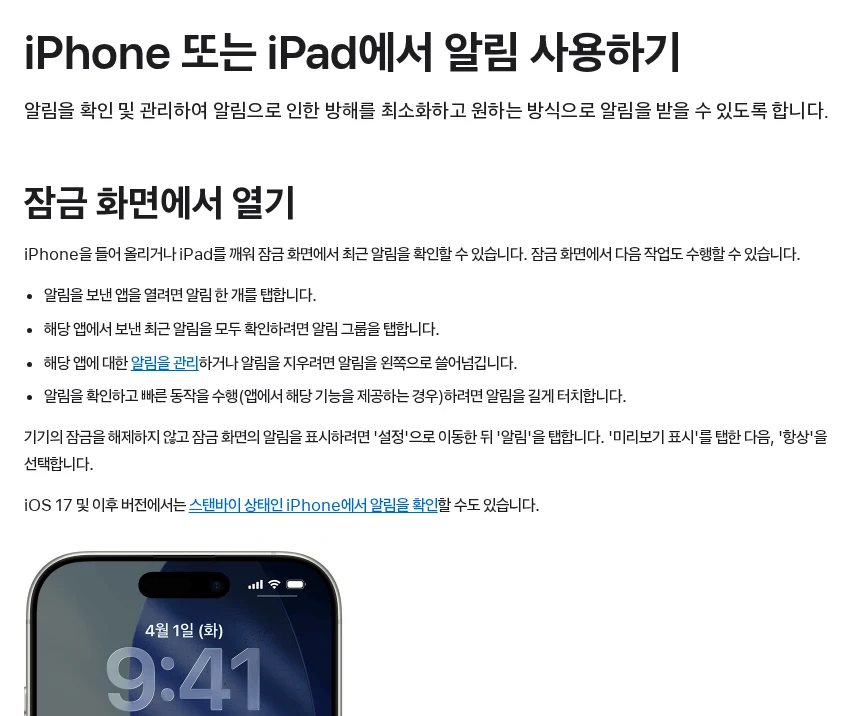
알림 센터는 잠금 화면 가운데에서 위로 쓸어올리거나 다른 화면에서 왼쪽 상단을 아래로 쓸어내리면 열립니다. 여기에 알림이 남아 있다면 앱의 수신 자체보다 표시·소리 설정을 살펴봅니다.
그 앱의 알림부터 열어봅니다
설정에서 알림을 연 뒤 문제가 생긴 앱을 찾아봅니다. 알림 허용이 꺼져 있으면 켜고, 잠금 화면·알림 센터·배너 중 어디에 표시할지도 확인합니다. 알림은 뜨는데 소리만 없다면 같은 화면의 사운드 설정을 살펴봅니다. iPhone이 무음 상태이거나 벨소리·알림 음량이 낮아진 경우에도 소리가 나지 않을 수 있습니다.
예전에 그 앱 알림을 왼쪽으로 밀어 1시간 동안 끄기, 오늘 하루 알림 끔, 끄기 중 하나를 눌렀는지도 떠올립니다. 앱을 다시 설치해도 이런 설정을 확인하지 않으면 같은 증상으로 돌아오기 쉽습니다.
정해진 시간에만 안 오면 집중 모드를 확인합니다
일할 때나 잘 때만 알림이 사라진다면 제어 센터의 집중 모드를 확인합니다. 방해금지·업무·수면 같은 모드가 켜져 있으면 허용하지 않은 사람이나 앱의 알림이 무음으로 처리될 수 있습니다. 제어 센터에서 켜진 모드를 눌러 끈 뒤 같은 알림을 다시 받아봅니다.
집중 모드를 계속 써야 한다면 모두 끄는 대신 설정 > 집중 모드에서 사용하는 모드를 열고 필요한 앱과 사람을 허용 목록에 넣습니다. 자동으로 켜지도록 예약해 둔 모드인지도 함께 확인합니다. 다른 Apple 기기와 집중 모드를 공유하는 설정을 켰다면 iPad나 Apple Watch에서 켠 모드가 iPhone에도 적용될 수 있습니다.
Apple Watch를 차고 있다면
iPhone과 Apple Watch가 둘 다 울리지 않는다고 고장으로 단정하면 안 됩니다. Apple은 기본적으로 알림을 두 기기에 동시에 보내지 않습니다. iPhone이 잠금 해제된 상태라면 iPhone으로, iPhone이 잠겨 있거나 잠든 상태라면 잠기지 않은 Apple Watch로 알림이 갑니다. 시계에서 알림을 읽거나 지우면 iPhone에서도 사라질 수 있습니다.
시계 앱의 나의 시계 > 알림에서 해당 앱이 iPhone 설정을 미러링하는지, 시계 알림을 꺼두었는지도 확인합니다. 이 순서로 봤는데 특정 앱만 여전히 알림이 없으면 앱 내부의 대화방 무음 설정이나 앱 자체 알림 설정을 확인합니다.
2026년 9월 24일 Apple 지원 문서를 기준으로 안내합니다. iOS 버전과 앱 종류에 따라 메뉴 이름과 제공되는 알림 옵션은 다를 수 있습니다.


