
아이폰 알람 소리가 너무 작을 때, 미디어 음량을 올려도 안 되는 이유
영상 소리는 큰데 시계 앱의 알람만 작다면 벨소리 및 알림 음량부터 확인해 보세요. 알람에 적용되는 설정을 조절한 뒤 직접 시험해 주세요.
설정 > 사운드 및 햅틱으로 들어가 벨소리 및 알림 아래 슬라이더를 움직여 보세요. Apple은 조절하는 동안 확인 소리가 재생된다고 안내해요. 원하는 크기로 맞춘 뒤 시계 앱에 몇 분 후 울릴 알람을 만들어 실제로 확인해 주세요.
옆 버튼으로 줄어든 건 아닐까
같은 화면에 버튼을 사용하여 변경을 켜면 음량 버튼으로 벨소리·알림 음량도 바꿀 수 있어요. 끄면 옆 버튼을 눌러도 이 슬라이더는 유지돼요. 알람이 작아졌다면 이 옵션과 슬라이더 상태를 함께 확인해 주세요.
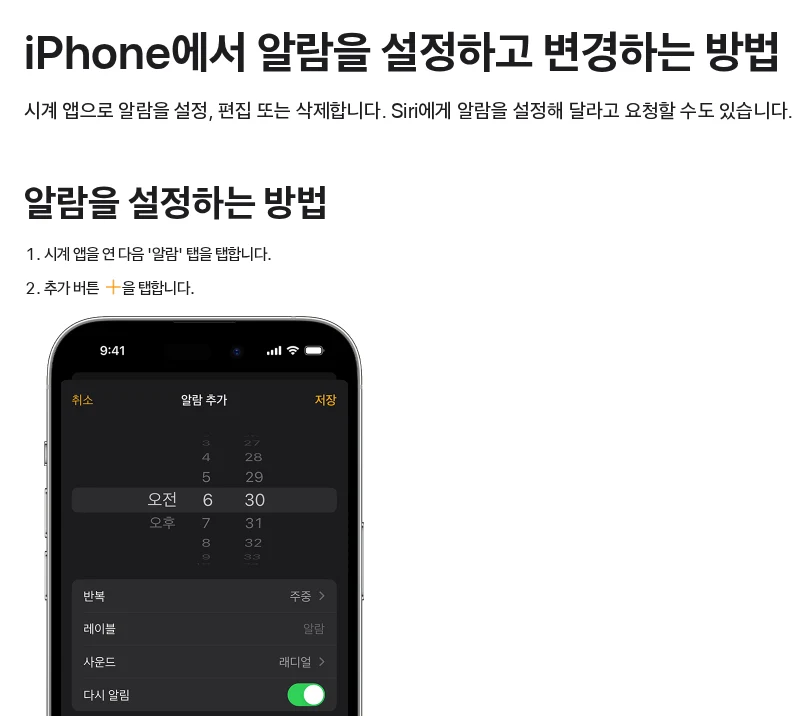
진동만 울리고 소리가 나지 않으면 시계 앱에서 해당 알람을 열어보세요. 알람 > 편집 > 해당 알람 > 사운드로 들어가 없음으로 설정됐는지 확인하고 사운드를 선택한 뒤 저장해 주세요. 알람이 여러 개라면 실제로 울릴 알람을 수정했는지도 살펴보세요.
무음 모드 탓으로 돌리기 전에
Apple은 방해금지·무음 모드가 시계 앱 알람 소리를 끄지 않는다고 안내해요. 알람이 작으면 음량 슬라이더와 해당 알람의 사운드를 확인해 주세요. 헤드폰을 연결해도 알람은 헤드폰과 아이폰 내장 스피커에서 함께 재생돼요.
아이폰을 가로로 세워 스탠바이를 사용할 때는 알람 햅틱이 꺼져요. 진동으로 깨는 편이라면 이 조건도 확인해 주세요. Apple은 수동으로 시간을 변경하면 알람에 영향을 줄 수 있다고 안내해요. 날짜·시간을 바꾸는 대신 몇 분 뒤에 울릴 시험 알람을 만들어 주세요.
2026년 9월 24일 Apple 지원 문서를 기준으로 작성했어요. 알람 종류와 iOS 화면 구성에 따라 편집 메뉴 위치가 달라질 수 있어요.



