
크롬에서 자꾸 광고 알림이 뜬다면: 사이트 권한만 골라 차단하기
크롬 광고 알림이 반복되면 알림에 표시된 사이트 주소부터 확인해 주세요. 사이트별 권한에서 해당 주소를 차단하면 필요한 메일·업무 알림은 유지할 수 있어요.
보안 경고처럼 보이는 알림도 발신 사이트부터 확인해 주세요.
웹사이트의 광고 문구가 보안 경고처럼 표시될 수 있어요. 알림 속 검사·치료 버튼을 누르기 전에 발신 주소를 확인해 주세요.
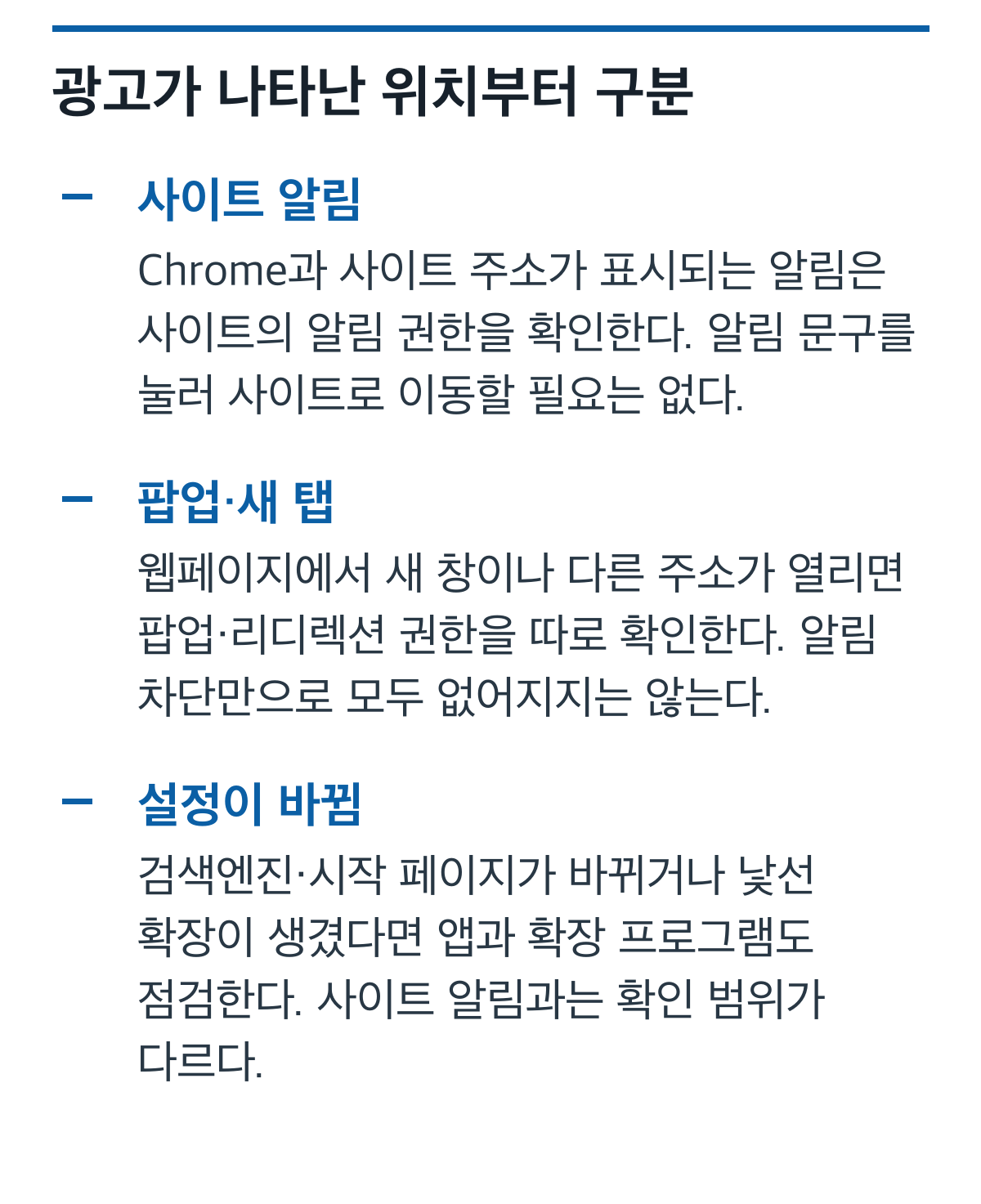
사이트 알림과 팝업을 구분하세요
운영체제 알림과 웹페이지의 팝업은 설정 위치가 달라요. Windows·Mac의 데스크톱 Chrome에서 사이트가 보낸 알림인지 먼저 확인해 주세요.
알림의 Chrome 이름과 사이트 주소를 확인해 주세요. 로고만으로 발신자를 판단하지 말고 낯선 사이트에 다시 접속하지 않아도 권한 목록에서 주소를 확인할 수 있어요.
방문한 페이지에서 ‘허용’을 눌렀다면 알림 권한 목록을 살펴보세요. 파일 다운로드나 영상 재생을 위해 알림 허용을 요구하는 안내는 먼저 필요성을 확인해 주세요.
광고를 보내는 주소만 차단하세요
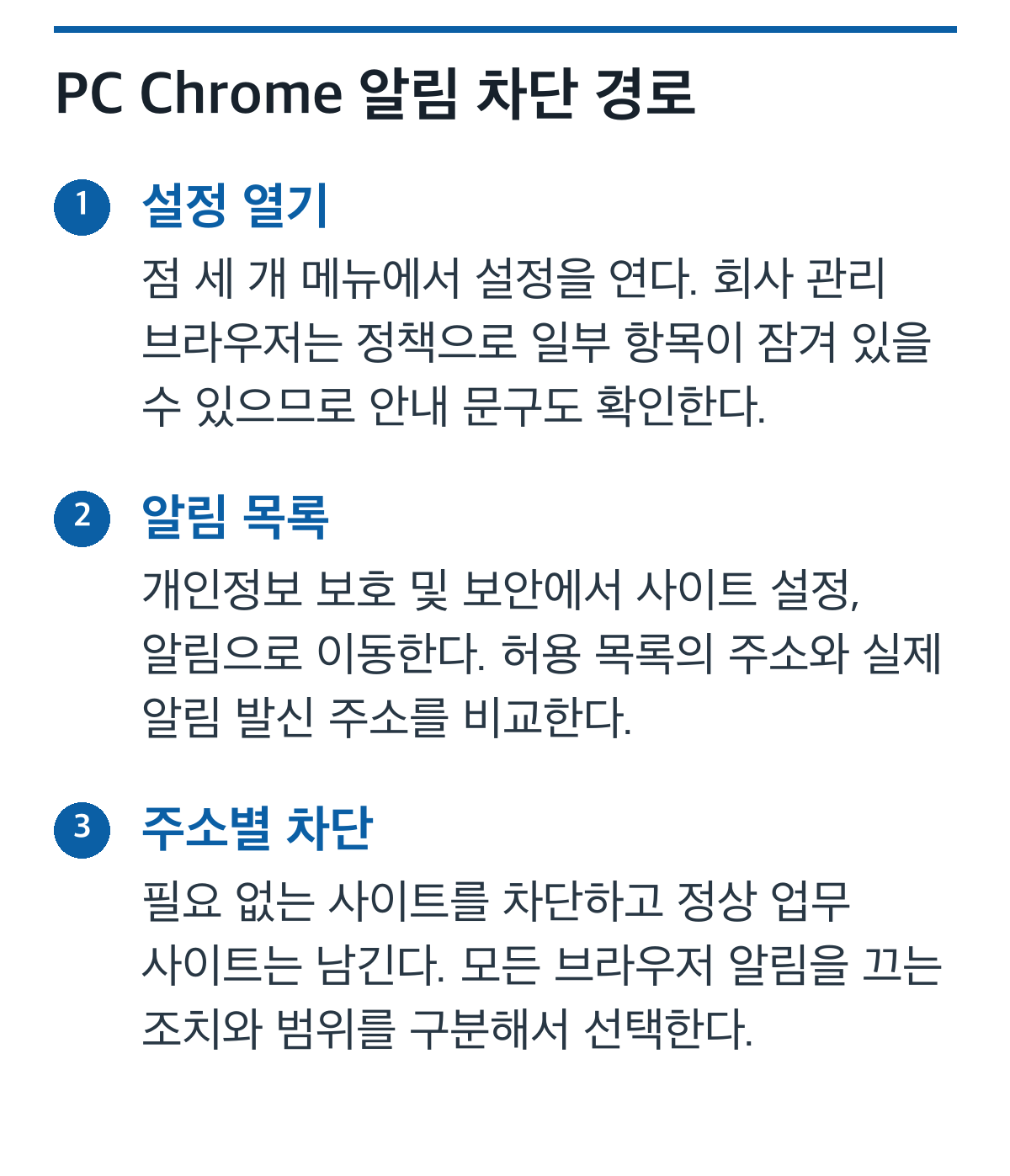
Chrome의 점 세 개 메뉴 → 설정 → 개인정보 보호 및 보안 → 사이트 설정 → 알림을 열어주세요. 회사 관리 브라우저에서는 직접 변경할 수 없는 설정이 있을 수 있어요.
허용 목록에서 알림의 주소를 찾아 차단해 주세요. 비슷한 이름은 전체 도메인을 대조하고 필요한 사이트의 권한은 유지해 주세요.
‘삭제’와 ‘차단’의 차이를 확인해 주세요. 권한을 삭제해 기본값으로 돌리면 다음 방문 때 허용을 다시 물을 수 있어요. 앞으로 받지 않을 사이트는 차단 상태인지 확인해 주세요.
기본 알림을 제한하면 메일·일정·협업 도구의 알림도 영향을 받을 수 있어요. 먼저 해당 광고 사이트를 차단하고 필요한 예외를 확인해 주세요.
안전 확인에 사용하지 않는 사이트의 권한 검토가 나타나면 항목을 읽고 정리해 주세요. 자동 보호 기능과 별개로 낯선 사이트의 알림 요청을 확인해 주세요.
차단 후 새 알림이 오는지 확인하세요
운영체제에 남은 이전 알림과 차단 후 새로 받은 알림을 구분해 주세요. 목록을 지운 뒤 같은 주소의 새 알림이 오는지 확인해 주세요.
새 탭·작은 창이 열린다면 사이트 설정의 팝업·리디렉션을 별도로 살펴보세요. 사이트 알림 차단만으로 페이지의 광고 배너나 모든 새 창이 사라지지는 않아요.
검색엔진·시작 페이지도 바뀌었다면 앱과 확장 프로그램을 함께 확인해 주세요. 알림 권한 외의 원인이 있을 수 있어요.
설치한 기억이 없는 확장 프로그램과 최근 추가한 앱을 확인해 주세요. 회사 보안 도구는 관리자에게 이름을 확인하고 광고 링크의 낯선 정리 프로그램은 내려받지 마세요.
검색엔진 변경은 앱·확장도 확인하세요
초기화가 필요하다면 확장 프로그램·사이트 설정 등 영향을 받는 항목을 먼저 읽어주세요. 초기화 후 필요한 확장과 권한만 다시 설정해 주세요.
Windows·Mac에서 Chrome 전체 알림을 끌 수도 있어요. 필요한 사이트의 알림까지 함께 막을 수 있으니 사이트별 차단과 전체 차단 중 원하는 범위를 선택해 주세요.
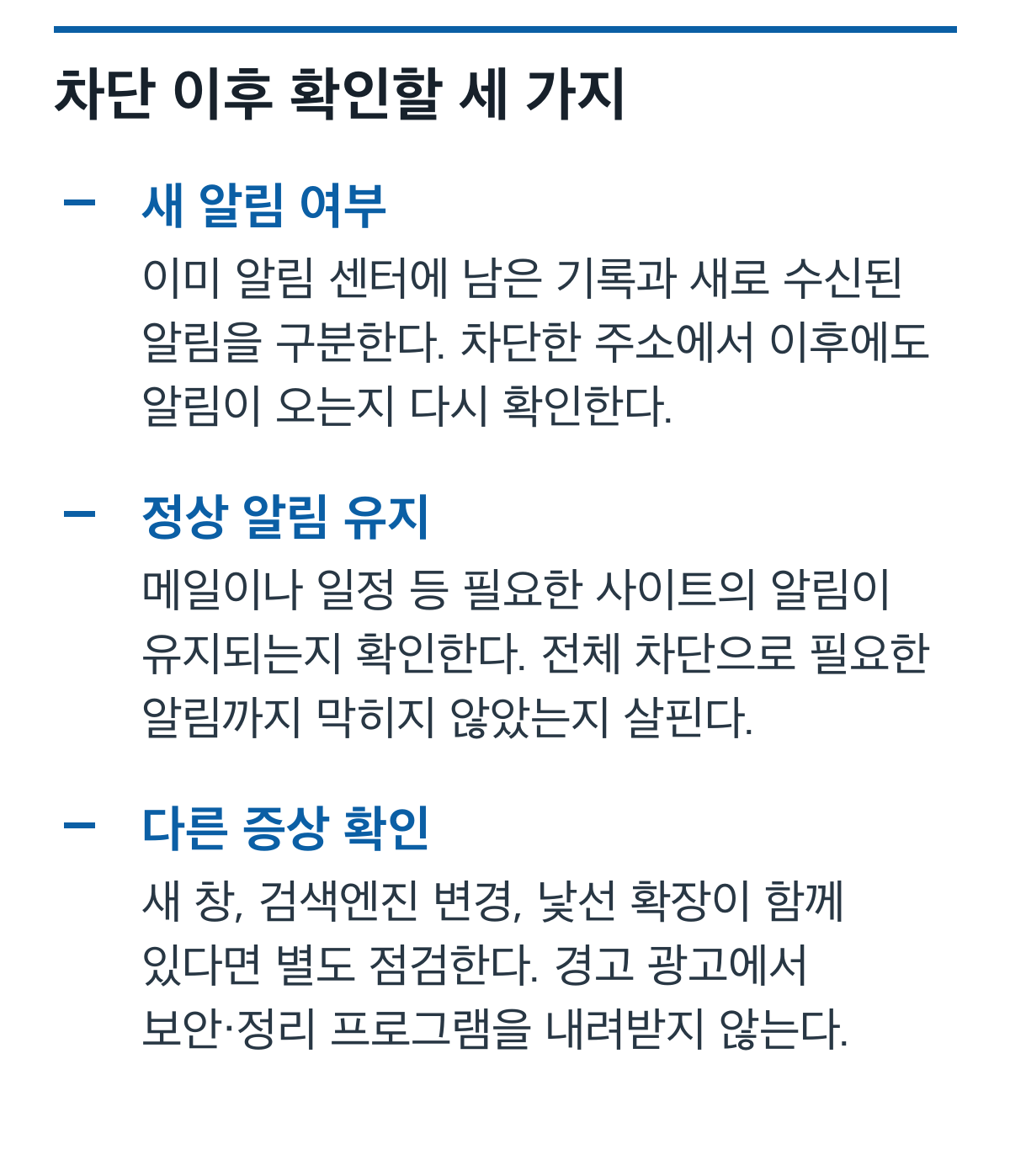
반복되면 발신 주소·발생 시간·새 창 여부를 기록해 주세요. 개인정보·계정 정보는 제외하고 차단 전후 증상을 비교해 앱·확장 문제도 확인해 주세요.



