
아이폰 Duo Split View, 두 앱을 같이 쓰는 일부터: Pencil은 연내 지원 예정
아이폰 Duo의 큰 화면에서 가장 먼저 궁금해지는 건 ‘영상을 크게 볼 수 있나’보다 지금 번갈아 켜는 두 앱을 한 번에 볼 수 있나입니다. 화면이 넓어져도 할 일이 같다면 편해지는 지점이 생각보다 작을 수 있으니까요.
Apple은 Duo에 Split View를 도입해 두 앱을 나란히 쓰고, Safari를 두 윈도우로 열어 비교할 수 있다고 발표했습니다. 사진 보관함에서 Mail로 사진을 드래그하는 장면도 공식 소개에 포함됐습니다. Apple의 멀티태스킹 발표, 제품 페이지의 실제 시연 이미지
2026년 10월 1일 기준 Duo는 출시 전입니다. 아래는 공개된 기능을 어떻게 판단할지에 대한 안내이며, 기기를 직접 써 본 체험담이나 모든 앱의 호환을 확인한 목록은 아닙니다.
두 앱이 필요한 일을 먼저 떠올리기
큰 화면의 이점을 찾으려면 평소 작업을 하나만 떠올려 보세요. 메일을 쓰다 사진을 고르느라 왔다 갔다 하는지, 두 상품의 조건을 번갈아 읽는지, 자료를 보면서 메모를 적는지부터요.
이때 두 화면에 각각 무엇이 떠 있어야 하는지 적어 두면 좋습니다. ‘멀티태스킹이 좋다’는 말보다 ‘사진 선택과 메일 본문을 함께 보고 싶다’가 훨씬 구체적이죠.
반대로 한 앱에 집중해 읽거나 영상을 보는 시간이 대부분이라면 두 앱 기능의 비중은 작을 수 있습니다. 화면 면적이 늘어나는 장점과 앱 전환을 줄이는 장점은 따로 판단하면 됩니다.
사진과 메일, 비교 쇼핑은 공개된 예시
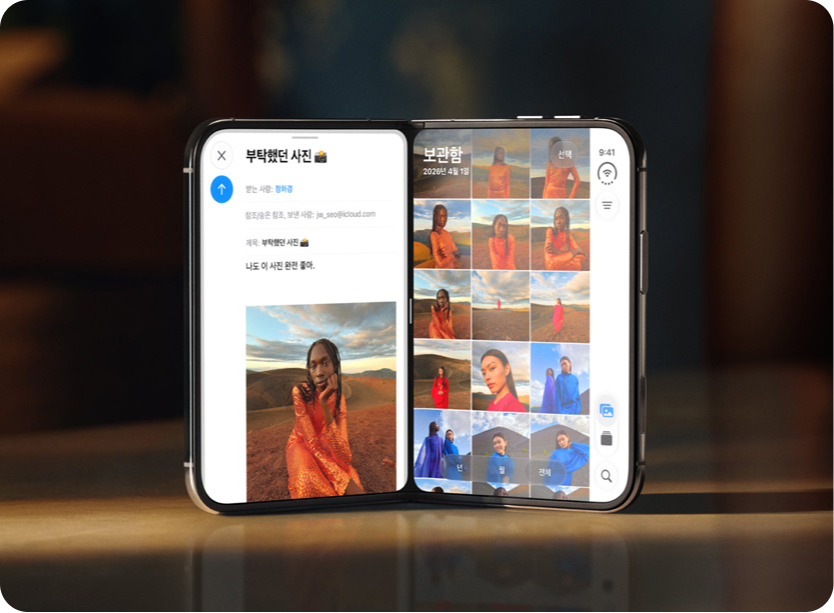
공식 페이지의 사진·Mail 조합은 기능을 이해하기 쉬운 예시입니다. 사진을 고른 뒤 메일 화면으로 옮기는 작업에서 앱 사이를 여러 번 오가는 부담을 줄일 수 있다는 방향이죠.
하지만 사진을 끌어 넣었다고 바로 보낼 준비가 끝났다고 생각하지 마세요. 받는 주소, 첨부한 사진의 내용, 필요한 파일이 맞는지는 전송 직전에 다시 볼 대상입니다. 화면을 같이 보는 편의가 확인 과정을 대신하지는 않습니다.
Safari 두 윈도우 예시는 비교 쇼핑에도 맞습니다. 한쪽에서 상품 설명을 읽고 다른 쪽에서 조건을 대조할 수 있죠. 가격만 크게 보지 말고 용량이나 모델 번호, 배송비, 반품 조건까지 같은 기준으로 비교해 보세요.
이 두 가지는 Apple이 공개한 사례입니다. 다른 앱 조합도 그대로 드래그하거나 동시에 편집할 수 있다고 넓혀 말하지는 않겠습니다. 내가 필요한 조합은 해당 앱의 안내와 실제 지원을 따로 확인해야 합니다.
큰 화면과 앱 지원은 다른 조건
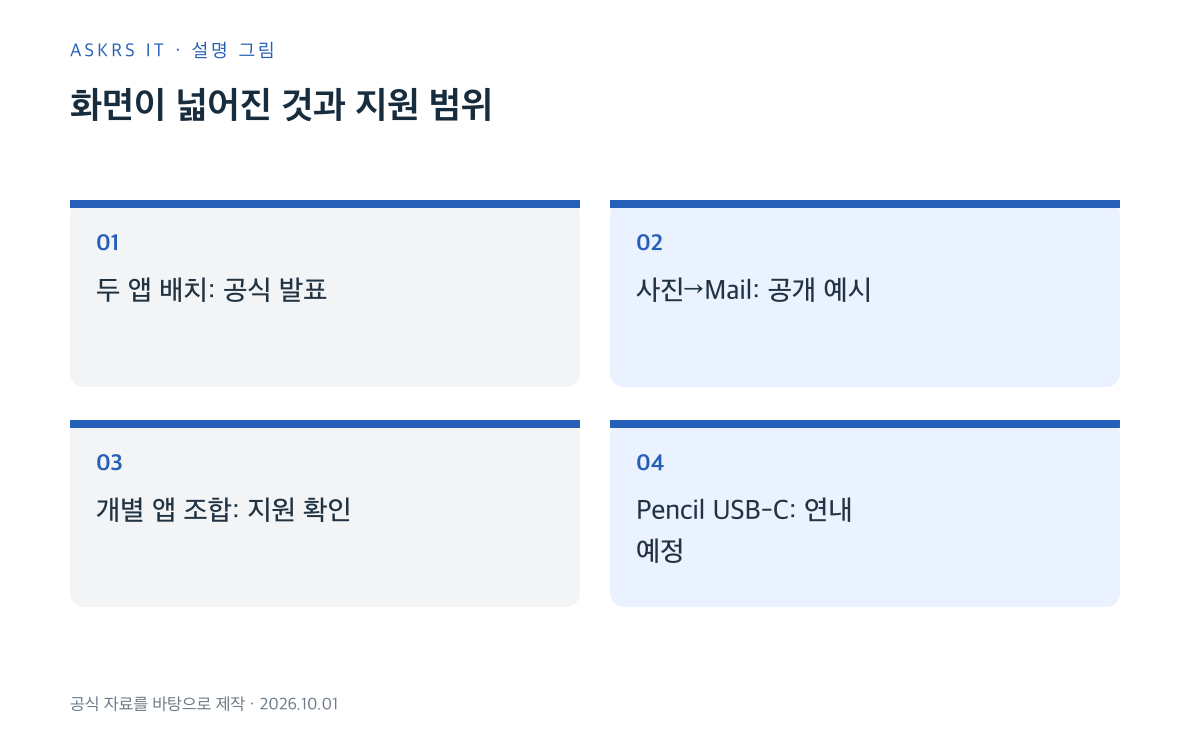
Apple은 자사 앱의 Duo 최적화를 안내하고, Netflix·Zoom·Slack 등 일부 서드파티 앱의 화면 예시도 공개했습니다. 그렇다고 업무용 앱이나 은행 앱까지 모두 같은 방식으로 구성된다는 뜻은 아닙니다. 앱 최적화와 공개된 서드파티 예시
구매 이유가 특정 앱 하나에 달려 있다면 그 앱의 지원 안내를 기다려 보는 편이 낫습니다. 개발사의 업데이트 설명과 고객 지원에서 Duo 및 원하는 기능이 명시됐는지를 확인하세요.
화면이 넓어졌는데 내용이 그대로 확대되는지, 창 구성이 달라지는지, 내가 필요한 첨부·입력 기능이 유지되는지도 다른 질문입니다. 공식 제품 소개 화면 하나를 모든 앱의 결과로 받아들이지 않으면 됩니다.
업무 자료를 다룬다면 보는 화면뿐 아니라 공유 대상도 신경 써야 하죠. 화면 캡처를 보내거나 화상 회의에 공유할 때 옆 창의 개인 정보까지 함께 노출되지 않는지 확인하는 습관을 두세요.
Pencil USB-C는 연내 예정
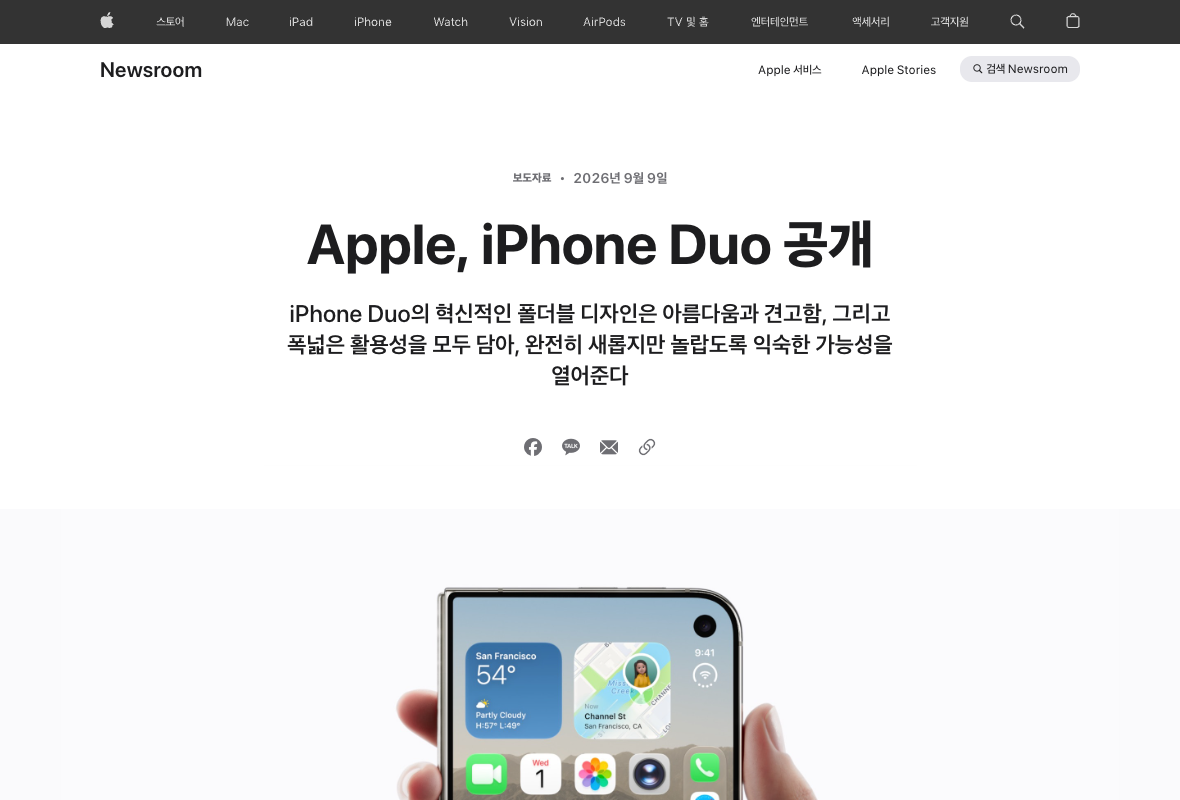
펜으로 메모하고 싶은 분은 이 부분을 특히 나눠 읽어야 합니다. Apple의 발표는 Apple Pencil USB-C 지원을 2026년 연내에 제공할 예정이라는 안내입니다. 10월 23일 출시 첫날부터 확실히 쓸 수 있다고 적힌 일정은 아닙니다. Pencil 지원 예정 안내
지원 대상으로 명시된 것은 USB-C 모델입니다. ‘Apple Pencil’이라는 이름만 보고 다른 세대나 Pro 모델도 모두 지원할 것으로 예상해서 액세서리를 먼저 주문하지 마세요.
지원이 제공되면 어느 소프트웨어 버전에서 가능한지, 원하는 앱에서 어떤 입력을 쓸 수 있는지를 새 안내로 확인해야 합니다. 기기 소개에서 그리는 장면을 봤다는 사실과 내가 사용하는 앱의 지원은 여전히 별개입니다.
필기가 구매 이유의 대부분이라면 펜 지원과 앱 동작이 확인되는 시점에 결정해도 늦지 않습니다. 출시를 기다리는 것과 필요한 기능을 기다리는 것은 같은 선택이 아닐 수 있으니까요.
손에 들 때와 책상에 둘 때
Duo의 공식 화면 크기는 내부 19.3cm, 외부 13.6cm이며 무게는 254g입니다. 이 숫자는 사용 방향을 생각하는 출발점으로 보면 됩니다. Duo 크기·무게 사양
책상에 내려놓고 자료를 비교하는 경우와 이동 중 한 손으로 계속 들고 읽는 경우는 다르죠. 실제로 체험할 기회가 생기면 여닫는 모습만 보지 말고 자주 할 작업을 몇 분 이어 해보세요. 케이스를 포함한 휴대 감각도 별도로 볼 부분입니다.
Apple은 충전 중이 아닐 때도 스탠바이를 쓸 수 있고, 거치대 없이 세워 FaceTime 통화를 하는 활용을 소개합니다. 다만 내려놓는 장소와 각도에 따라 안정성을 직접 확인하고, 책상 가장자리처럼 떨어질 수 있는 위치는 피하세요. 스탠바이·핸즈프리 공식 소개
체험할 때 확인할 앱 조합을 세 개만 적어두면 좋습니다. 사진과 메일, 자주 비교하는 두 페이지, 실제 사용하는 업무 앱. ‘화면이 크다’는 첫인상보다 그 세 가지가 편해졌는지가 내 구매 이유에 더 가깝습니다.
이미지 출처
- Apple (공식 안내 화면 일부 인용)
- Apple Newsroom (공식 안내 화면 일부 인용)



