윈도우11 파일 미리보기 경고, HTML은 승인·PDF는 자동 표시
윈도우11 파일 탐색기에서 웹으로 받은 HTML만 미리보기 경고가 뜨고 PDF는 바로 보인다면 고장이 아니에요. 2026년 9월 22일 공개된 KB5124010 미리보기 업데이트에 이 동작이 들어 있어요.
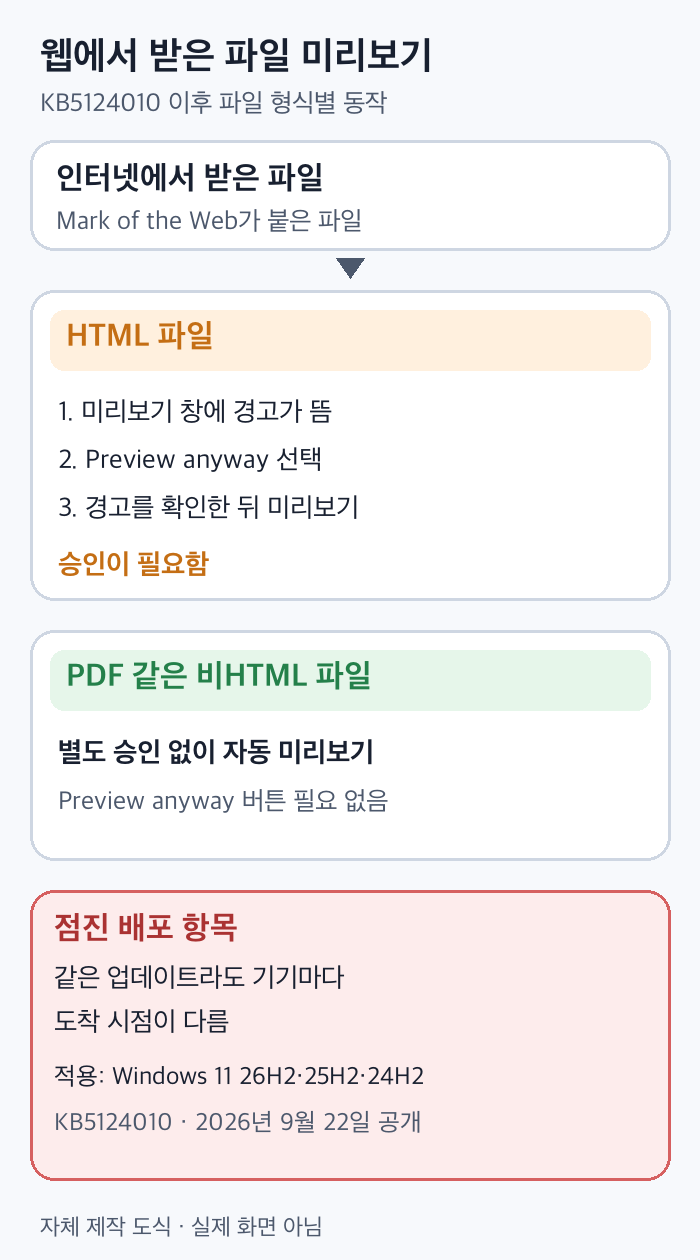
HTML 파일은 경고를 확인하고 Preview anyway를 눌러야 미리 볼 수 있어요. PDF 같은 비HTML 파일은 자동으로 미리 보여요.
이 변경은 점진 배포로 제공돼서 같은 업데이트를 설치해도 기기마다 도착 시점이 달라요.
HTML은 승인, PDF는 자동 미리보기 · 자체 제작 도식 · 실제 화면 아님
Mark of the Web는 파일의 출처를 적어 둔 표시예요
Windows는 파일을 내려받을 때 어디서 왔는지 정보를 함께 붙여요. 이 보안 정보를 Mark of the Web, 줄여서 MotW라고 불러요.
출처 정보에는 인터넷, 다른 컴퓨터, 제한되거나 신뢰할 수 없는 위치 같은 구분이 들어갈 수 있어요.
파일을 열 때 Windows는 이 정보를 확인해서 경고를 띄우거나 자동 실행을 막아요. Office나 Edge 같은 앱에서는 추가 보호를 걸기도 해요.
이번 미리보기 경고도 같은 출처 표시를 기준으로 해요. 직접 만든 파일이나 출처 표시가 없는 파일은 이 경고의 대상이 아니에요.
인터넷에서 받은 파일의 미리보기는 왜 막혔을까요
2025년 10월 14일 이후 나온 Windows 보안 업데이트부터 파일 탐색기는 인터넷에서 받은 파일의 미리보기를 기본으로 꺼요.
Microsoft는 이유를 NTLM 해시 유출 취약점 때문이라고 설명해요. HTML 태그가 외부 경로를 불러오는 파일을 미리 보면 중요한 인증 정보가 노출될 수 있어요.
이 보안 강화를 받기 위해 사용자가 따로 설정할 일은 없어요.
이 차단은 두 경우에 적용돼요.
- 다운로드 뒤 Mark of the Web(MotW)가 붙은 파일
- 인터넷 영역으로 분류된 파일 공유 위치의 파일
차단된 파일을 선택하면 미리보기 창에 컴퓨터에 해를 줄 수 있다는 경고가 떠요. 인터넷에서 받은 파일을 미리 보는 경우 말고는 기존 작업 방식은 그대로예요.
KB5124010 이후 HTML과 PDF는 이렇게 달라요
KB5124010은 Windows 11 26H2, 25H2, 24H2에 적용되는 누적 업데이트예요. 선택적 업데이트로 받을 수 있는 미리보기 업데이트이고, 경로는 설정 > Windows Update > 고급 옵션 > 선택적 업데이트예요.
파일 탐색기 미리보기 창은 웹에서 받은 파일을 파일 형식에 따라 다르게 다뤄요.
- HTML 파일: 경고를 확인하는 Preview anyway 버튼이 생겨서, 누르면 미리 볼 수 있어요.
- PDF 같은 비HTML 파일: 승인 없이 자동으로 미리 보여요.
Microsoft는 이 항목을 점진 배포로 분류해요. 점진 배포는 기능이 한꺼번에 가지 않고 단계적으로 도착해서 기기마다 제공 여부가 달라요.
KB5124010이 설치돼 있어도 새 버튼이 보이지 않는 PC가 있을 수 있어요. 같은 사무실의 PC 두 대가 다르게 보여도 바로 오류로 판단하지 않아요.
24H2를 쓰고 있다면 지원 일정도 함께 봐요. Windows 11 24H2 Home·Pro는 2026년 10월 13일에 업데이트 지원이 끝나요.
KB5124010은 24H2의 마지막 미리보기 업데이트예요. 이후 미리보기 업데이트를 받으려면 더 새로운 Windows 11 버전으로 올려야 해요.
경고가 보이면 이 순서로 확인해요
- 파일 형식을 확인해요. HTML이면 Preview anyway 대상이고, PDF 같은 파일이면 자동 미리보기 대상이에요.
- 설정 > Windows Update > 업데이트 기록에서 KB5124010이 설치돼 있는지 확인해요.
- 설치돼 있어도 새 동작이 안 보이면 점진 배포로 아직 도착하지 않은 경우예요.
- 회사 PC라면 관리자 정책이 다운로드 파일 동작을 따로 정했는지 확인해요.
기능이 도착하지 않은 PC에서는 이전처럼 인터넷에서 받은 파일의 미리보기가 꺼져 있을 수 있어요. 급하면 파일을 직접 열지 말고 출처를 먼저 확인해요.
Preview anyway와 Unblock은 달라요
Preview anyway는 HTML 파일의 경고를 확인하고 미리보기를 보는 버튼이에요. 파일에 붙은 인터넷 차단 표시 자체를 없애는 기능은 아니에요.
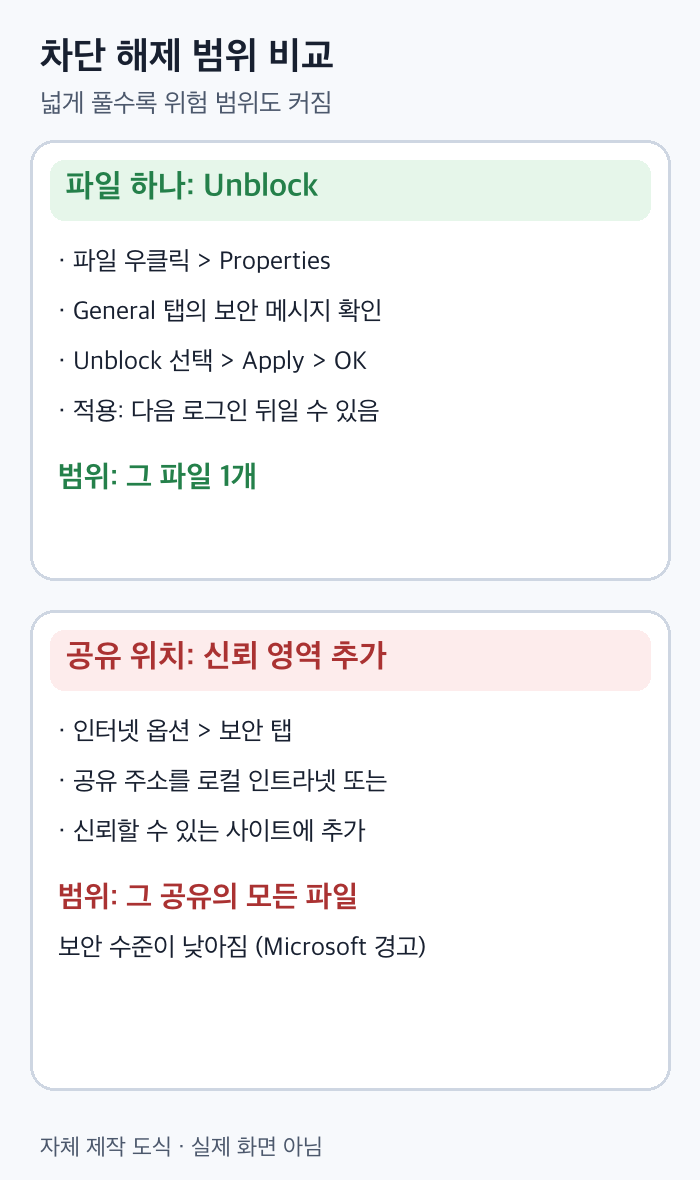
파일의 차단 표시를 없애려면 Properties에서 Unblock을 선택해요. 자주 열어야 하고 출처를 믿을 수 있는 파일일 때만 써요.
- 파일 탐색기에서 파일을 오른쪽 클릭하고 Properties를 선택해요.
- General 탭 아래쪽에 보안 메시지가 있는지 확인해요.
- 차단돼 있으면 Unblock을 선택해요.
- Apply > OK를 눌러요.
변경이 바로 적용되지 않고 다음 로그인 뒤에 적용될 수 있어요.
파일 하나 해제와 공유 위치 신뢰 범위 · 자체 제작 도식 · 실제 화면 아님
차단을 풀기 전에 확인할 네 가지
Microsoft는 신뢰할 수 있는 출처의 파일만 차단을 풀라고 안내해요. 풀기 전에 아래를 확인해요.
- 내가 직접 받은 파일이고 받은 곳이 맞는지 확인해요.
- 파일 형식이 받으려던 형식과 같은지 확인해요.
- Microsoft Defender나 사용 중인 백신으로 파일을 검사해요.
- 예상하지 못한 메일 첨부나 모르는 사람이 보낸 파일은 열지 않아요.
같은 파일이 다시 받아도 경고가 반복된다면 출처 표시가 정상적으로 붙은 상태일 수 있어요. 파일이 손상됐을 가능성이 있으면 다시 내려받아 비교해요.
공유 폴더 전체를 믿는 것과 파일 하나를 푸는 것은 달라요
인터넷 영역으로 분류된 파일 공유 위치에서 미리보기가 막힐 때는 파일 하나씩 풀지 않고 공유 주소를 신뢰 영역에 추가하는 방법이 있어요.
인터넷 옵션의 보안 탭에서 공유 주소를 로컬 인트라넷 또는 신뢰할 수 있는 사이트 영역에 추가해요.
Microsoft는 이 설정이 해당 공유 위치에 있는 모든 파일의 보안 수준을 낮춘다고 경고해요. 한 파일을 푸는 것과 위험 범위가 완전히 달라요.
필요한 파일이 하나뿐이라면 공유 위치 전체를 믿는 것보다 그 파일만 Unblock하는 쪽이 범위가 훨씬 좁아요.
회사 NAS나 파일 서버라면 개인이 직접 추가하기 전에 공유 주소가 실제 사내 자원인지 확인하고 IT 담당자와 정책을 먼저 맞춰요. 관리자는 그룹 정책과 Microsoft Defender 설정으로 이 동작을 관리할 수 있어요.
Edge의 다운로드 보호도 따로 작동해요
Microsoft Edge는 Microsoft Defender SmartScreen으로 위험한 다운로드와 웹사이트를 걸러 줘요. 파일 탐색기 미리보기 경고와는 다른 단계의 보호예요.
SmartScreen은 Edge 설정 > 개인 정보, 검색 및 서비스의 보안 항목에서 켜고 끌 수 있어요. 끄면 기기가 악성 파일과 사이트에 더 취약해지므로 미리보기 경고가 귀찮다는 이유로 끄지 않아요.
미리보기 경고와 Office 보호된 보기는 다른 단계예요
파일 탐색기의 미리보기 차단은 폴더에서 파일을 선택했을 때의 동작이에요. Word나 Excel 같은 Office 앱에서 파일을 열 때 나오는 보호된 보기와는 별개예요.
Office 앱은 신뢰할 수 없는 위치의 파일을 읽기 전용으로 열거나 편집과 매크로를 막을 수 있어요. 파일을 믿고 편집해야 할 때는 Office 앱에서 Enable Editing을 선택해요.
미리보기에서 막혔다고 Office 보호 기능까지 한꺼번에 끄지 않아요. 어느 단계에서 막혔는지 구분해야 필요한 설정만 바꿀 수 있어요.
업데이트했는데도 PDF 미리보기가 막힐 때
KB5124010이 설치됐는데 PDF가 계속 막히면 아래 순서로 범위를 좁혀요.
- 점진 배포로 아직 도착하지 않았는지 확인해요.
- Windows와 사용 중인 앱을 최신 상태로 맞춰요.
- 파일이 실제 PDF인지, 손상되지 않았는지 다시 받아 확인해요.
- 회사 보안 정책이 다운로드 파일을 막는지 관리자에게 확인해요.
한 파일만 막히면 그 파일의 출처와 손상 여부를 먼저 봐요. 여러 파일이 한꺼번에 막히면 개별 파일보다 배포 상태나 정책 쪽을 의심해요.
회사 PC에서 계속 막히면 보안 설정을 끄거나 레지스트리를 임의로 바꾸지 말고 관리자에게 정책을 확인해요.