윈도우11 회의에서 마이크가 안 들릴 때, 입력 테스트와 권한 점검 순서
상대방 목소리는 들리는데 내 말만 전달되지 않으면, Windows 입력 테스트에서 내 목소리가 녹음되는지 먼저 확인해요. 녹음이 되면 앱 권한과 회의 앱의 마이크 선택을 살피고, 녹음이 안 되면 연결·음소거·입력 장치부터 점검해요.
스피커 음량을 높여도 내 마이크가 켜지는 것은 아니에요. Windows 11에서 내장 마이크, USB 헤드셋, 별도 USB 마이크를 쓰는 경우를 기준으로 차례를 나눠 보면 설정을 무작정 바꾸는 일을 줄일 수 있어요.
1. 회의 음소거와 기기 음소거를 각각 봐요
회의 화면에서 마이크 아이콘에 빗금이 있는지 먼저 살펴요. Microsoft Teams에서는 마이크 음소거를 해제해야 내 음성을 보낼 수 있어요. 말하는 사람 표시나 상대방 화면보다 내 회의 조작부를 먼저 확인하는 편이 빨라요.
기기 자체에도 음소거 기능이 있을 수 있어요. 헤드셋 케이블의 버튼, 마이크 본체의 스위치, 마이크 붐을 올리면 음소거되는 구조는 모델마다 달라요. 회의 앱에서 음소거를 풀어도 기기의 음소거가 남아 있으면 따로 해제해야 해요.
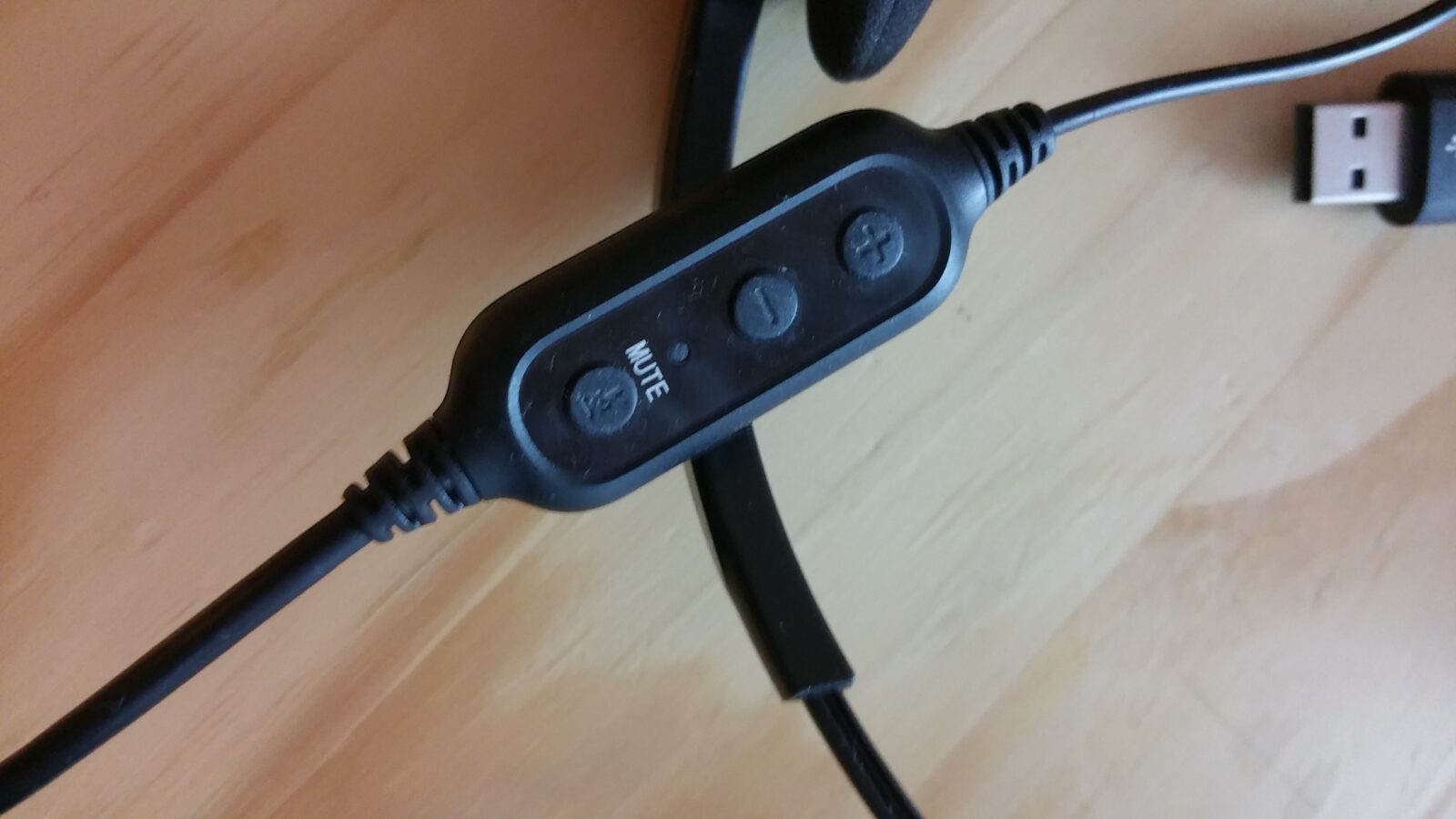
USB 헤드셋 케이블 조작부 · Logitech 960 자료사진(2015년)
사진: I G · Logitech PC Headset 960 USB A-00011
원본 https://commons.wikimedia.org/?curid=149277040 · CC BY 2.0 https://creativecommons.org/licenses/by/2.0/ · 원본 사용
사진은 케이블에서 조작부를 찾는 예시예요. 같은 위치에 버튼이 없는 헤드셋도 있고 표시등의 뜻도 달라요. 버튼을 여러 번 누르기보다 내 모델의 음소거 표시를 확인하고, 한 번 바꾼 뒤 입력 테스트로 결과를 봐요.
USB 플러그가 느슨하지 않은지도 확인해요. 헤드셋이나 마이크를 다시 연결한 다음 Windows 입력 목록에 해당 장치가 나타나는지 봐야 해요. 앱을 이미 열어 둔 상태에서 기기를 연결했다면 회의 앱에서도 장치 목록을 다시 확인해요.
2. Windows 입력 테스트로 소리가 들어오는지 확인해요
설정의 사운드에서 출력은 내가 듣는 장치, 입력은 내가 말하는 장치예요. 헤드셋을 꽂았더라도 입력이 노트북 내장 마이크로 선택돼 있을 수 있으니, 연결했다는 사실과 실제 선택된 장치를 구분해요.
- 시작에서 설정을 열고 시스템 → 사운드로 이동해요. 입력 영역에서 사용할 마이크를 선택해요.
- 선택한 마이크의 속성을 열어요. 영문 화면에서는 장치 오른쪽 화살표를 누르고 Input settings의 Start test를 선택해요.
- 평소 회의에서 말하는 정도의 목소리로 짧게 말한 다음 Stop test를 눌러요. Play로 녹음된 소리를 재생해 들어요.
- 음성이 너무 작으면 입력 볼륨을 조정하고 다시 시험해요. 여러 설정을 함께 바꾸지 말고 한 항목씩 바꿔야 어떤 조치가 영향을 줬는지 알 수 있어요.
Windows의 마이크 테스트는 입력을 확인하는 절차예요. 회의 상대방에게 실제로 전달됐는지까지 확인해 주는 것은 아니니, 녹음이 잘 들리면 다음 단계에서 해당 회의 앱을 확인해요.
소리가 안 들릴 때는 재생 출력 장치도 확인해요. 내 목소리가 녹음됐어도 이어폰이나 스피커가 잘못 선택돼 있으면 샘플을 듣기 어려워요. 입력이 없다는 판단을 하기 전에 현재 듣는 장치와 음소거 상태를 함께 살펴요.
3. 녹음이 안 되면 연결과 입력 장치를 좁혀요
입력 목록에서 원하는 마이크가 보이는지와, 선택했을 때 녹음이 되는지는 서로 다른 확인이에요. 목록에 다른 마이크만 있다면 그 장치로 시험한 결과를 내 USB 마이크의 정상 여부로 해석하지 않아요.
노트북에 내장 마이크가 있다면 먼저 그 장치를 선택해 같은 테스트를 해 볼 수 있어요. 내장 마이크에서는 녹음되고 외장 장치에서는 안 되면, 외장 장치의 연결·음소거·사용 상태를 더 살펴볼 이유가 생겨요. 이 비교만으로 고장 부품을 확정할 수는 없어요.
USB 마이크에 원형 단자와 USB 단자가 함께 있어도 용도는 같지 않을 수 있어요. 사진의 Samson Go Mic는 컴퓨터 연결에 USB를 쓰고, 원형 3.5mm 단자는 헤드폰 모니터링 출력으로 사용해요.
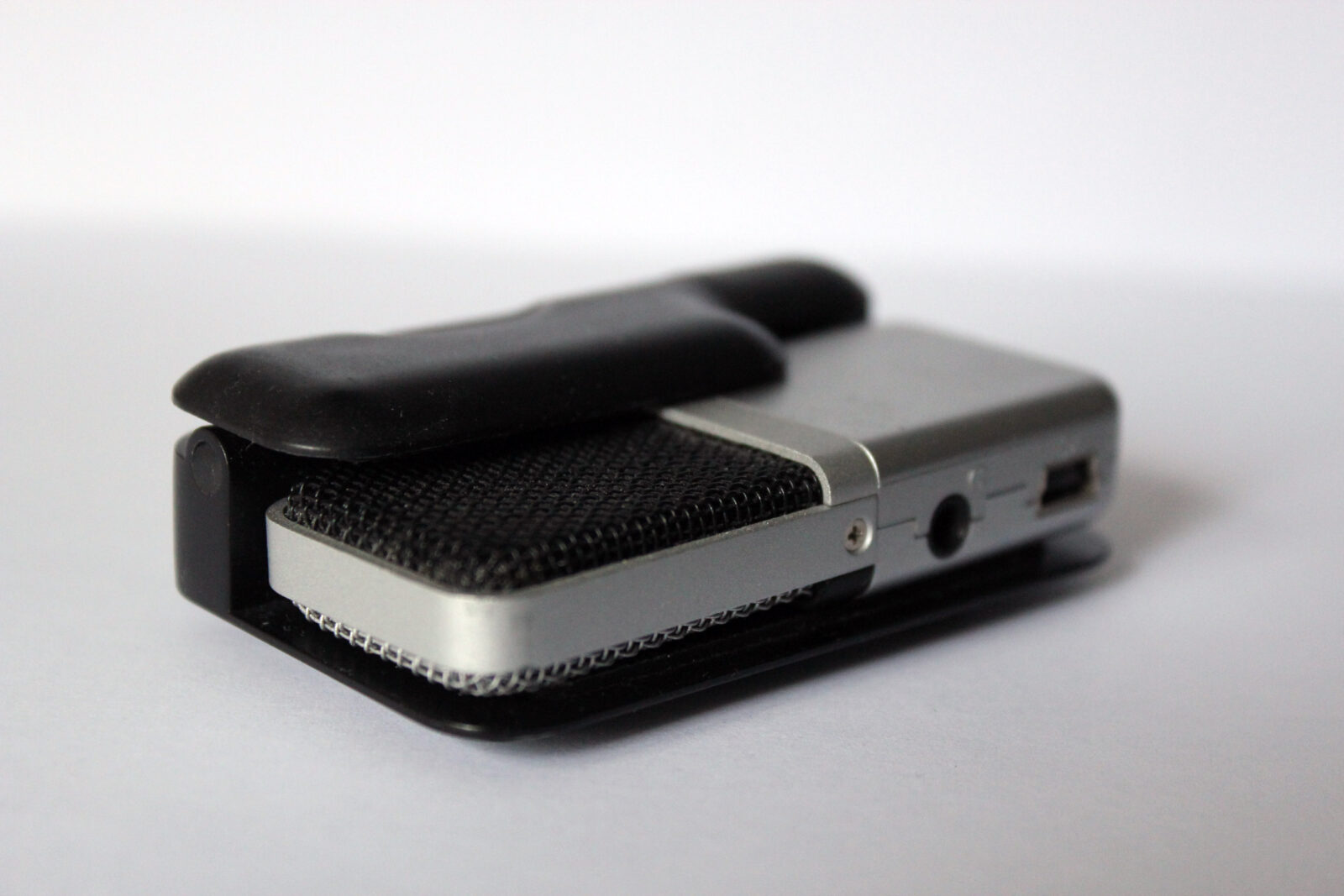
헤드폰 출력과 USB 연결부 · Samson Go Mic 자료사진(2019년)
사진: Rillke at Wikimedia Commons · Folded Samson Go Mic Clip-On USB Microphone
저자 https://commons.wikimedia.org/wiki/User:Rillke · 원본 https://commons.wikimedia.org/?curid=79246015
CC BY-SA 3.0 https://creativecommons.org/licenses/by-sa/3.0/ · 원본 사용
원형 단자가 있다고 컴퓨터의 마이크 입력에 연결하는 제품으로 판단하면 안 돼요. 사진의 단자 용도는 이 모델의 예시이고, 다른 마이크의 USB 규격이나 헤드폰 단자 유무는 설명서에서 따로 확인해야 해요.
장치가 보이지만 사용할 수 없는 경우에는 시스템 → 사운드 → 고급 → 추가 사운드 설정의 녹음 탭을 살펴요. Microsoft Teams의 Windows 문제 해결 안내는 이 탭에서 마이크를 오른쪽 클릭하고 사용을 선택하는 방법도 안내해요.
반대로 Windows가 장치를 아예 찾지 못하면 연결과 드라이버 점검이 필요한 단계예요. 회의 앱의 마이크 권한을 바꾸는 것만 반복하지 말고, 마이크 모델과 연결 방식, 장치가 나타나는지부터 제조사나 관리 담당자에게 전달해요.
4. 입력이 정상인데 앱만 안 되면 권한을 확인해요
Windows 입력 테스트에서는 녹음되는데 회의에서만 안 들리면, 앱이 마이크를 사용할 수 있는지 확인해요. Windows 11의 경로는 설정 → 개인 정보 및 보안 → 마이크예요. 영문 화면에서는 Privacy & security → Microphone으로 표시돼요.
먼저 마이크 액세스를 확인하고, 앱이 마이크에 액세스하도록 허용하는 설정을 살펴요. Microsoft Store 앱은 목록에서 사용할 앱의 개별 스위치도 확인할 수 있어요. 모든 앱을 한꺼번에 허용하는 대신 실제 회의에 사용하는 앱을 찾으면 돼요.
데스크톱 앱은 개별 앱 목록에 보이지 않을 수 있어요. 이 경우 데스크톱 앱이 마이크에 액세스하도록 허용하는 별도 설정을 확인해요. Windows의 이 설정에서는 데스크톱 앱마다 접근을 켜고 끄는 방식이 제공되지 않아요.
앱이 목록에 없다고 설치가 잘못됐다고 판단하지 않아요. Store 앱의 개별 설정과 데스크톱 앱 접근 설정을 구분해야 해요. 사용 중인 회의 프로그램의 종류를 모르면 해당 프로그램의 도움말이나 관리 담당자에게 확인해요.
Windows는 앱이 마이크를 사용할 때 작업 표시줄의 알림 영역에 마이크 아이콘을 표시해요. 이 표시는 마이크 사용을 알리는 신호예요. 회의 상대가 내 목소리를 실제로 받았다는 확인으로 대신하지 않아요.
데스크톱 앱은 목록에 늘 나타나는 것도 아니고, Windows의 접근 설정을 꺼도 마이크에 접근할 수 있는 예외가 있어요. 이 설정 하나로 모든 앱의 녹음을 완전히 통제할 수 있다고 생각하지 말고, 사용하지 않는 앱의 동작도 확인해요.
Windows의 접근 허용은 어느 마이크를 쓸지 정하는 설정과도 달라요. 권한을 허용한 뒤에도 회의 앱에서 내장 마이크가 선택돼 있다면 USB 헤드셋 대신 다른 입력을 사용할 수 있어요.
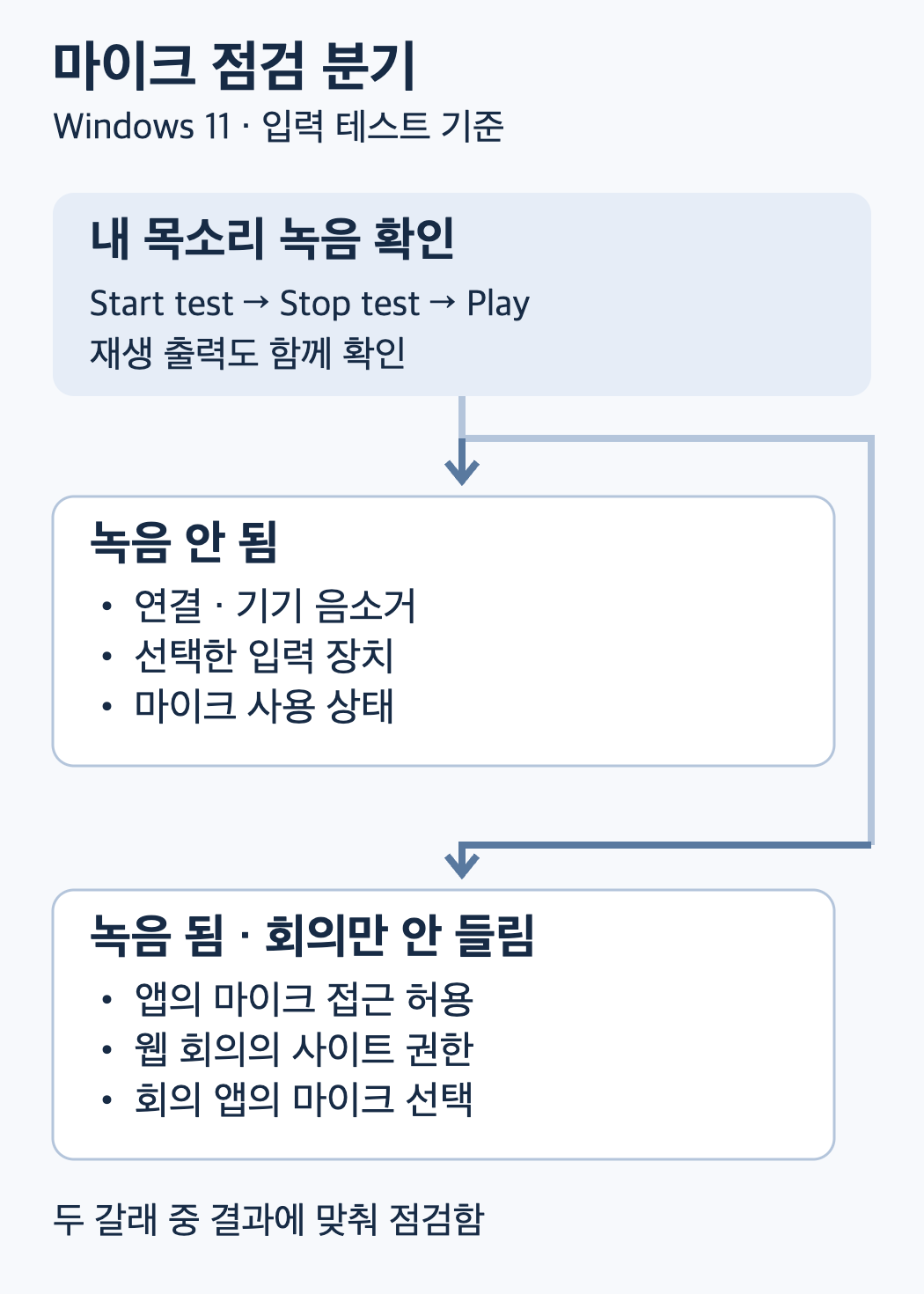
입력 테스트 결과별 점검 흐름
5. 회의 앱에서는 마이크 이름을 다시 선택해요
Microsoft Teams 데스크톱 앱에서는 설정 → 장치의 오디오 설정에서 마이크 목록을 확인해요. Windows에서 시험한 장치와 같은 마이크가 선택됐는지 비교해요. 출력 스피커와 입력 마이크는 각각 따로 선택해야 해요.
회의에 이미 들어가 있다면 마이크 옆의 펼침 화살표에서 추가 오디오 설정을 열어 선택된 마이크를 살펴요. 외장 마이크를 연결한 뒤에도 이전 장치가 남아 있으면 사용할 마이크로 다시 선택해요.
장치 이름이 비슷한 경우에는 설정을 바꾸기 전에 현재 이름을 적어 두면 좋아요. Windows 입력 테스트에서 선택한 이름, 회의 앱에서 선택한 이름, 연결한 기기 이름을 나란히 두고 비교하면 장치 선택이 다른 지점을 찾기 쉬워요.
Teams의 테스트 통화는 짧게 녹음한 메시지를 다시 들려줘요. 데스크톱 앱의 장치 설정에서 제공되는 경우에 사용할 수 있고, Teams 웹에서는 이 기능을 사용할 수 없어요. 테스트 통화의 안내는 영어로 제공돼요.
이 기능이 없는 웹 회의에서 테스트 버튼을 찾느라 설정을 초기화하지 않아요. Windows 입력 테스트를 먼저 마친 다음 회의의 마이크 선택과 사이트 접근 권한을 확인하고, 실제 짧은 통화로 전달 여부를 살펴요.
6. 웹 회의는 사이트 권한까지 따로 확인해요
브라우저로 회의에 들어갈 때는 Windows가 브라우저에 마이크 사용을 허용했더라도, 해당 사이트에 대한 허용이 따로 필요해요. Microsoft Edge에서 사이트가 마이크 사용을 요청하면 실제로 참여하려는 회의 사이트인지 확인한 뒤 허용해요.
같은 브라우저에서도 사이트별 설정이 달라질 수 있어요. 다른 웹사이트에서 녹음이 된다는 이유만으로 지금 회의 사이트의 권한까지 정상이라고 판단하지 않아요. 차단된 회의 사이트가 있는지 브라우저의 사이트 권한에서 확인해요.
회사가 관리하는 PC에서 권한이나 장치 설정을 바꿀 수 없다면 현재 화면과 증상을 관리 담당자에게 전달해요. 업무용 정책을 해제하거나 보안 설정을 우회하는 방법을 해결 순서에 넣을 필요는 없어요.
7. 수정 뒤에는 실제 전달 결과를 확인해요
마이크가 돌아왔다면 연결 상태만 보고 점검을 끝내지 않아요. Windows 테스트에서 목소리가 녹음되는지, 회의 앱에서 같은 마이크가 선택됐는지, 실제 짧은 통화에서 상대방이 들을 수 있는지를 차례로 확인해요.
통화 상대에게는 들리는지뿐 아니라 지나치게 작거나 끊기는지도 물어봐요. 내 쪽에서 입력 볼륨을 바꾼 뒤에는 같은 거리와 평소 목소리로 비교하면 돼요. 입력이 없을 때의 조치와 입력은 있지만 너무 작은 경우의 조치를 섞지 않아요.
다시 연결할 때마다 반복되면 기기 이름, 연결 방식, Windows 입력 테스트 결과, 문제가 생기는 앱을 남겨 둬요. 이 네 가지를 전달하면 연결 문제와 특정 앱의 문제를 구분해 지원을 요청하기 편해요.
Windows에서도 녹음이 되지 않는 상태와 Windows는 정상인데 한 회의 앱만 안 되는 상태를 구분해 설명하세요. 해결되지 않았다는 말에 이 차이를 함께 전하면, 같은 권한 설정을 처음부터 반복하는 일을 줄일 수 있어요.