윈도우 사진 여러 장 크기 줄이기, Image Resizer의 Fit·Fill 차이
윈도우에서 사진 여러 장을 같은 범위로 줄이고 싶다면 Microsoft PowerToys의 Image Resizer를 사용할 수 있어요. 사진이 잘리면 안 되는 작업에서는 Fit을 먼저 선택해 전체 사진과 비율을 유지하세요. Fill은 필요한 부분을 잘라 목표 크기를 채우고, Stretch는 비율이 달라질 수 있어요. 숫자를 입력한 것만으로 같은 결과가 나오는 것은 아니에요.
여기서 줄이는 것은 사진의 가로·세로 픽셀 크기예요. 제출처가 ‘가로 1000픽셀 이하’라고 요구하는 것과 ‘파일 1MB 이하’라고 요구하는 것은 다른 조건이에요. 먼저 필요한 조건을 적고, 작업이 끝난 실제 파일의 크기와 용량을 따로 확인하면 여러 번 다시 만드는 일을 줄일 수 있어요.
원본은 두고 작업용 사본으로 시작해요
재편집하거나 다른 크기로 제출할 사진이라면 원본을 별도 폴더에 남겨 두세요. 작업용 폴더에는 가로 사진, 세로 사진, 문서 글자가 들어간 사진을 한 장씩 복사해 보면 설정 차이가 잘 보여요. 중요한 사진 전체에 같은 옵션을 적용하기 전에 실제 필요한 종류부터 시험하는 방식이에요.
Microsoft PowerToys를 아직 설치하지 않았다면 Microsoft Store 또는 Microsoft의 GitHub 배포 경로를 이용하세요. 설치 안내는 https://learn.microsoft.com/en-us/windows/powertoys/install 에 있어요. 회사 PC라면 조직이 허용하는 설치 범위를 먼저 확인하세요.
PowerToys 설정에서 Image Resizer의 크기 프리셋을 추가하거나 수정할 수 있어요. 이미 사용하는 프리셋도 숫자와 단위를 다시 확인한 뒤 선택하세요.
파일 탐색기에서 사진 하나 이상을 선택하고 우클릭한 뒤 Resize with Image Resizer를 열어요. 창을 열기 전에 선택한 사진이 원본인지 작업용 사본인지 확인하세요. 원본을 대체하는 옵션을 사용하면 별도 사본을 남기는 작업과 결과가 달라지므로, 처음에는 원본을 남길 수 있는 설정과 폴더를 선택하는 편이 좋아요.
- 작업용 폴더의 시험 사진 몇 장을 선택해 Image Resizer를 열어요. 바로 전체 사진을 처리하지 말고 방향과 내용이 다른 사진을 함께 골라요.
- 필요한 픽셀 크기와 Fit·Fill·Stretch 중 알맞은 방식을 정해요. 원본 대체 여부와 사진 방향 관련 옵션도 현재 선택 상태를 확인해요.
- 작업 후 만들어진 파일을 실제로 열어 보고 속성에서 가로·세로 크기와 용량을 확인해요. 얼굴, 글자와 가장자리 내용이 원래 의도대로 남았는지 함께 비교해요.
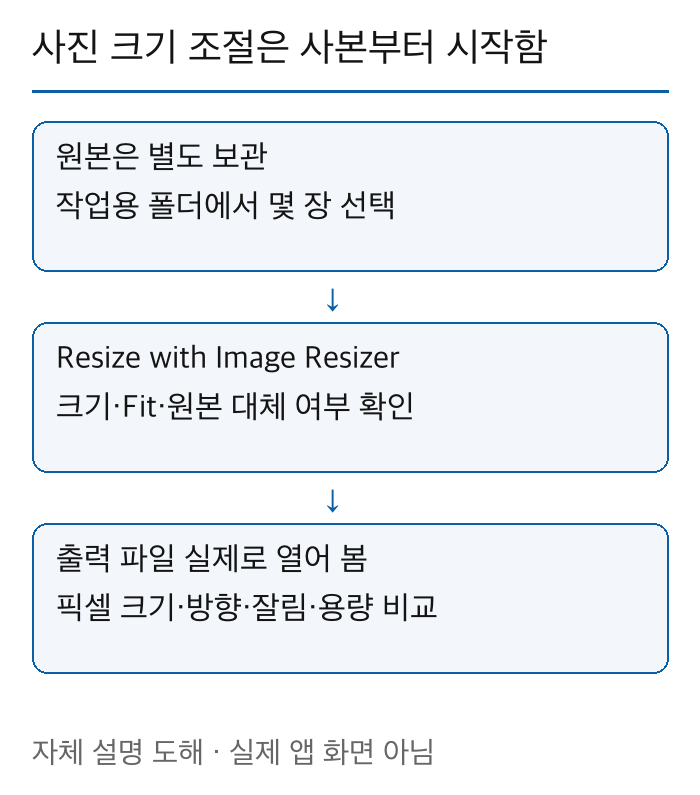
사본부터 시작하는 크기 조절 순서 · 실제 앱 화면 아님
처리 결과가 맞으면 같은 조건의 다음 묶음을 선택하세요. 가로 사진만 확인한 뒤 세로 사진까지 모두 정상이라고 판단하지 말고, 세로 사진의 방향과 크기도 읽어 보세요. 문서 사진은 작게 표시된 썸네일만 보면 글자가 읽히는지 놓칠 수 있으니, 최종 제출 크기로 열어 확인하는 것이 좋아요.
Fit·Fill·Stretch는 잘림과 비율이 달라요
Fit은 지정한 가로·세로 범위 안에 전체 사진을 넣고 비율을 유지해요. 원본이 4000×3000픽셀이고 목표가 1000×1000픽셀인 계산 예시에서는 전체가 들어가는 1000×750픽셀이 돼요. 목표 상자가 정사각형이라고 출력 사진도 반드시 정사각형이 되는 것은 아니에요.
Fill은 비율을 유지하면서 목표 크기를 채우기 위해 필요한 부분을 잘라요. 같은 4:3 원본을 정사각형 목표에 맞추면 일부 내용이 빠질 수 있어요. 인물의 머리나 문서 가장자리처럼 꼭 남아야 하는 부분이 있다면, 작은 미리보기의 전체 분위기만 보고 결정하지 말고 실제 출력 사진의 가장자리까지 비교하세요.
Stretch는 목표 크기로 채우면서 원래 비율과 달라질 수 있어요. 4:3 사진을 정사각형으로 늘리면 원이나 얼굴 형태가 달라질 수 있어요. 잘리지 않았다고 자연스러운 모양이 유지되는 것도 아니므로, 인물이나 글자를 다루는 작업에서는 비율과 잘림을 별도로 보세요.
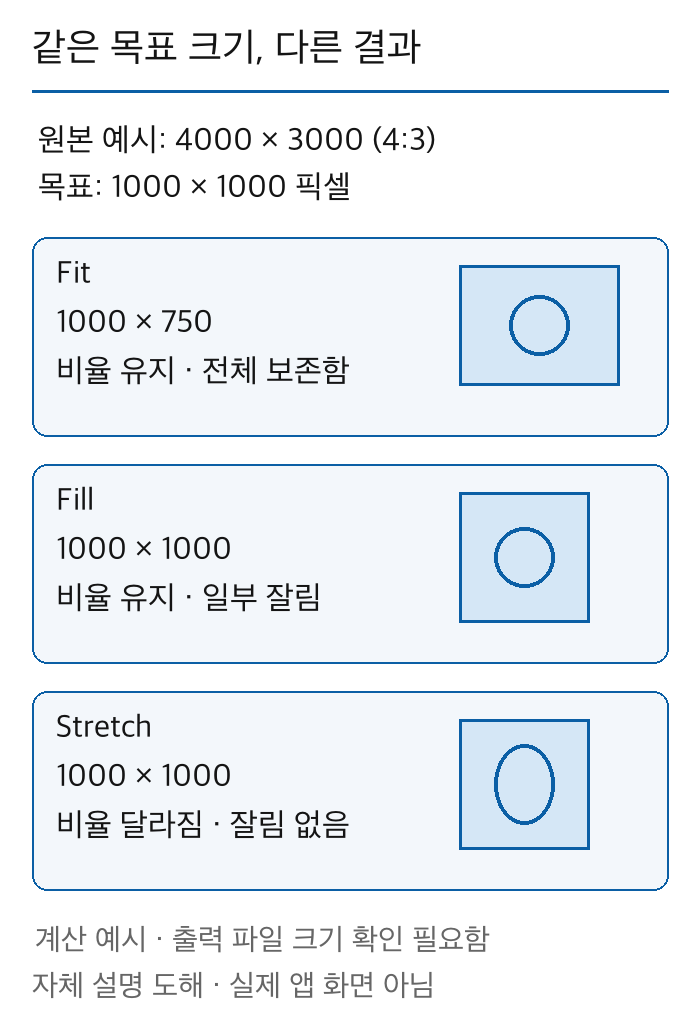
4:3 원본을 정사각형 목표에 맞춘 계산 예시 · 실제 출력 사진 아님
도해의 수치는 4000×3000 원본을 1000×1000 목표에 맞춘 기하 계산이에요. 실제 PowerToys에서 사진을 처리해 관찰한 실험 결과는 아니며, 다른 원본 비율에는 다른 계산이 적용돼요. 중요한 것은 어떤 숫자를 외우는 것보다 Fit은 전체 보존, Fill은 잘림 가능, Stretch는 비율 변경이라는 선택 기준이에요.
썸네일 칸을 정사각형으로 채워야 한다면 Fill이 맞을 수 있어요. 반대로 영수증이나 제품 전체를 남겨야 한다면 Fit으로 시작하고 필요한 최종 크기를 다시 확인하세요. 제출처가 정확한 가로·세로 비율을 요구하는 증명사진은 단순한 크기 축소만으로 조건을 모두 맞췄다고 판단하지 말고, 배경·얼굴 크기 같은 다른 요구도 따로 확인해야 해요.
가로나 세로 한쪽만 정할 수도 있어요
Image Resizer 설정의 크기 항목에서는 새 프리셋을 추가하거나 기존 프리셋을 바꿀 수 있어요. 단위도 픽셀, 퍼센트, 인치, 센티미터로 구분돼요. 웹 업로드가 ‘가로 몇 픽셀’이라고 안내한다면 그 단위로 작업하고, 종이 출력 기준과 혼동하지 않는 편이 좋아요.
가로나 세로 중 한쪽을 비워 두면 다른 쪽은 원래 비율에 맞게 계산돼요. 사진의 가로만 일정하게 맞추고 싶다면 두 숫자를 모두 억지로 채우기보다 이 방식을 검토할 수 있어요. 예를 들어 4:3 사진의 가로를 1000픽셀로 맞추는 계산에서는 세로가 750픽셀이에요. 이 예시도 비율 계산이며 모든 사진에 같은 세로를 적용하는 규칙은 아니에요.
‘작게 만들기만’에 해당하는 옵션은 원본보다 크게 확대하지 않으려는 작업에서 확인하세요. 작은 사진과 큰 사진을 섞어 선택했다면 모든 사진이 입력한 숫자와 똑같이 커질 것이라고 기대하지 마세요. 원본보다 작은 파일만 골라 먼저 비교하거나, 작업 목적에 맞는 묶음으로 나누는 편이 결과를 이해하기 쉬워요.
프리셋 이름이 Small·Medium처럼 붙어 있어도 작업에 맞는 크기인지는 숫자를 보고 판단하세요. 지난번에 만든 프리셋을 다시 사용할 때에도 실제 폭·높이와 단위를 읽으세요. 같은 이름의 선택지를 눌렀다는 기록보다 지금 필요한 픽셀 조건에 맞는 출력 파일이 생겼는지가 중요해요.
사진 방향 무시 옵션은 회전 버튼이 아니에요
Ignore the orientation of pictures를 선택하면 지정한 폭과 높이가 사진의 가로·세로 방향에 맞춰 바뀔 수 있어요. 지정한 두 값 중 작은 값이 사진의 짧은 쪽에, 큰 값이 긴 쪽에 적용되는 방식이에요. 사진 방향에 맞춘 크기 배치 옵션으로 이해하고, 가로·세로 숫자를 항상 고정하는 선택으로 해석하지 마세요.
가로 사진과 세로 사진을 비슷한 크기로 맞추고 싶을 때와 ‘가로는 반드시 1000픽셀’처럼 특정 축의 제한을 지켜야 할 때는 목적이 달라요. 두 방향이 섞여 있다면 설정을 하나로 묶기 전에 실제 결과의 폭과 높이를 각각 확인하세요. 화면에서 똑바로 보인다는 사실만으로 숫자 조건까지 만족했다고 볼 수는 없어요.
사진을 보았을 때 얼굴이나 글자가 옆으로 누워 있다면 출력 파일을 열어 방향을 별도로 확인하세요. 이 원고는 잘못 회전된 원본을 고치는 절차를 다루지 않아요. 크기 조절에서 사용하는 방향 옵션과 사진을 돌려 저장하는 편집 작업을 섞으면 어떤 조작이 결과를 바꿨는지 찾기 어려워요.
파일 이름의 숫자가 실제 크기인지 확인해요
Image Resizer는 출력 파일 이름에 원래 이름, 크기 이름, 선택한 폭·높이와 실제 폭·높이를 넣을 수 있어요. 이때 %3·%4는 선택한 폭·높이, %6·%5는 실제 폭·높이예요. 실제 크기를 넣는 두 변수는 폭이 %6이고 높이가 %5이므로 순서를 확인하세요.
예를 들어 원래 이름이 photo.jpg인 4:3 사진을 정사각형 목표에 Fit으로 줄이는 계산이라면, 선택한 크기는 1000×1000이어도 실제 크기는 1000×750이 돼요. 파일 이름을 %1_%6x%5로 지정하면 실제 크기를 반영하는 photo_1000x750.jpg 같은 이름을 만들 수 있는 예시예요. 이름이 실제 사진 비율의 증거를 대신하지는 않으니 파일 속성도 읽어 보세요.
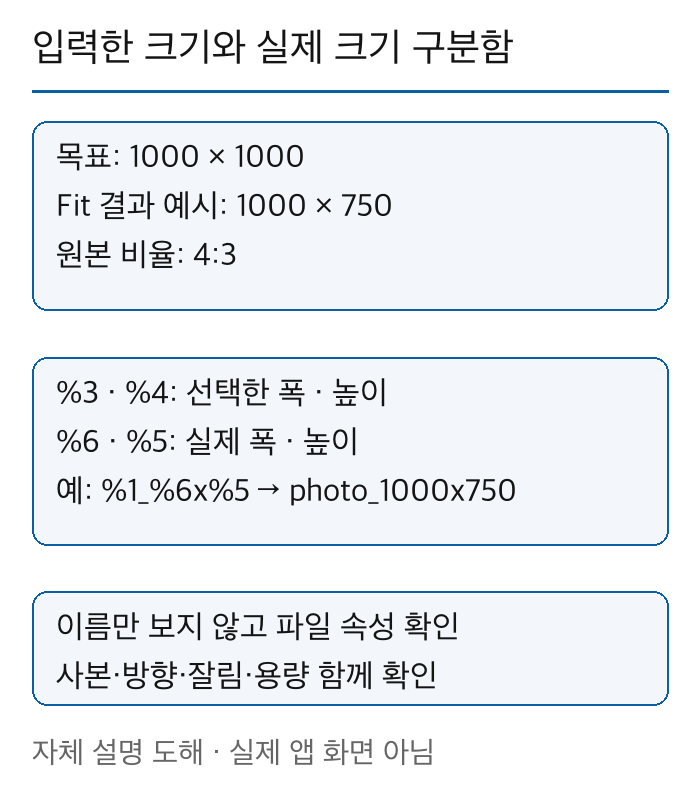
선택 크기와 실제 크기를 파일명에 넣는 구분 · 자체 설명 도해
파일 이름 규칙을 바꿨다면 출력 파일을 쉽게 찾을 수 있는지 확인하세요. 원본과 결과 파일의 이름이 비슷하면 잘못된 쪽을 업로드할 수 있어요. 제출용 폴더에 결과 파일만 모으고 원본은 다른 위치에 두면, 처리 전 파일을 다시 고르는 실수를 줄이는 데 도움이 돼요.
수정 날짜를 유지하거나 작업 시각으로 바꾸는 설정도 있어요. 이 날짜 설정은 원본 파일의 마지막 수정 시각을 유지할지에 관한 것이므로, 사진 촬영일을 새로 만들어 주는 기능으로 생각하지 마세요. 날짜 정렬로 결과를 찾으려 한다면 현재 옵션과 실제 파일 속성을 먼저 비교해요.
용량 제한과 JPG 변환은 따로 확인해요
사진 크기를 줄인 뒤에는 파일 용량도 실제로 확인하세요. 픽셀 조건만 맞아도 업로드가 안 된다면 제출처의 확장자·용량 조건과 받은 오류 문구를 같이 보세요. 특정 가로 크기를 입력하면 언제나 1MB 이하가 된다는 식으로 결과를 보장할 수는 없어요.
Fallback encoding은 원래 형식으로 다시 저장할 수 없을 때 사용하는 대체 저장 형식이에요. 모든 사진을 JPG로 바꾸는 일반 변환 스위치가 아니에요. JPG 파일 자체가 필요한 작업이라면 단순히 이 설정만 바꾸지 말고, 해당 형식으로 저장·내보내는 별도 경로와 실제 결과 확장자를 확인하세요.
최종 제출용 파일에서는 실제 픽셀 크기, 잘림과 방향, 파일 용량, 허용 확장자를 함께 확인하세요. 원본과 비교할 사진을 몇 장 골라 글자와 중요한 부분이 남는지도 읽어 보세요. 출력 파일이 만들어졌다는 표시만으로 전체 묶음을 확인한 것은 아니므로, 결과가 맞는 묶음부터 다음 작업으로 넘기는 편이 좋아요.