Gmail 비밀 모드, 메일 만료일 설정과 보낸 뒤 접근 취소하는 법
메일을 정해 둔 기간까지만 열게 하려면 Gmail 비밀 모드를 사용해 보세요. 만료일을 설정하고, 보낸 뒤에도 수신자의 접근을 취소할 수 있어요.
PC에서 만료일과 비밀번호 설정하기
- 컴퓨터에서 Gmail을 열고 편지쓰기를 선택해요.
- 작성 창 아래의 비밀 모드 전환을 선택하고 만료일을 정해요.
- SMS 비밀번호 사용 여부를 선택한 뒤 저장해요. 이미 비밀 모드를 켰다면 메일 아래의 수정으로 설정을 바꿀 수 있어요.
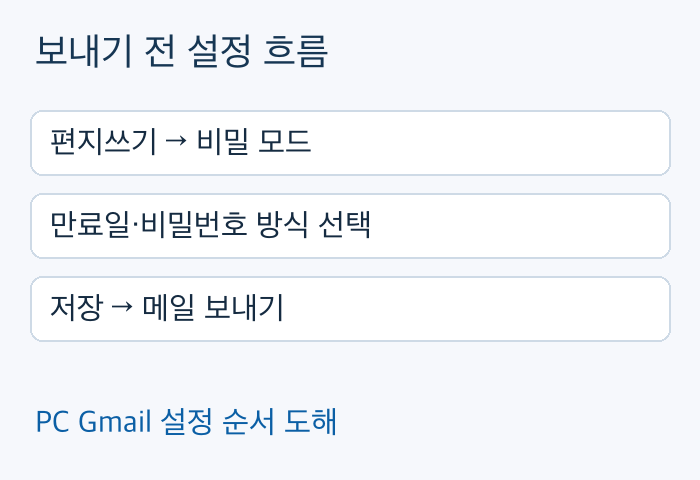
PC Gmail 설정 순서 도해
수신자가 Gmail을 쓰지 않아도 열 수 있나요?
SMS 비밀번호를 사용하지 않으면 Gmail 수신자는 메일을 바로 열 수 있어요. 다른 메일 서비스를 쓰는 수신자에게는 비밀번호가 이메일로 전달돼요.
SMS 비밀번호를 선택하면 수신자의 전화번호로 코드가 전송돼요. 전화번호를 입력할 때 발신자 본인의 번호와 혼동하지 마세요.
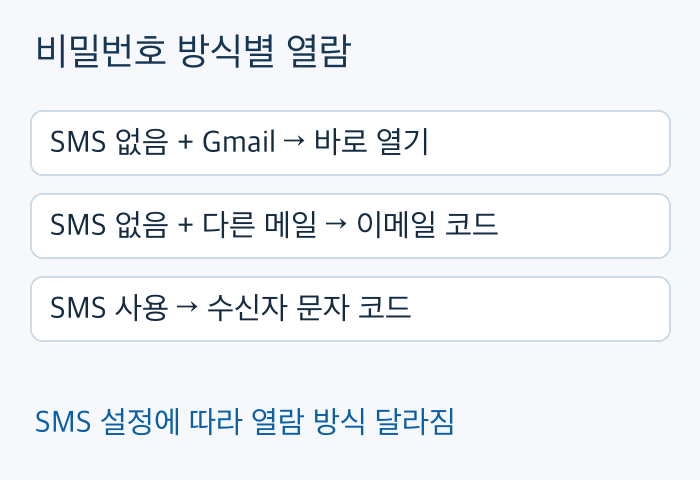
SMS 설정에 따라 열람 방식 달라짐
보낸 메일을 더 이상 열지 못하게 하려면
보낸편지함에서 해당 비밀 모드 메일을 열고 액세스 권한 취소를 선택해 보세요. 만료일이 오기 전에도 수신자가 메일을 열지 못하게 할 수 있어요.
메일이 열리지 않는다면 만료일이 지났거나 발신자가 접근을 취소했을 수 있어요. 발신자에게 열람 기간을 확인해 보세요.
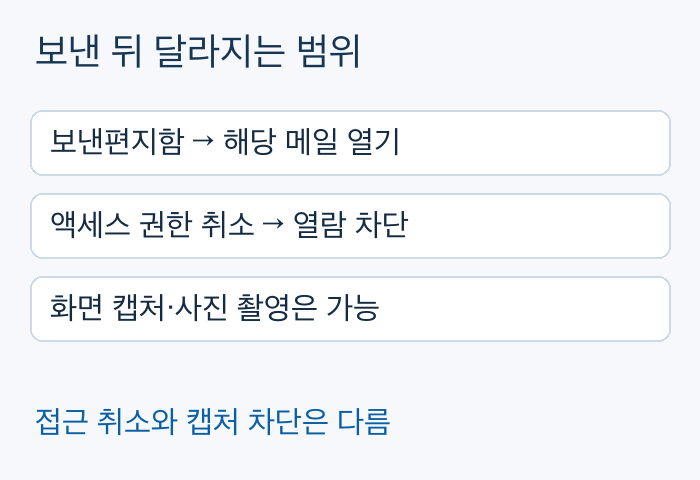
접근 취소와 캡처 차단은 다름
캡처까지 막는 기능은 아니에요
비밀 모드는 전달·복사·인쇄·다운로드 옵션을 비활성화해요. 하지만 화면 캡처나 사진 촬영은 여전히 가능해요. 이미 촬영한 화면을 지우는 기능으로 생각하지 마세요.