iOS 27 업데이트 후 배터리 빨리 닳을 때, 사용량과 배터리 상태 확인 순서
iOS 업데이트 후 배터리가 빨리 닳으면 남은 업데이트 작업과 앱별 전력 사용량을 나눠 확인해 보세요. 배터리 그래프만으로 고장이나 특정 앱의 문제를 단정할 필요는 없어요.
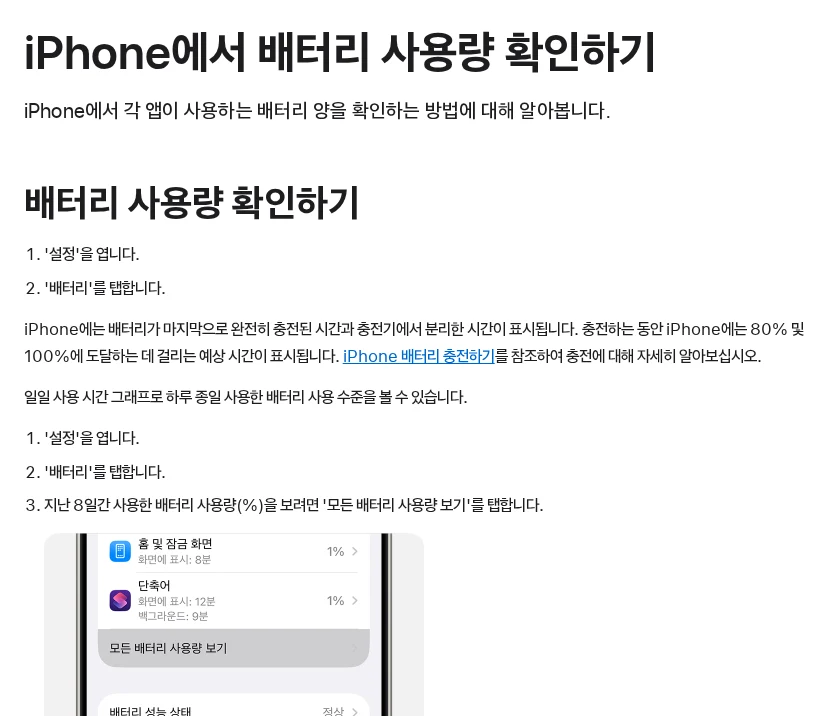
Apple은 업데이트 후에도 일부 작업이 백그라운드에서 이어져 배터리 사용량과 발열에 영향을 줄 수 있다고 안내해요. 배터리 화면에 ‘iOS 업데이트 진행 중’ 같은 인사이트가 보이면 작업이 끝난 뒤 사용량을 다시 비교해 보세요. 모든 기기에 같은 정상화 기간이 정해진 것은 아니에요.
작업이 끝나도 사용 시간이 짧다면 앱별 사용량과 신호 상태, 화면 사용 시간, 배터리 성능을 차례로 확인해 보세요.
1. 배터리 사용량부터 확인하세요
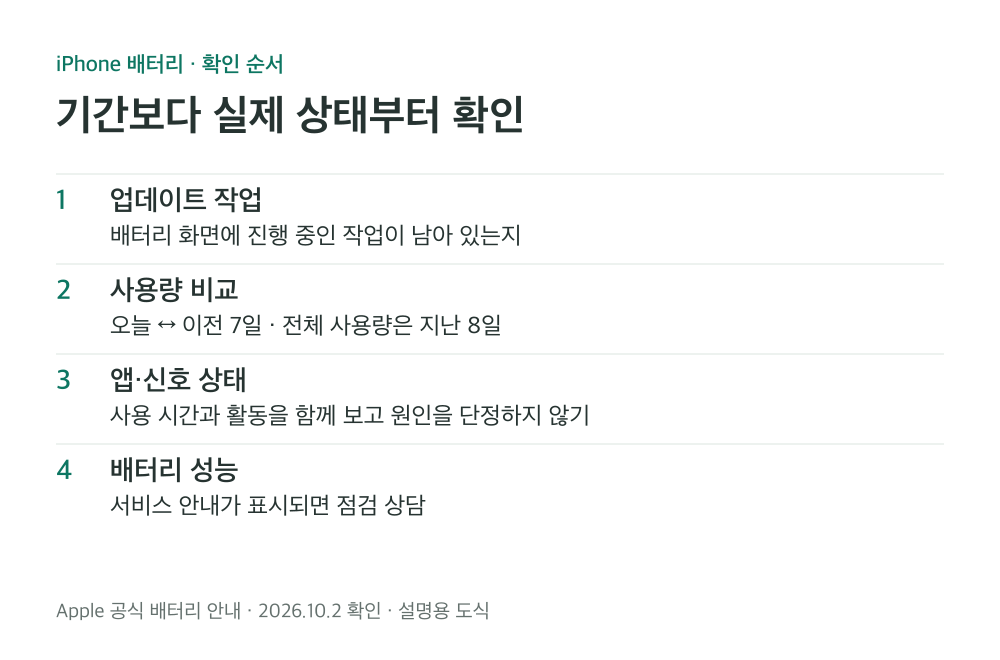
설정 → 배터리의 일일 사용량은 오늘을 이전 7일과 비교해 보여줘요. ‘모든 배터리 사용량 보기’에서는 지난 8일 이력을 볼 수 있어요. 예전 iOS 안내의 ‘지난 24시간·10일’ 화면과 메뉴 이름이 다르니 현재 기기의 화면에서 날짜를 골라 확인해 주세요.
앱 이름뿐 아니라 활동 내역과 화면 사용량, 신호 상태도 함께 확인하세요.
- 앱별 사용량과 활동 — 사용량이 높다는 이유만으로 오류를 단정하지 말고 사용 시간과 백그라운드 활동을 함께 살펴보세요.
- 화면 사용과 신호 상태 — 화면이 꺼져 있어도 음악 재생이나 위치 사용, 낮은 신호 상태 등으로 전력이 쓰일 수 있어요.
화면을 오래 켜두면 전력 사용량이 늘 수 있어요. 같은 시간 사용해도 밝기와 앱 작업, 네트워크 상태에 따라 사용량은 달라져요. 화면 켜짐·꺼짐 비율만으로 정상 여부를 단정하지 마세요.
2. 백그라운드 앱 새로 고침
백그라운드 활동이 필요 없는 앱은 새로 고침을 제한해 볼 수 있어요. 화면이 꺼진 동안 전력을 썼다는 사실만으로 이 설정이 원인인 것은 아니에요. 음악이나 내비게이션 등 실제 작업과 배터리 화면의 설명을 확인한 뒤 조정해 주세요.
경로는 설정 → 일반 → 백그라운드 앱 새로 고침이에요. 여기서 세 가지를 선택할 수 있어요.
- Wi-Fi — 와이파이일 때만
- Wi-Fi 및 셀룰러 데이터 — 항상
- 끔 — 아예 안 함
전체를 끄기 전에 배터리 목록과 활동 내역에서 확인한 앱부터 개별로 조정해 보세요. 같은 화면에서 앱별 설정을 바꿀 수 있어요.
백그라운드 앱 새로 고침과 푸시 알림은 다른 기능이에요. 새로 고침을 꺼도 메시지 알림이 전부 차단되는 것은 아니에요. 앱의 백그라운드 동작과 실제 알림을 따로 확인하고 업무에 필요한 앱까지 한꺼번에 제한하지 마세요.
3. 저전력 모드
급할 때나 원인을 확인하는 동안 저전력 모드를 켜볼 수 있어요. 백그라운드 활동을 줄여 배터리 사용 시간을 늘려줘요.
제어 센터에 배터리 아이콘을 추가해두면 한 번에 켜고 끌 수 있어서 편해요.
앱 삭제보다 먼저 확인할 순서
- 배터리 화면에 iOS 업데이트 진행 중 같은 심층 분석이 있는지 확인하세요.
- 일일 사용량을 이전 7일과 비교하고 앱별 활동·신호 상태도 확인하세요.
- 필요한 앱의 알림을 유지하면서 불필요한 백그라운드 새로 고침만 조정하세요.
- 작업이 끝난 뒤에도 사용 시간이 짧다면 배터리 성능과 앱 업데이트 상태를 확인하세요. 서비스 권장 안내가 있으면 점검을 상담해 주세요.
2번에서 특정 앱이 튀지 않고 전반적으로 고르게 쓰이고 있다면, 앱 문제가 아니라 사용 패턴이 바뀐 걸 수도 있어요. 새 기능 구경하느라 화면을 더 켜고 있었다든지.
배터리 자체가 낡은 경우도
오래 사용한 기기는 배터리 성능이 떨어졌을 수 있어요. 설정에서 배터리 상태를 확인해 보세요. 업데이트 영향과 배터리의 노후 상태를 함께 살펴보면 필요한 점검을 고르기 쉬워요.
적응형 전력은 모든 iPhone에서 지원되지 않아요. Apple은 지원 모델에서 iOS 26 이상을 조건으로 안내하니 메뉴가 없으면 모델의 지원 여부를 먼저 확인해 주세요. 배터리 성능 화면에 서비스가 권장되면 설정만 계속 바꾸기보다 점검을 상담해 보세요.