
구글 포토 파트너 공유, 내 사진을 지우면 상대방 것도 없어질까?
가족 사진을 찍을 때마다 따로 보내는 게 번거로우면 구글 포토의 ‘파트너와 공유’가 꽤 솔깃합니다. 백업된 사진 중 정해 둔 범위를 자동으로 보여줄 수 있으니까요.
다만 먼저 알아둘 게 있습니다. 공유를 끄는 것과 상대방에게 저장된 사진을 없애는 건 다릅니다. 상대가 자기 구글 포토에 저장한 사본은 원본을 지우거나 공유를 해제해도 남을 수 있습니다. Google 포토의 파트너 공유 안내
편하게 사진을 보내는 기능이지만, 한 번 열어 준 범위를 나중에 완전히 되돌릴 수 있는 잠금장치는 아니에요. 시작할 때 공개 범위를 좁혀 두는 쪽이 좋습니다.
몇 장만 보낼 때와 계속 공유할 때
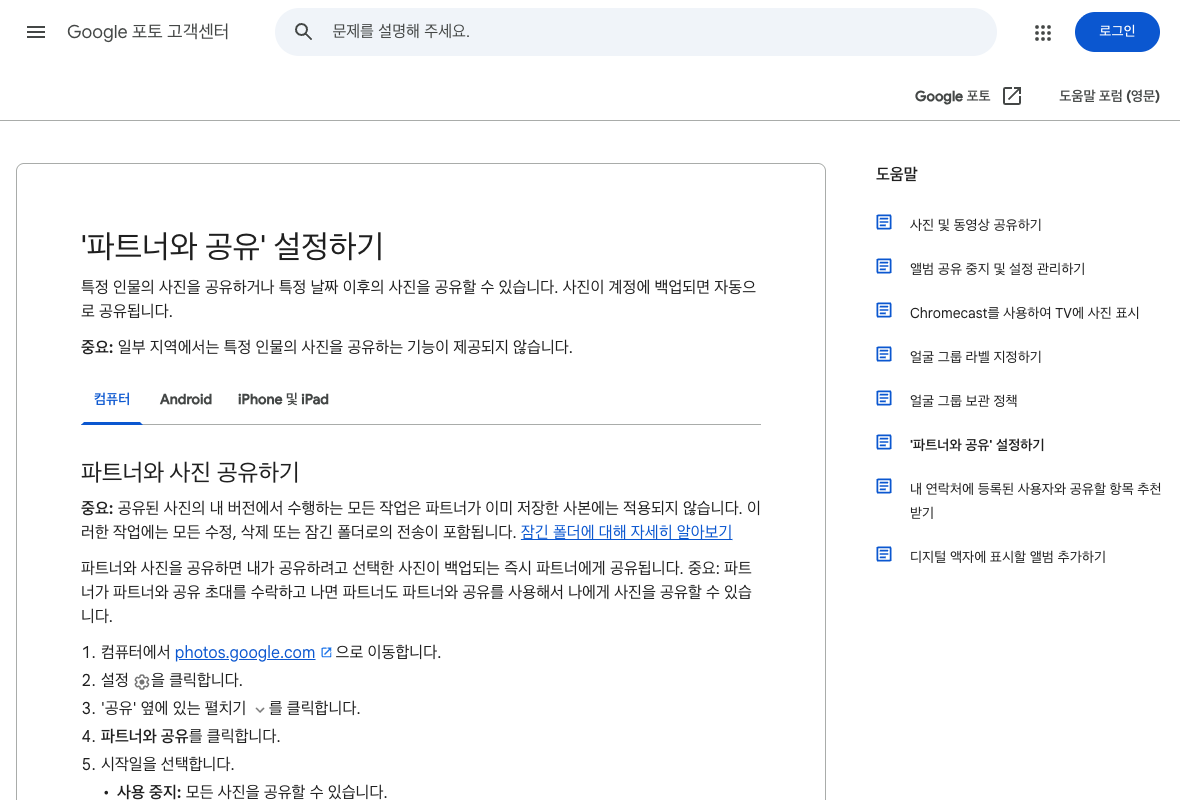
여행 사진 몇 장을 골라 보여줄 목적이라면, 선택한 사진만 넣은 앨범이 관리하기 쉽습니다. 반대로 앞으로 찍을 가족 사진을 계속 공유하려면 파트너 공유가 맞는 방향입니다.
핵심은 범위입니다. 파트너 공유는 백업되는 사진을 조건에 맞춰 자동 공유하므로, 다음에 찍은 사진까지 포함될 수 있습니다. 초대장을 보내기 전 ‘지금 있는 사진’만 생각하지 말고 ‘앞으로 들어올 사진’도 떠올려 보세요.
사진에는 문서나 영수증, 차량 번호, 집 안 풍경처럼 누군가와 계속 공유할 필요가 없는 내용도 섞입니다. 가족끼리라도 서로 보여주고 싶지 않은 사진이 있을 수 있고요. 자동 공유가 필요하지 않다면 굳이 모든 사진을 열어 둘 이유는 없습니다.
날짜와 얼굴 필터를 보안장치처럼 쓰면 곤란
파트너 공유에는 특정 날짜 이후의 사진이나 특정 인물의 사진을 선택하는 옵션이 있습니다. 특정 인물 공유는 모든 지역에서 가능한 기능은 아니므로 내 계정 화면에서 지원 여부부터 확인해야 합니다.
Google도 얼굴 그룹이 완벽하지 않고 사진 날짜가 잘못 기록될 수 있다고 설명합니다. 스캔한 옛 사진이나 촬영기기의 시계가 틀렸던 사진은 특히 날짜만 보고 걸러 내기 어려운 경우죠. 얼굴·날짜 필터의 주의사항
그래서 ‘이 날짜 이전의 사진은 절대 안 보일 것’이나 ‘이 사람 사진만 정확히 갈 것’이라는 전제로 민감한 자료까지 같은 보관함에 넣는 건 피하는 게 좋습니다. 공유할 범위를 먼저 정하고, 초대 후 상대방이 실제로 무엇을 볼 수 있는지도 같이 확인해 보세요.
Android에서 다른 앱이 만든 사진은 기본적으로 파트너 공유에서 제외된다는 안내도 있습니다. 다만 이를 포함하는 옵션을 켤 수 있으므로 설정이 계속 그대로일 거라 믿기보다, 앱별 콘텐츠 포함 여부를 확인할 필요가 있습니다.
공유를 꺼도 저장 사본은 남습니다
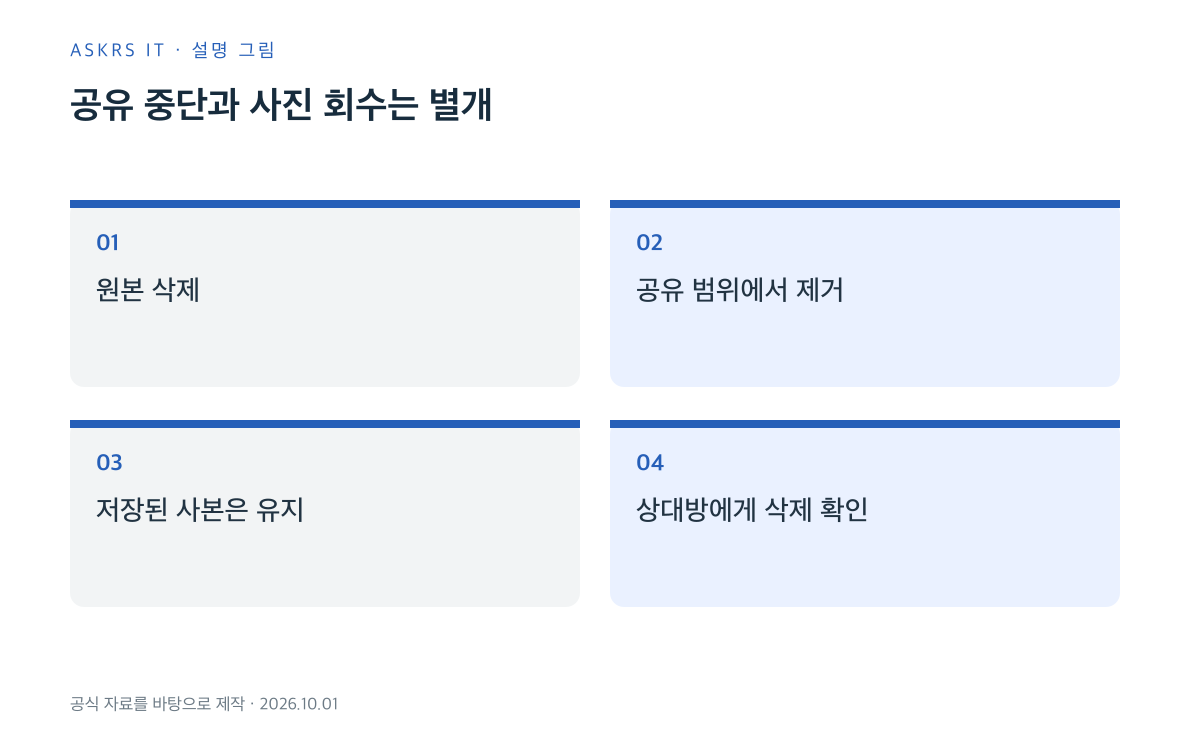
상대방이 사진을 보기만 하는 상태와 자기 보관함에 저장한 상태를 구분하면 이해가 쉬워요. 원본이 삭제되면 파트너 공유에서는 빠지지만, 그전에 저장한 사진은 상대방 보관함에 남을 수 있습니다.
이미 저장한 사본에는 내가 원본에 가한 편집, 삭제, 잠긴 폴더로의 이동이 그대로 적용되지 않습니다. ‘잠긴 폴더에 넣었으니 전에 공유한 사진도 이제 안 보일 것’이라고 생각하면 놓치는 부분입니다.
파트너를 삭제해 서로 공유를 끊어도 각자 저장한 사진까지 없어지는 건 아닙니다. 실수로 민감한 사진을 공유했다면 설정 변경만으로 끝내지 말고, 상대방에게 저장 여부와 삭제를 직접 확인할 상황입니다.
용량이 안 늘었다고 무제한 보관법은 아닙니다
Google은 파트너 공유에서 저장한 사진과 동영상이 상대방의 공유가 계속되는 동안 내 저장공간에 포함되지 않는다고 안내합니다. ‘계속 공유하는 동안’이라는 조건을 빼고 이해하면 곤란하죠. Google 포토 저장공간 계산 안내
이 기능을 무제한 저장 우회법으로 생각하고 원본 계정을 비우거나, 중요한 사진의 유일한 백업으로 삼을 필요는 없습니다. 공유 관계와 파일 보존은 별도로 관리할 일이니까요.
꼭 남겨야 할 원본은 별도의 백업이 있는지 확인해 두는 편이 낫습니다. 저장공간 숫자가 당장 늘지 않는 것과 사진이 앞으로도 안전하게 남는 것은 같은 뜻이 아닙니다.
초대장을 보내기 직전의 짧은 점검
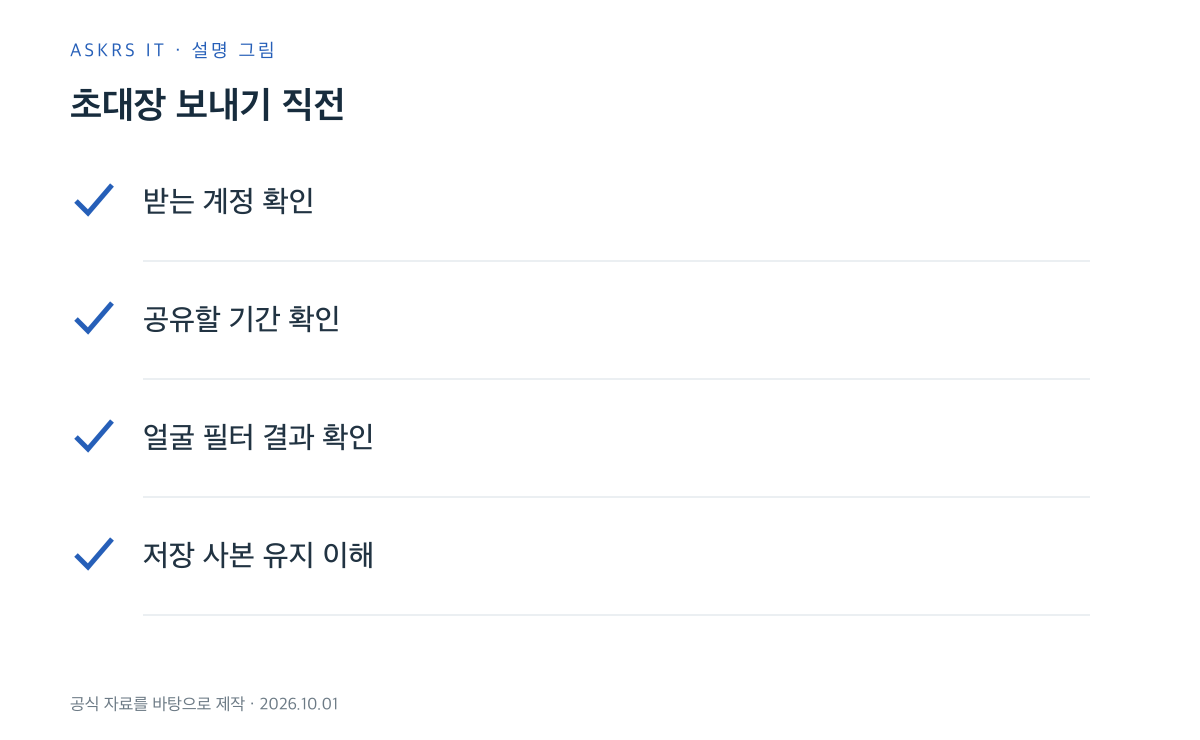
- 초대할 Google 계정 이메일이 맞는지 확인
- 전체 사진인지, 날짜·인물 조건을 둔 범위인지 확인
- 다른 Android 앱의 콘텐츠 포함 옵션 확인
- 상대방의 자동 저장 설정과 사진을 남기는 방식에 대해 합의
처음에는 공개해도 괜찮은 좁은 범위로 시작해 실제 화면을 확인해 보세요. 편리함은 유지하면서, 나중에 회수하기 어려운 사진까지 한꺼번에 넘기는 일을 줄일 수 있습니다.
이미지 출처
- Google 포토 고객센터 (공식 안내 화면 일부 인용)



