
윈도우11 10월부터 ‘메모리 무결성’ 대상 확대: 드라이버 차단되면 먼저 할 일
10월 Windows 업데이트 뒤 평소 쓰던 장치나 프로그램에서 ‘드라이버를 로드할 수 없습니다’ 같은 경고를 보게 된다면, 바로 보안 기능을 끄기보다 어떤 드라이버가 막혔는지부터 확인하는 편이 낫습니다. Microsoft는 2026년 10월부터 지원되는 Windows 기기에서 메모리 무결성 보호 적용 범위를 넓히고, Windows 품질 업데이트를 통해 대상 기기에서 이 기능을 활성화하기 시작한다고 밝혔습니다.
다만 모든 PC가 같은 날 똑같이 바뀌는 건 아닙니다. Windows는 하드웨어 기능, 호환성, 성능 같은 준비 상태를 확인한 뒤 대상 여부를 판단합니다. 이미 메모리 무결성을 꺼둔 기기나 조직 정책으로 설정된 기기는 이번 확대 적용만으로 기존 선택이 자동 변경되지 않습니다.
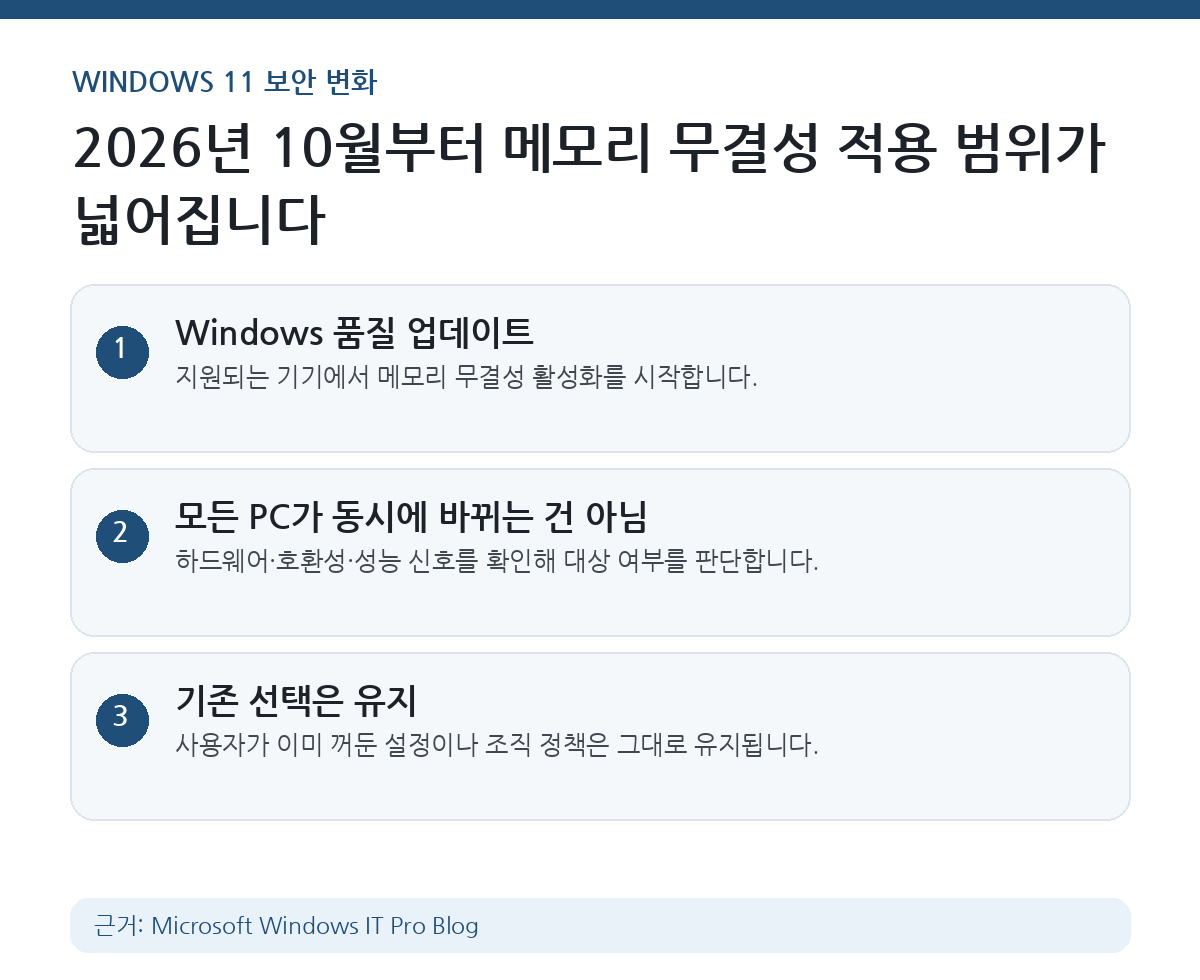
메모리 무결성은 백신 옵션이 아니라 드라이버까지 보는 보안 기능입니다
메모리 무결성은 HVCI(Hypervisor-protected Code Integrity)라고도 부릅니다. 하드웨어 가상화를 이용해 Windows의 핵심 영역을 분리하고, 낮은 수준의 드라이버를 악용해 시스템을 건드리는 공격을 어렵게 만드는 기능입니다.
그래서 기능이 켜지는 시점에 오래된 드라이버나 호환되지 않는 드라이버가 걸릴 수 있습니다. ‘업데이트 후 장치가 갑자기 고장 났다’고만 보기보다, Windows 보안이 해당 드라이버의 로드를 막고 있는지 구분해서 보는 이유가 여기 있습니다.
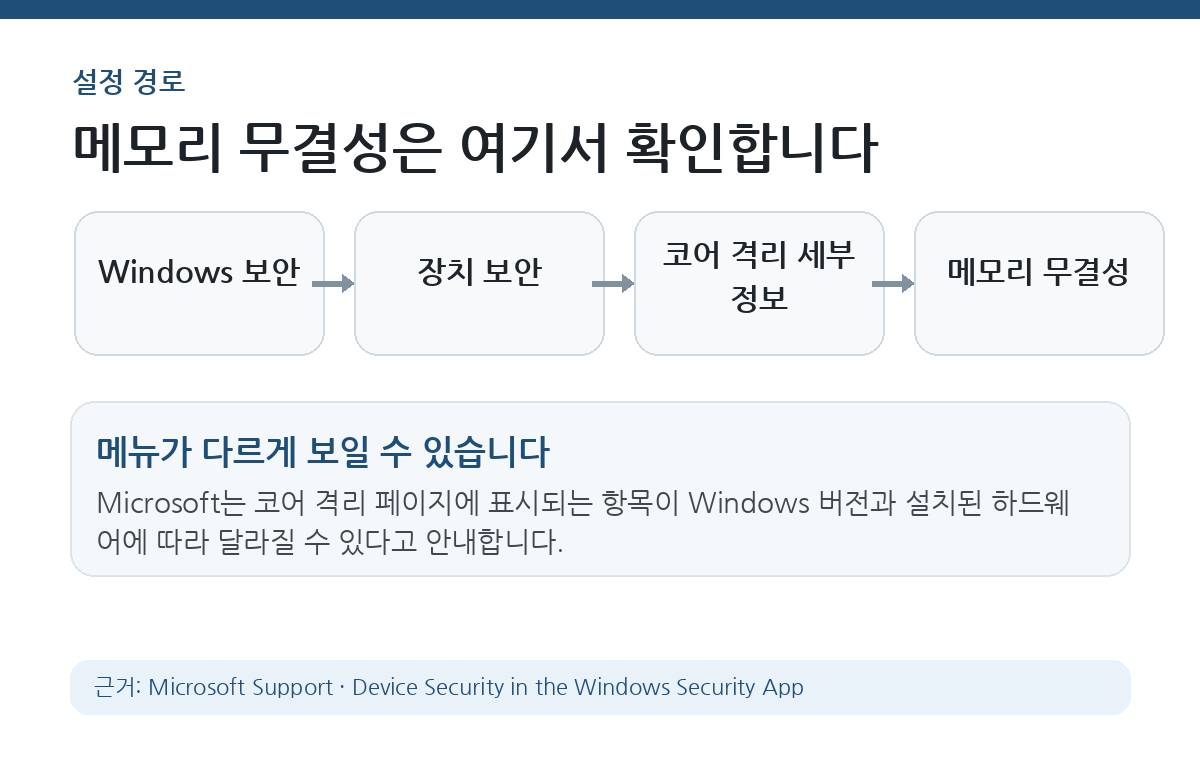
켜졌는지 확인하려면 ‘코어 격리’로 들어갑니다
확인 경로는 Windows 보안 → 장치 보안 → 코어 격리 세부 정보 → 메모리 무결성입니다. Microsoft 지원 문서도 같은 경로를 안내합니다. 다만 코어 격리 화면에 보이는 항목은 Windows 버전과 설치된 하드웨어에 따라 달라질 수 있습니다.
메모리 무결성은 하드웨어 가상화를 사용하므로, PC의 UEFI/BIOS에서 가상화 기능이 꺼져 있으면 정상적으로 사용할 수 없습니다. 화면에 토글이 안 보이거나 켤 수 없다면 설정 하나만 계속 누르기보다 기기 지원 여부와 가상화 상태를 같이 확인해야 합니다.
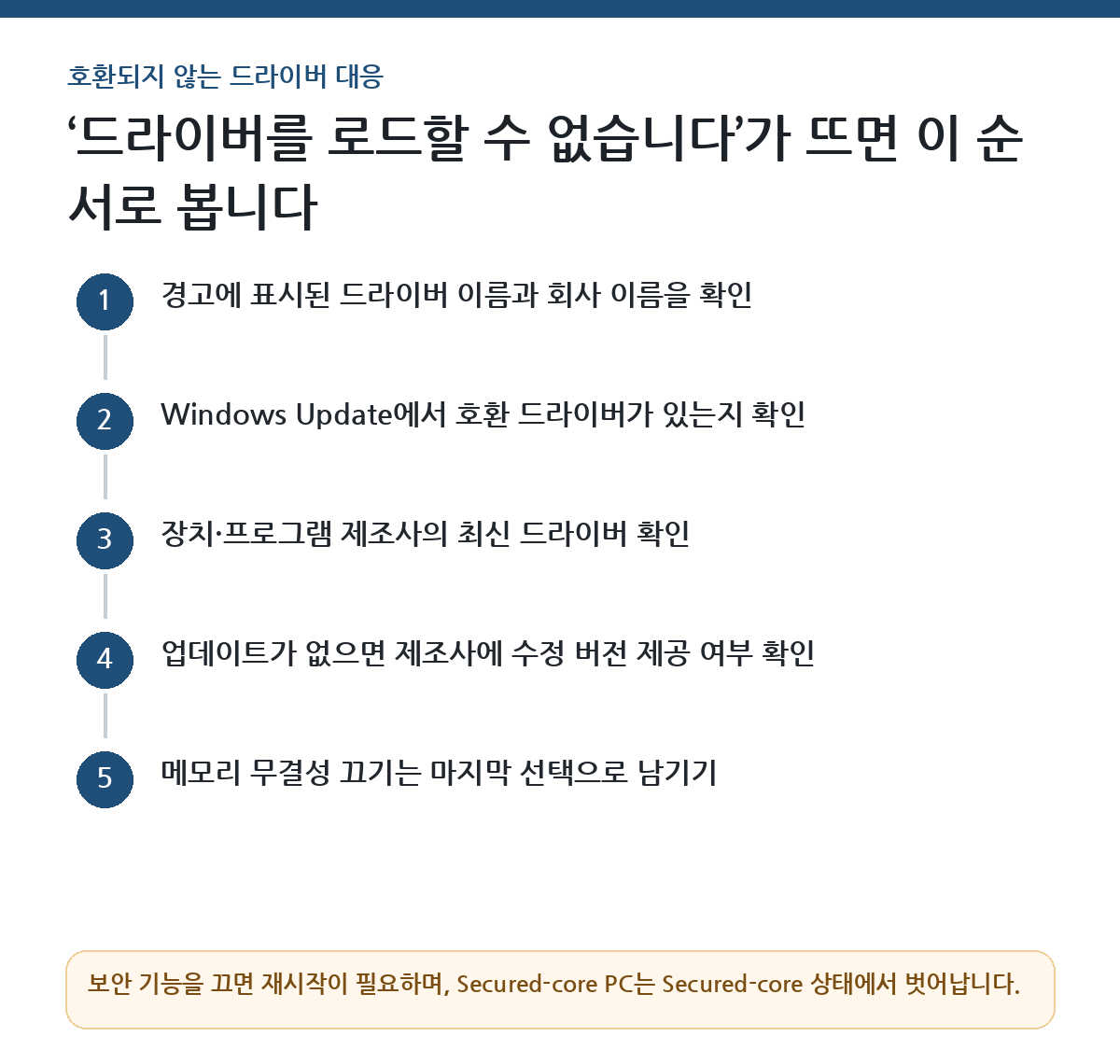
‘드라이버를 로드할 수 없습니다’가 뜨면 업데이트부터 찾습니다
Microsoft가 안내하는 첫 조치는 메모리 무결성을 끄는 것이 아닙니다. 먼저 Windows Update나 장치 제조사에서 업데이트된 호환 드라이버가 있는지 확인합니다. 경고에 표시되는 드라이버 이름과 회사 이름을 적어두면 제조사 지원 페이지에서 찾을 때 훨씬 빠릅니다.
Windows Update에서 새 드라이버가 없으면 해당 장치나 프로그램 제조사의 최신 버전을 확인합니다. 그래도 업데이트가 없다면 그 드라이버가 꼭 필요한지, 제조사가 수정 버전을 준비하고 있는지를 확인하는 순서가 맞습니다. 예전 주변기기 관리 프로그램이나 오래된 유틸리티처럼 실제로는 더 이상 쓰지 않는 소프트웨어가 남아 있는 경우도 있습니다.
메모리 무결성을 끄는 방법은 있지만, 첫 해결책으로 두지는 마세요
호환 드라이버가 없고 해당 장치를 당장 써야 한다면 메모리 무결성을 끄는 선택지가 남습니다. 이 경우 코어 격리 페이지에서 메모리 무결성을 끈 뒤 재시작해야 변경이 적용됩니다.
여기서 중요한 건 영향입니다. Microsoft는 Secured-core PC에서 메모리 무결성을 끄면 그 기기가 Secured-core 상태에서 벗어난다고 명시합니다. 경고를 없애기 위해 바로 끄기보다 드라이버 업데이트 가능성을 먼저 보는 게 안전한 이유입니다.
10월 업데이트 전에 미리 볼 건 두 가지면 충분합니다
첫째, Windows 보안에서 현재 메모리 무결성이 켜져 있는지 확인합니다. 둘째, 오래된 프린터·캡처보드·USB 장치·보안 프로그램처럼 드라이버 의존도가 높은 장치를 쓰고 있다면 제조사 지원이 계속되는지 확인해두면 됩니다.
업데이트 뒤 경고가 뜨더라도 ‘10월부터 메모리 무결성이 확대된다’는 사실만으로 원인을 단정하면 안 됩니다. 경고에 실제로 표시된 드라이버 이름과 회사, Windows Update의 드라이버 업데이트 여부를 대조하면 문제를 훨씬 좁힐 수 있습니다.



