
윈도우 Gemini 앱 회사 계정에서 안 될 때, 관리자 설정 확인 순서
윈도우 Gemini 앱이 개인 계정에서는 열리는데 회사나 학교 계정에서만 막힌다면, 앱을 다시 설치하기 전에 조직의 Gemini 설정부터 봐야 해요. 앱 설치와 계정 접근 허용은 서로 다른 곳에서 결정되기 때문이에요. 이 글은 막히는 증상을 세 가지로 나눠서, 어디까지 직접 확인하고 어디부터 관리자에게 넘길지 순서대로 정리해요.
윈도우용 Gemini 앱은 2026년 9월 10일 공개됐고 Windows 10·11에서 쓸 수 있어요. 설치 조건은 Windows 10 이상, RAM 8GB 이상, 여유 공간 200MB 이상, 안정적인 인터넷 연결이에요. 개인 Google 계정은 바로 로그인할 수 있지만, 회사·학교 계정은 관리자가 Gemini 접근을 켜 둔 경우에만 쓸 수 있어요. 설치 순서와 Alt+Space 사용법은 기존 글에서 다뤘으니, 여기서는 그 뒤에 막히는 지점에 집중해요.
막히는 곳에 따라 확인할 사람이 달라요
증상은 크게 세 가지로 나뉘어요. 첫째는 설치 파일이 실행되지 않거나 설치가 끝나지 않는 경우예요. 이때는 PC 조건과 회사의 소프트웨어 설치 정책이 원인 후보예요. 둘째는 설치와 실행은 되는데 회사 계정으로 로그인하면 접근이 거부되는 경우예요. 이때는 조직의 Gemini 서비스 상태가 원인 후보예요. 셋째는 앱이 열리고 질문도 되는데 Gmail·Drive 같은 Workspace 자료만 잡히지 않는 경우예요. 이때는 대화 기록 설정을 봐야 해요.
세 증상을 한 덩어리로 묶으면 점검 순서가 꼬여요. 접근 거부인데 설치 파일을 계속 새로 받아도 결과는 그대로이고, 연동만 안 되는 상황에서 계정을 바꿔 로그인해도 해결되지 않을 수 있어요. 아래 도식의 순서대로 앞 단계가 정상일 때만 다음 단계로 넘어가면 불필요한 재설치를 줄일 수 있어요.
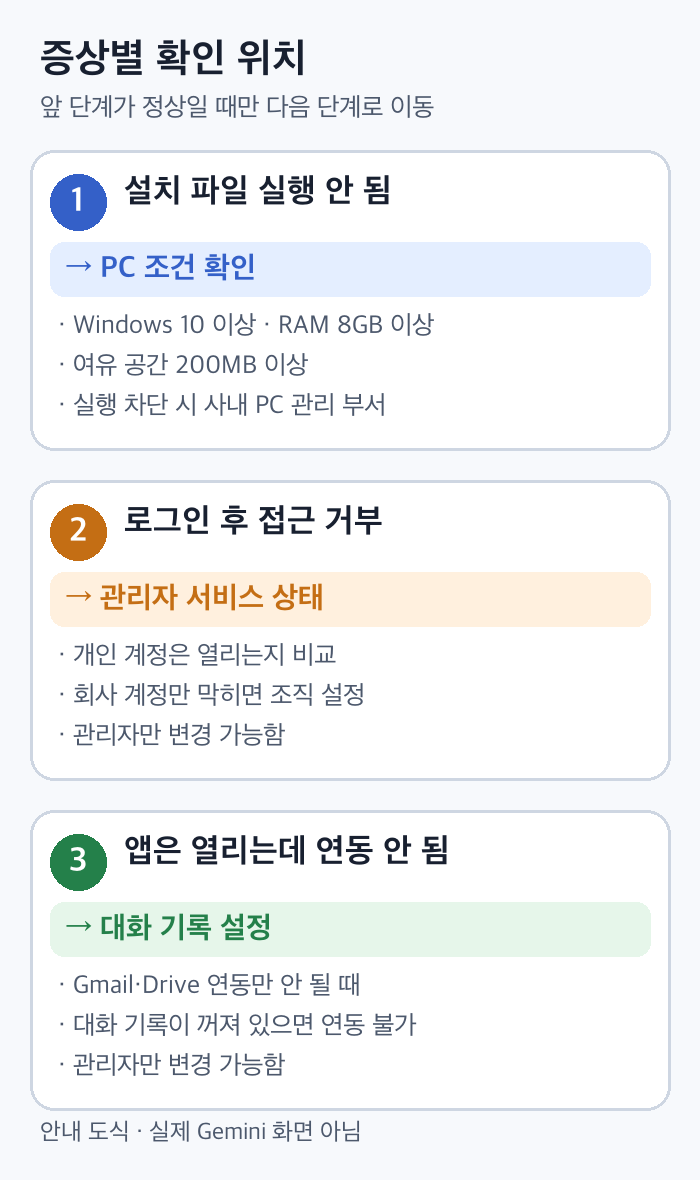
증상별 확인 위치 구분. 안내 도식이며 실제 화면 아님
1단계: PC 조건과 설치 파일부터 확인해요
PC 조건은 네 가지예요. Windows 10 이상이어야 하고, RAM은 8GB 이상, 설치용 여유 공간은 200MB 이상, 인터넷 연결은 안정적이어야 해요. Windows 10 이상이라는 말은 Windows 11만 된다는 뜻이 아니에요. 여유 공간은 디스크 전체 용량이 아니라 설치하는 시점에 남아 있는 공간이에요. 메모리 총량은 작업 관리자의 성능 탭에서 볼 수 있어요.
설치 파일은 PC 브라우저에서 gemini.google/desktop을 열고 Download를 눌러 받는 GeminiSetup.exe 하나예요. 다른 사이트나 묶음 설치 파일에서 받을 이유가 없어요. 파일을 실행해 설치한 뒤 시작 메뉴에서 Gemini를 열고 Google 계정으로 로그인하면 돼요.
여기서 파일 실행 자체가 막힌다면 Gemini 설정이 아니라 회사 PC의 소프트웨어 설치 정책일 가능성이 있어요. 이 경우에는 계정 설정을 만지기보다 PC를 관리하는 부서에 설치 허용 여부를 물어보는 게 맞아요. 설치가 끝났고 시작 메뉴에서 앱이 열린다면 2단계로 넘어가요.
Alt+Space를 눌러도 반응이 없다면 먼저 앱이 실행 중인지, 로그인된 상태인지부터 봐요. 앱을 열었을 때 오른쪽 아래에 업데이트 알림이 보이면 Restart to update를 눌러 재시작해요. 업데이트 알림이 없다면 설치 파일을 다시 받을 필요가 없어요.
2단계: 같은 PC에서 계정만 바꿔 비교해요
설치가 정상인데 회사 계정으로만 막힌다면 같은 PC에서 개인 Google 계정으로 로그인해 봐요. 개인 계정은 열리고 회사 계정만 거부된다면 PC 사양이나 설치 문제보다 조직 정책 쪽일 가능성이 커져요. 두 계정 모두 같은 단계에서 막힌다면 1단계로 돌아가 앱 실행과 업데이트 상태부터 다시 확인해요.
개인 계정 비교는 접근 가능 여부를 보는 데까지만 써요. 회사 메일이나 업무 문서를 개인 계정에 넣어 우회하는 건 조직의 보안 정책에 어긋날 수 있어서 피해야 해요. 비교가 끝나면 개인 계정에서 로그아웃하고, 업무에는 회사 계정만 써요.
웹에서도 비교할 수 있어요. 같은 회사 계정으로 gemini.google.com에 들어가 봤을 때 웹에서도 막히면 조직의 Gemini 접근 설정을 의심할 이유가 더 커져요. 다만 웹은 열리는데 앱만 안 된다고 해서 PC 문제로 확정되는 건 아니에요. 이 비교는 점검 범위를 좁히는 용도로만 써요.
회사 계정이 조직 설정 때문에 막힌 상황이라면 사용자가 직접 바꿀 수 있는 설정은 없어요. 서비스 상태와 대화 기록은 모두 관리자만 바꿀 수 있어서, 이 시점부터는 3단계 내용을 관리자에게 정확히 전달하는 일이 핵심이에요.
3단계: 관리자가 확인할 Gemini 앱 서비스 상태
관리자는 Google Admin console에서 Generative AI → Gemini app으로 들어가 Service status를 확인해요. 조직 전체에 적용하려면 On for everyone 또는 Off for everyone을 고르고 Save를 눌러요. 일부 사용자에게만 다르게 적용하려면 옆에서 조직 단위(OU)나 구성 그룹을 먼저 선택해요.
놓치기 쉬운 부분이 우선순위예요. 그룹 설정은 조직 단위 설정보다 우선할 수 있어요. 그래서 같은 부서 동료는 되는데 나만 안 되는 경우에는 내 계정이 속한 조직 단위만 볼 게 아니라, 내가 들어 있는 구성 그룹의 설정도 같이 봐야 해요. 반대로 부서 전체가 안 된다면 그 조직 단위의 서비스 상태가 꺼져 있는지부터 보면 돼요.
설정을 바꾸면 반영까지 최대 24시간이 걸릴 수 있어요. 보통은 더 빨리 반영돼요. 관리자가 방금 켰다면 앱을 재설치하기보다 시간을 두고 같은 계정으로 다시 로그인해 보는 쪽이 맞아요.
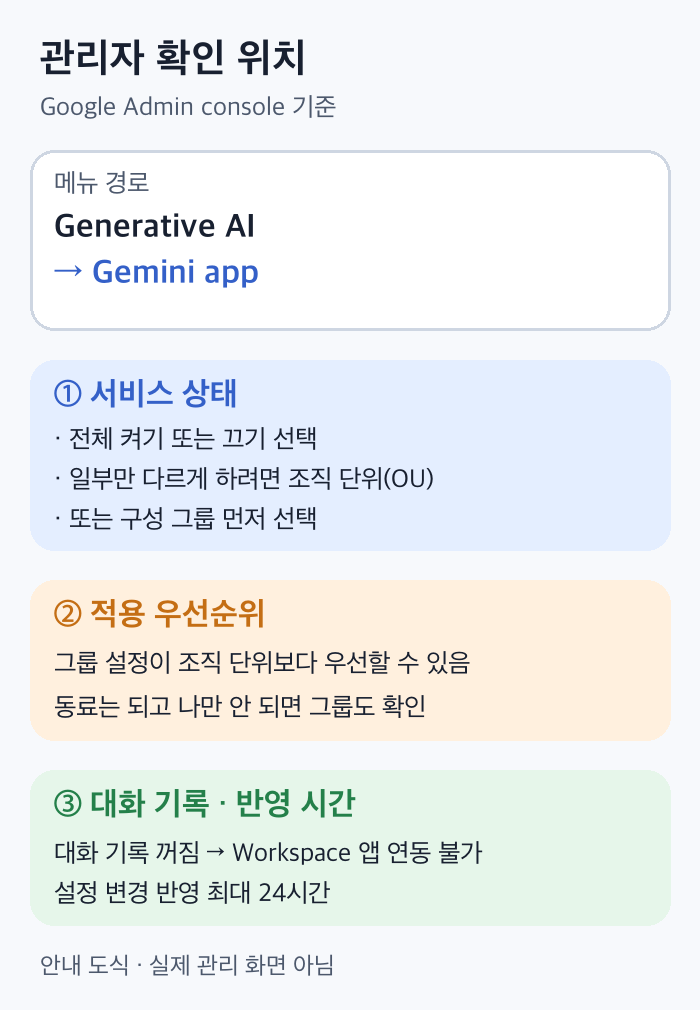
관리자 확인 위치와 우선순위. 안내 도식이며 실제 화면 아님
관리자에게는 증상만 말하기보다 확인에 필요한 정보를 함께 보내면 처리가 빨라져요. 쓰는 계정 주소, 막히는 화면에 나온 문구, 개인 계정에서는 열렸는지 여부, 같은 부서 동료와의 차이, 문제가 시작된 시각을 적어요. 그리고 Admin console의 Generative AI → Gemini app에서 내 계정이 속한 조직 단위와 그룹의 서비스 상태를 확인해 달라고 요청해요.
관리자라면 이 순서로 처리해요
사용자 한 명의 신고를 받은 관리자라면 먼저 그 계정이 속한 조직 단위와 구성 그룹을 확인해요. 다음으로 Generative AI → Gemini app의 서비스 상태가 그 조직 단위와 그룹에서 켜져 있는지 봐요. 그룹에 따로 설정된 값이 있다면 그룹 값이 조직 단위 값보다 우선할 수 있으니 그룹 쪽 결과를 기준으로 판단해요. 서비스 상태가 켜져 있는데도 Gmail·Drive 연동만 안 된다는 신고라면 Gemini conversation history가 켜져 있는지 확인해요.
설정을 바꿨다면 사용자에게 시간을 두고 다시 로그인해 보라고 안내해요. 변경한 시각을 기록해 두면 나중에 반영 지연인지 다른 문제인지 구분하기 쉬워요. 대화 기록 설정은 Gemini 설정 관리자 권한이 필요하니, 메뉴가 안 보이면 해당 권한이 있는 관리자에게 넘겨요.
사용자가 관리자에게 보내는 요청문은 상황에 맞게 바꿔 쓰는 아래 정도면 충분해요. “회사 계정으로 윈도우 Gemini 앱에 로그인하면 접근이 거부돼요. 같은 PC에서 개인 계정은 열려요. 같은 팀 동료는 정상이에요. Admin console의 Generative AI → Gemini app에서 제 계정의 조직 단위와 그룹 설정을 확인해 주세요.”
4단계: 앱은 열리는데 Gmail·Drive만 안 될 때
윈도우 앱 소개에는 Gmail과 Google Drive 정보를 가져와 프로젝트 요약을 만드는 사용 예시가 나와요. 그래서 앱이 열리면 회사 자료도 당연히 읽힐 것 같지만, 두 기능은 조건이 달라요. 앱을 쓸 수 있는지는 서비스 상태가 정하고, Workspace 앱 연동은 대화 기록 설정의 영향을 받아요.
Gemini conversation history가 꺼져 있으면 Gemini에서 Workspace 앱 통합을 사용할 수 없어요. 이 설정은 기본으로 켜져 있고, 대화 기록 기본 보존 기간은 18개월이에요. 꺼져 있으면 사용자가 이전 대화를 다시 볼 수도 없어요. 이 설정은 Workspace 관리자만 바꿀 수 있고 일반 사용자는 직접 켤 수 없어요.
질문과 요약은 되는데 Gmail·Drive 연동만 안 된다면 앱을 다시 설치하기 전에 관리자에게 대화 기록 설정을 확인해 달라고 요청해요. 관리자는 Admin console의 Generative AI → Gemini app에서 Gemini conversation history를 열고 Enable Gemini conversation history 체크박스 상태를 보면 돼요. 이 설정에는 Gemini 설정 관리자 권한이 필요해서, 해당 권한이 있는 관리자가 확인해야 해요.
대화 기록을 끈 데에는 조직의 보존 정책 같은 이유가 있을 수 있어요. 그래서 요청할 때는 어떤 업무에 Gmail·Drive 연동이 필요한지 함께 적는 게 좋아요. 관리자가 정책상 켤 수 없다고 판단하면 연동 없이 앱의 기본 기능만 쓰게 될 수 있어요.
그래도 해결되지 않을 때 순서대로 정리해요
증상별로 다시 정리하면 이래요. 설치 파일이 실행되지 않으면 PC 조건을 확인하고 PC 관리 부서에 설치 허용 여부를 물어봐요. 로그인 후 접근이 거부되면 같은 PC에서 개인 계정과 비교한 뒤 관리자에게 서비스 상태와 소속 조직 단위·그룹을 확인해 달라고 해요. 앱은 열리는데 연동만 안 되면 대화 기록 설정을 확인해 달라고 해요.
관리자가 설정을 확인하고 반영 시간이 지났는데도 같은 증상이라면 계정 주소, 막히는 화면의 문구, 적용된 조직 단위와 그룹, 설정을 바꾼 시각을 정리해 Google Workspace 지원 채널로 문의하는 순서가 맞아요. 이때도 앱 재설치 횟수보다 어떤 단계에서 어떤 증상이 났는지가 더 중요한 정보예요.



