
SmartThings 기기가 모두 오프라인일 때: 허브와 공유기 확인 순서
SmartThings에서 전구 하나가 아니라 허브에 붙은 기기들이 한꺼번에 오프라인이라면, 기기를 하나씩 초기화하기 전에 허브와 공유기부터 보자. 문제가 생긴 지점이 공통 연결부일 수 있기 때문이다. 아래 순서는 삼성 SmartThings 허브·스테이션을 쓰는 경우다. 다른 브랜드의 스마트홈 기기에 그대로 적용되는 공통 규칙은 아니다.
허브 전원과 상태 표시부터
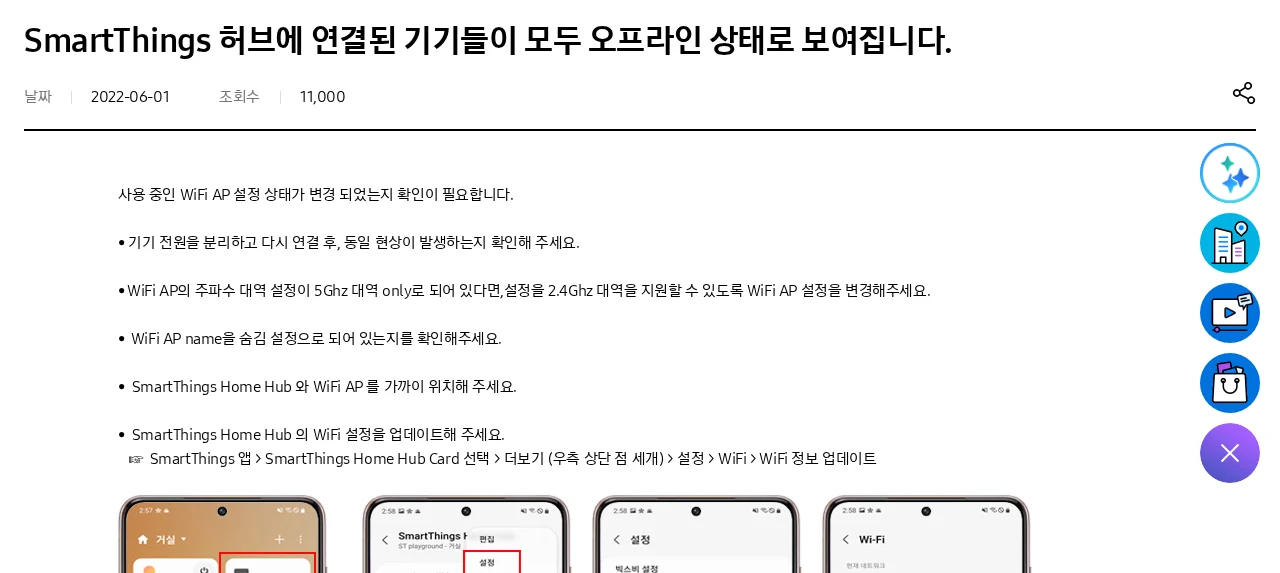
허브·스테이션 전원이 켜져 있는지, 공유기와 너무 멀지 않은지 확인한다. 삼성전자서비스는 SmartThings 스테이션의 표시등이 노란색으로 깜빡이면 네트워크 연결 문제일 수 있다고 안내한다. 전원과 위치를 확인해도 그대로라면 공유기 연결 상태를 살핀다.
SmartThings 앱에 ‘오프라인 기기 진단’ 메뉴가 보인다면 해당 허브나 기기를 선택해 진단을 실행해 보자. 메뉴 이름과 위치는 앱 버전에 따라 달라질 수 있다. 진단 결과는 현재 네트워크 상태를 좁히는 데 쓰고, 바로 전체 기기를 삭제하지는 않는다.
공유기를 바꿨거나 설정을 건드렸다면
삼성은 SmartThings 허브 연결 문제에서 공유기가 5GHz만 켜져 있지 않은지, Wi-Fi 이름(SSID)이 숨김으로 설정되지 않았는지 확인하도록 안내한다. 2.4GHz가 필요한 해당 기기라면 공유기에서 그 대역을 사용할 수 있어야 한다. 이는 모든 스마트홈 기기가 2.4GHz 전용이라는 뜻은 아니다.
공유기를 새것으로 교체했다면 새 공유기의 Wi-Fi 이름과 비밀번호를 이전과 같게 맞추는 방법을 삼성은 먼저 안내한다. 일부 기기는 앱에서 Wi-Fi 네트워크 변경 기능을 지원한다. 이런 방법을 확인한 뒤에도 연결이 안 될 때만 모델별 재등록 절차를 따른다. 공유기 이름을 바꾸면 다른 가전과 휴대폰도 다시 연결해야 할 수 있으니, 한 기기를 위해 집 전체 설정을 먼저 바꾸지는 말자.
처음 등록하는 기기 하나만 안 된다면
이 경우는 ‘허브 전체 오프라인’과 원인이 다를 수 있다. 먼저 그 제품이 SmartThings 지원 기기인지, 전원이 들어오는지, 기기와 공유기가 너무 멀지 않은지 확인한다. 삼성 SmartThings의 일부 Wi-Fi 가전 등록 안내에는 SSID를 영문·숫자로 구성하라는 조건도 있다. 이 조건을 모든 Wi-Fi 장치의 공통 규격처럼 단정하지 말고 해당 제품 설명서와 등록 화면을 확인하자.
재등록이 필요한 상황이라도 기기 초기화·앱에서 삭제는 마지막에 한다. 특히 허브에 연결된 기기가 많다면 전체 삭제 전에 삼성 고객지원에서 해당 모델의 Wi-Fi 정보 변경·복구 방법을 확인하는 편이 덜 번거롭다.



