
삼성 노트북이 느리고 팬 소음이 커질 때 먼저 확인할 4가지
삼성 노트북이 갑자기 느려지고 팬 소리까지 커졌다면, 팬부터 고장 났다고 단정할 필요는 없다. 업데이트나 무거운 프로그램 때문에 열이 늘면 팬도 빨리 돈다. 아래 순서대로 보면 소프트웨어 문제인지, 제품 점검이 필요한지 구분하기 쉽다.
1. 방금 업데이트 중인지 먼저 본다
Windows 업데이트가 진행 중이면 잠시 느려지고 열과 팬 소음이 늘 수 있다. 설정 → Windows 업데이트에서 진행 상태를 확인하고, 설치나 재시작이 남아 있다면 마친 뒤 다시 비교해 보자. 업데이트 중인 노트북을 바로 분해하거나 팬 교체부터 생각할 상황은 아니다.
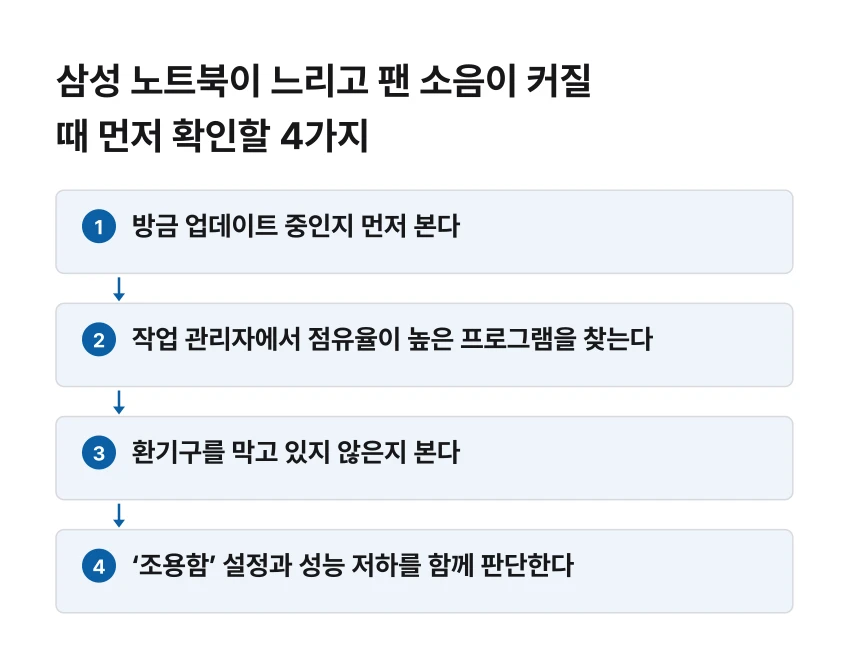
2. 작업 관리자에서 점유율이 높은 프로그램을 찾는다
Ctrl + Shift + Esc로 작업 관리자를 열어 CPU·메모리·디스크를 계속 많이 쓰는 프로그램이 있는지 본다. 여러 백신을 동시에 설치했거나 시작 앱이 많으면 느려짐이 지속될 수 있다고 삼성전자서비스는 안내한다. 이름이 낯설다고 곧바로 삭제하지 말고, 먼저 프로그램 출처와 필요한 작업인지 확인하자. 중요한 파일은 정리 작업 전에 백업해 두는 편이 안전하다.
3. 환기구를 막고 있지 않은지 본다
침대나 이불 위에서 쓰면 바닥 환기구가 막힐 수 있다. 단단하고 평평한 곳에 올려놓고 통풍 공간을 확보해 보자. 삼성전자서비스도 환기구가 막히면 열을 제대로 빼지 못해 문제로 이어질 수 있다고 설명한다. 뜨거운 상태에서 계속 무리하게 사용하기보다 전원을 끄고 식힌 다음 확인하는 게 좋다.
4. ‘조용함’ 설정과 성능 저하를 함께 판단한다
일부 모델은 Samsung Settings → 배터리 및 성능 → 성능 모드에서 ‘저소음’ 또는 ‘조용함’을 선택할 수 있다. 이 모드는 팬 소리를 줄이는 대신 성능을 제한할 수 있다. 작업이 느릴 때는 ‘최적화’로 바꿔 차이를 확인해 보자. 다만 모델과 출시 시기에 따라 메뉴 이름이나 지원 여부가 다르다.
팬에서 갈리는 소리나 떨림이 나거나, 통풍과 점유율을 확인한 뒤에도 소음·발열이 계속된다면 사용자가 안쪽을 임의로 열기보다 삼성전자서비스 점검을 받는 편이 안전하다. 이때 모델명과 언제부터 증상이 생겼는지, 특정 프로그램에서만 심해지는지를 함께 적어 가면 원인을 좁히기 쉽다.



