
Outlook 규칙 만들기: 이름·조건·작업으로 메일 자동 분류
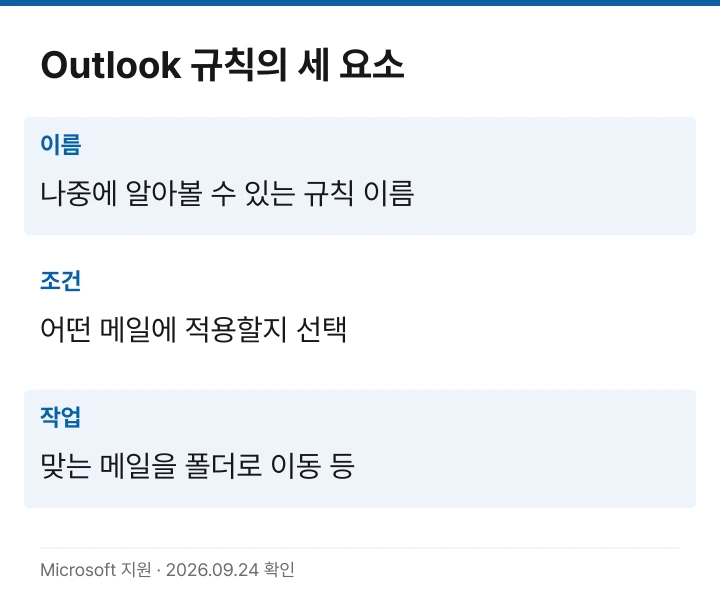
Outlook 규칙은 기능이 많아 보여도 기본 구조는 단순해요. Microsoft 문서에서는 이렇게 설명해요. 모든 규칙에는 최소한 세 가지가 필요하다. 이름, 조건, 작업. 이 셋을 정하면 규칙을 만들 수 있어요.
규칙은 지정한 조건에 맞는 수신·발신 메시지에 작업을 자동으로 적용하는 기능이에요. 메시지를 이동하거나 플래그를 붙이고 자동 응답도 설정할 수 있어요.
가장 빠른 시작점
새 규칙 창을 열어 조건을 처음부터 채우는 것보다, 이미 받은 메일에서 시작하는 방법이 편리해요. 해당 메일의 발신자와 제목이 조건에 자동으로 입력돼요.
- 분류할 메일을 하나 선택하세요.
- 마우스 오른쪽 단추로 클릭하고 규칙 → 규칙 만들기를 선택하세요.
- 조건을 선택하세요. 예를 들어 ‘제목에 다음이 포함된 경우’를 고를 수 있어요.
- 적용할 작업을 선택하세요. [항목을 폴더로 이동] 상자를 선택해 보세요.
- 폴더 선택 창에서 폴더를 고르거나 새로 만든 뒤 확인을 누르세요.
웹용 Outlook에서도 메일을 마우스 오른쪽 단추로 클릭한 뒤 [규칙 만들기]를 선택할 수 있어요. 추가 옵션(…)에서 규칙 만들기를 선택해도 돼요.
조건은 좁게 시작해 보세요
조건이 넓으면 원하지 않은 메일까지 이동할 수 있어요. 제목에 ‘보고’가 들어간 메일을 모두 옮기는 식으로 시작하기보다 검색 결과와 분류 대상을 먼저 확인해 주세요.
이런 조건을 함께 살펴보세요.
- 발신자로 분류하기 — 시스템 알림이나 특정 담당자에게서 온 메일을 구분할 때 활용해 보세요.
- 제목의 고정 문구로 분류하기 — 자동 발송 메일의 제목 앞부분이 일정하다면 ‘[정산]’처럼 대괄호를 포함한 문구로 조건을 정해 보세요.
- 두 조건을 함께 적용하기 — 발신자와 제목을 함께 지정하면 분류 대상을 더 좁힐 수 있어요.
폴더로 옮길 때 주의할 점
메일이 받은편지함을 건너뛰고 폴더로 바로 들어가면 읽지 않은 메일을 놓칠 수 있어요. 폴더에 읽지 않은 개수가 표시돼도 목록이 접혀 있으면 눈에 띄지 않을 수 있어요.
메일을 확인하는 방식에 맞춰 작업을 선택해 보세요.
- 확인이 필요한 메일 — 폴더로 이동시키고 즐겨찾기에 고정해 자주 확인하세요.
- 기록용 메일 — 알림·영수증·시스템 로그 등을 폴더로 모아두고 필요할 때 찾아보세요.
- 중요하지만 급하지 않은 메일 — 받은편지함에 남기고 플래그나 분류만 붙여보세요.
3번처럼 나중에 확인할 중요한 메일은 폴더 이동만으로 처리하면 놓치기 쉬워요. 이동과 표시 중 어느 작업이 맞을지 먼저 골라보세요.
자동 전달은 도착 여부까지 확인하세요
규칙으로 메시지를 자동 전달할 수도 있어요. 다만 회사 계정은 조직 정책에 따라 외부 전달이 제한될 수 있어요. 설정을 저장했어도 실제 전달이 안 될 수 있으니 도착 여부까지 확인해 주세요.



