OneDrive 파일이 오프라인에서 안 열릴 때: 구름 아이콘과 항상 유지 설정
OneDrive의 구름 아이콘은 온라인 전용 상태예요. 오프라인에서 필요한 파일은 이 장치에 항상 유지로 지정하고 다운로드를 마친 뒤 실제로 열리는지 확인해 주세요.
파일명·용량의 표시와 실제 내용의 PC 저장은 달라요. 요청 기반 파일은 클라우드 목록을 보여주면서 로컬 공간을 절약할 수 있어요.
출발 전에 목록만 보지 말고 다운로드 상태와 실제 파일을 확인해 주세요.
구름·체크 표시의 저장 상태를 확인하세요
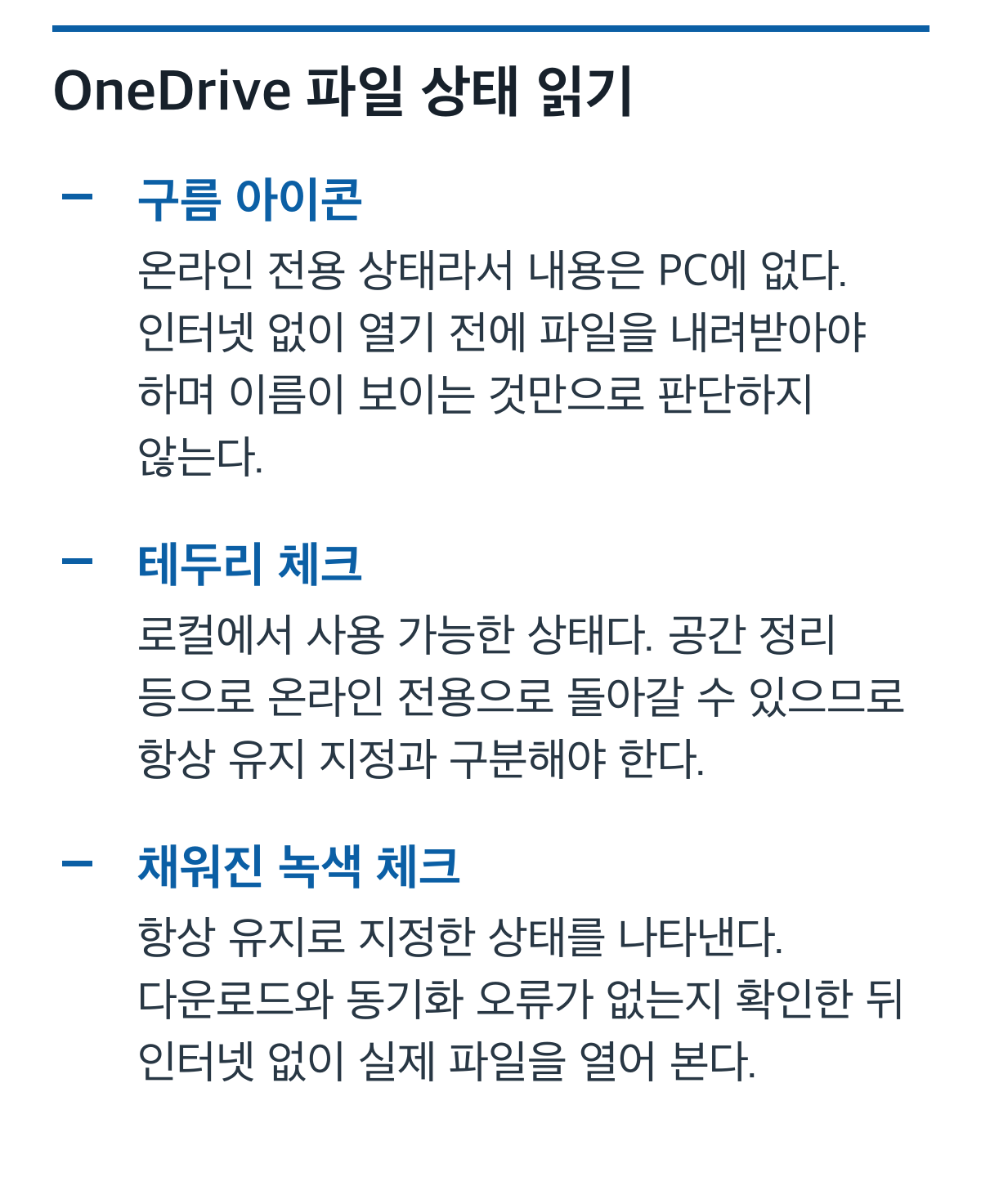
Windows 탐색기의 상태 열에서 구름·녹색 테두리 체크·녹색 원의 흰 체크를 확인해 주세요. 아이콘이 헷갈리면 메뉴의 이 장치에 항상 유지 설정도 살펴보세요.
구름 상태의 파일은 인터넷에 연결해 내용을 받아야 열 수 있어요. 본문과 함께 사용할 이미지·참조 파일도 준비해 주세요.
한 번 열어 로컬 사용 가능 상태가 된 파일은 공간 정리 후 온라인 전용으로 바뀔 수 있어요. 꼭 필요한 파일은 항상 유지로 지정하고 다운로드 완료를 확인해 주세요.
필요한 파일·폴더를 항상 유지로 지정하세요
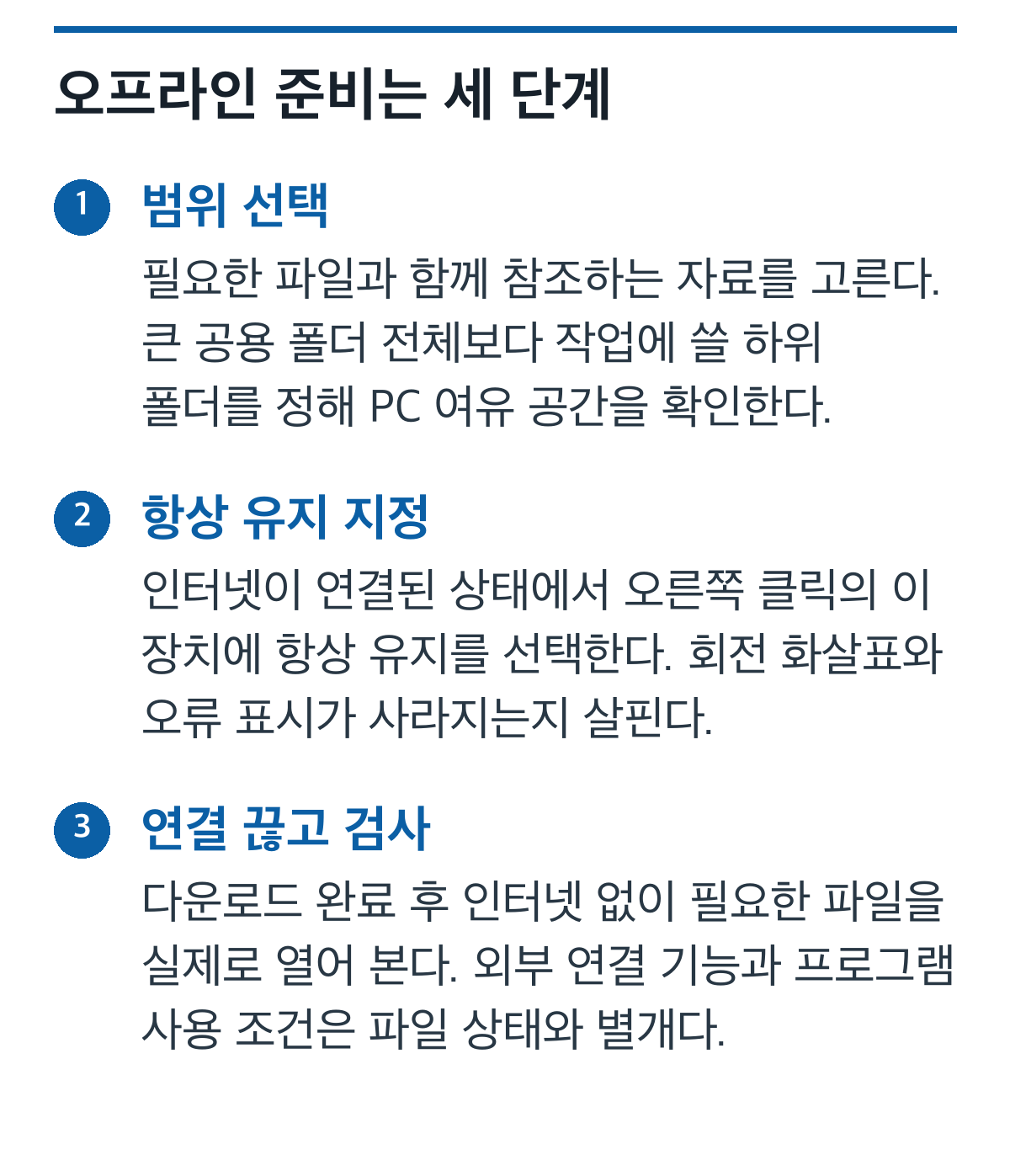
인터넷에 연결한 뒤 파일·폴더를 오른쪽 클릭하고 이 장치에 항상 유지, 영어 화면에서는 Always keep on this device를 선택해 주세요. 여유 공간을 확인하고 다운로드가 끝날 시간을 확보해 주세요.
현장에서 필요한 폴더부터 선택해 주세요. 문서가 참조하는 파일도 함께 다운로드하고 실제 작업을 오프라인에서 시험해 보세요.
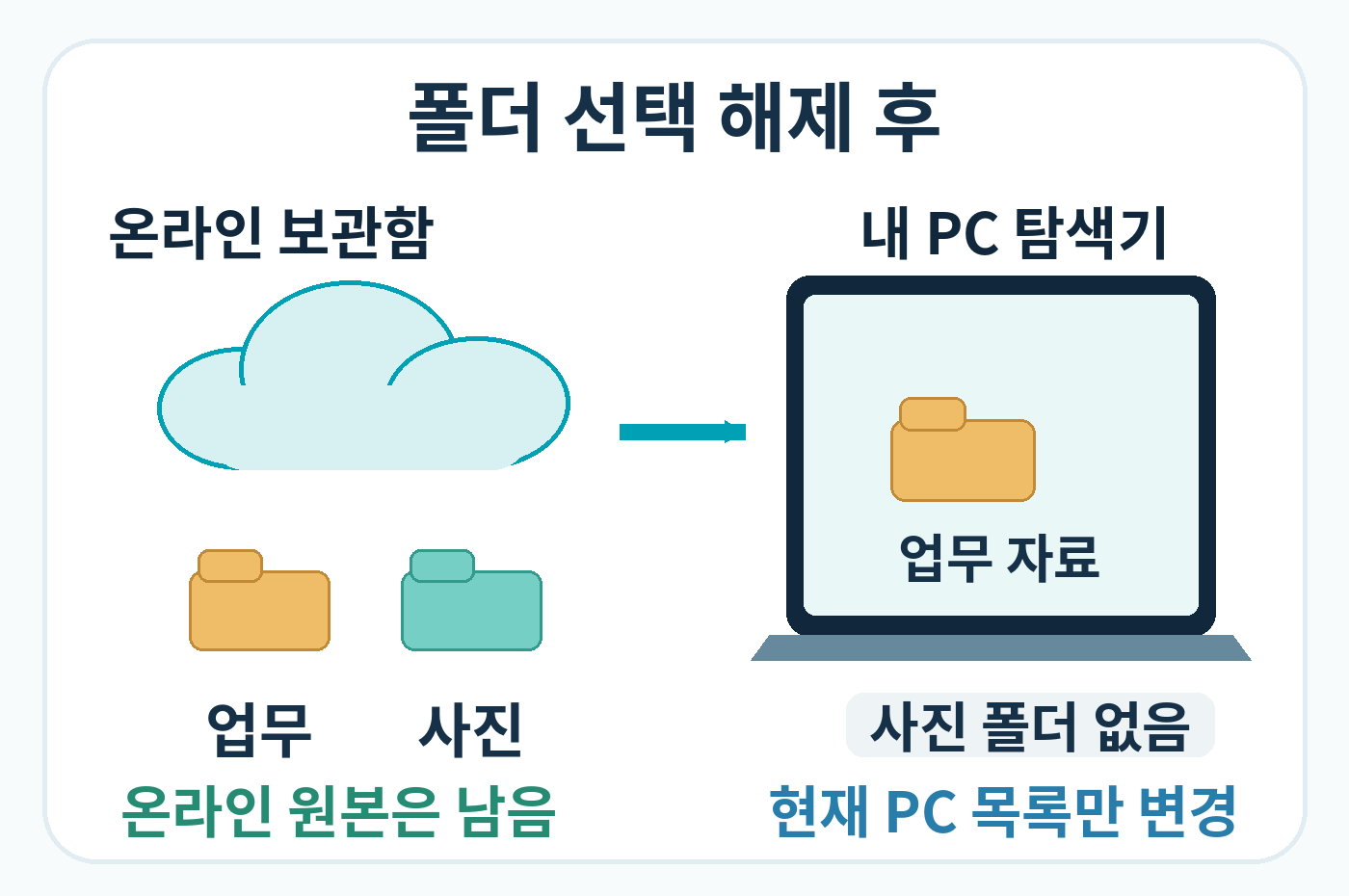
항상 유지 폴더에 새로 추가된 파일도 같은 보관 조건을 따를 수 있어요. 큰 공용 폴더는 필요한 하위 폴더를 선택하고 남은 공간을 확인해 주세요.
회전 화살표·빨간 오류가 남아 있으면 동기화 상태를 확인해 주세요. 연결·로그인 문제를 해결하고 다운로드가 실제로 끝났는지 확인해 주세요.
온라인에서도 접근할 수 없다면 먼저 권한과 조직 정책을 확인해 주세요. 오프라인 설정만으로 접근 권한이 생기지는 않아요. 관리되는 자료는 승인된 위치와 계정에 보관해 주세요.
오프라인에서 필요한 작업을 시험해 보세요
다운로드 후 잠시 인터넷을 끊고 필요한 문서·표·이미지·첨부 자료를 열어보세요. 파일 확인과 업무 서비스의 오프라인 지원은 별도로 확인해 주세요.
편집 앱의 로그인·라이선스 확인과 외부 자료 연결은 별도 조건이에요. 현장에서 사용할 작업을 작게 시험해 필요한 연결을 확인해 주세요.
출발 전에 인터넷을 연결하고 마지막 동기화와 수정 내용을 확인해 주세요. 오프라인 편집 후에는 다시 연결해 동기화 상태도 살펴보세요.
공동 편집은 오프라인 작업 범위와 최종 확인 담당자를 정해 주세요. 충돌·별도 사본이 생기면 덮어쓰기 전에 각각의 변경 내용을 확인해 주세요.
공간 확보와 파일 삭제를 구분하세요
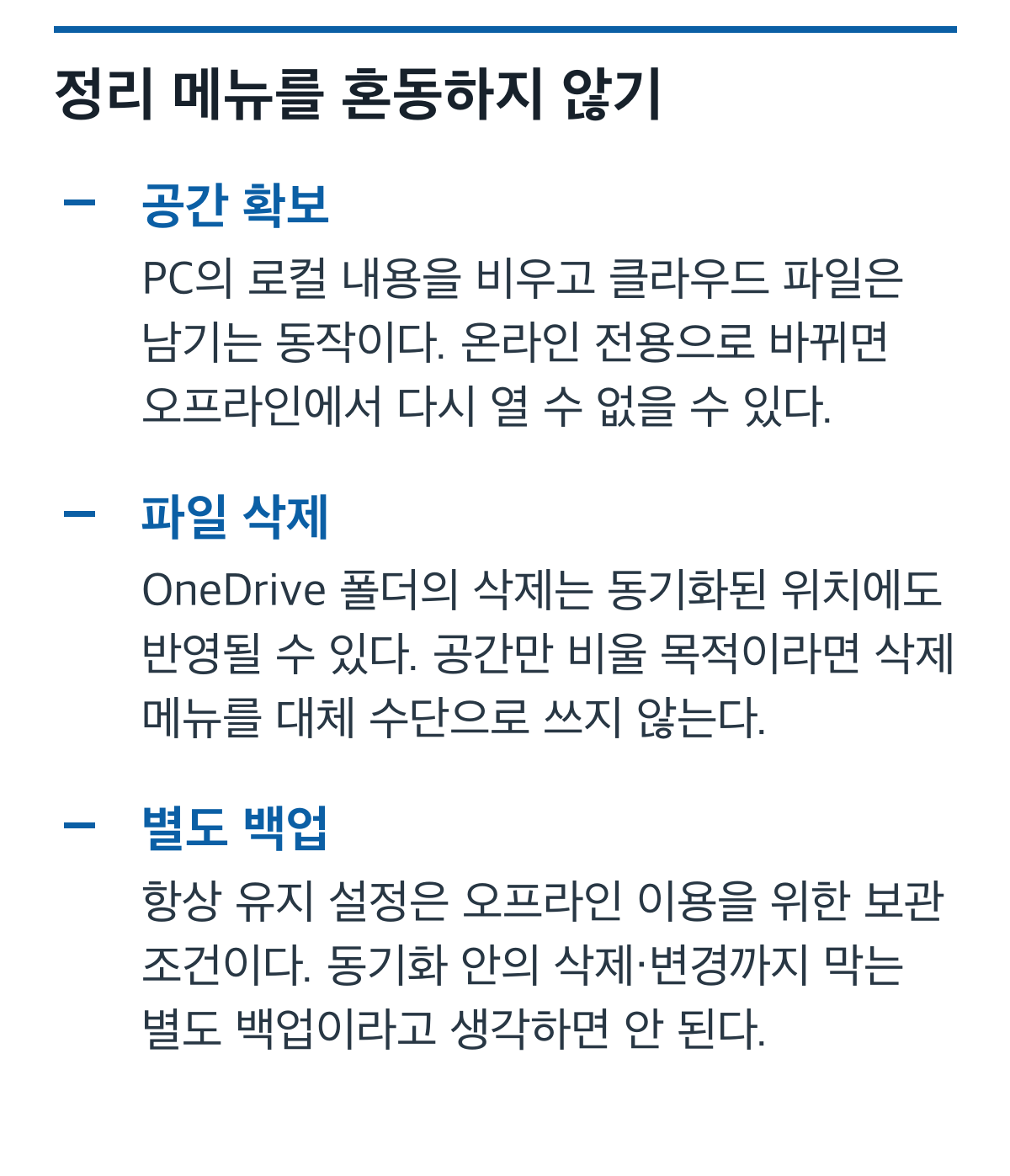
공간 확보는 로컬 내용을 비우고 클라우드 파일을 남겨요. 파일 삭제는 동기화된 다른 위치에도 반영될 수 있으니 사용할 메뉴와 영향을 먼저 확인해 주세요.
항상 유지는 오프라인 사용 설정이에요. 동기화된 삭제·변경의 영향을 받으므로 조직 정책에 맞는 별도 백업도 확인해 주세요.
출발 전에 필요한 폴더를 선택하고 여유 공간·다운로드 상태·실제 열기를 확인해 주세요. 큰 파일은 시간이 걸릴 수 있으니 현장 연결에 맡기지 말고 미리 준비해 주세요.