
맥북 ‘완속 충전기’가 보이나요? 연결된 어댑터 W 확인하기
맥북의 배터리 메뉴에 ‘완속 충전기’가 나타나면 연결된 충전 환경을 확인해 주세요. macOS Tahoe 26.4 이상에서는 공급 전력이 내 Mac에 비해 낮으면 이 문구가 표시될 수 있어요.
충전기·허브·모니터·케이블의 공급 규격을 함께 확인해 주세요. 시스템 정보에서는 연결된 어댑터나 디스플레이의 전원 정보를 볼 수 있어요. 이 값만으로 배터리에 매 순간 들어가는 충전량을 측정했다고 판단하지 마세요.
‘완속 충전기’ 표시의 의미를 확인하세요
Apple은 ‘완속 충전기’를 느린 충전의 표시로 안내해요. 배터리 상태 메뉴와 설정에 나타날 수 있어요. 빠르게 충전하려면 Mac 모델의 권장 최소 전력 이상을 제공하는 어댑터·케이블을 확인해 주세요.
MagSafe와 USB-C에 함께 연결해도 공급 전력이 합쳐지지는 않아요. Mac은 한 번에 한 전원 공급원을 사용하며 여러 곳이 연결되면 더 많은 전력을 제공하는 쪽을 선택해요.
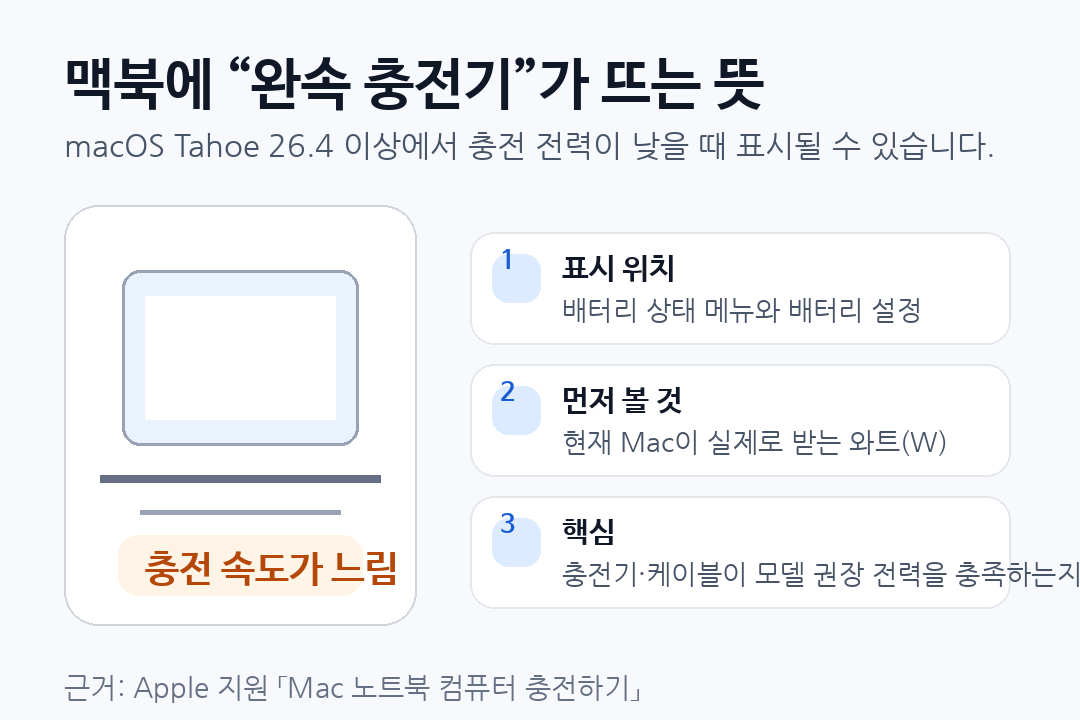
Apple 안내를 참고한 완속 충전기 표시
연결된 어댑터의 전원 정보를 확인하세요
Option 키를 누르고 Apple 메뉴의 ‘시스템 정보’를 열어주세요. 왼쪽 ‘전원’을 선택하고 ‘AC 충전기 정보’의 와트(W)를 확인해 주세요. Apple은 이 경로를 연결된 어댑터·디스플레이의 전력 정보 확인 방법으로 안내해요.
충전기 최대 출력이 100W여도 허브의 공급 한도가 60W라면 연결 경로에서 제공할 수 있는 전력이 제한될 수 있어요. USB-C 모니터로 충전할 때도 시스템 정보와 제품의 포트별 공급 사양을 함께 확인해 주세요.
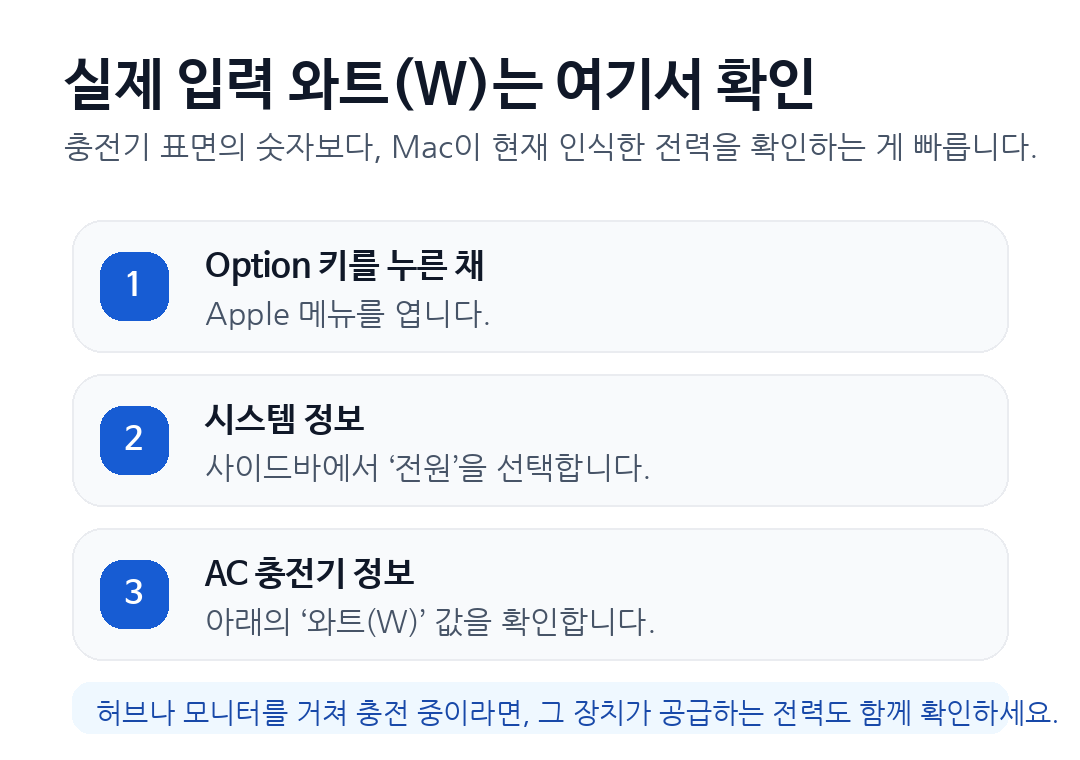
연결된 어댑터의 전원 정보 확인 경로
케이블과 허브의 공급 규격도 확인하세요
USB-C 케이블마다 지원하는 기능과 전력이 달라요. Apple은 일부 케이블이 데이터만 전송하고 Mac 충전을 지원하지 않을 수 있다고 안내해요. 충전을 지원하는 다른 케이블이 있다면 연결해 비교해 보세요.
충전기 출력·허브나 모니터의 공급 한도·케이블 규격을 함께 확인해 주세요. 중간 장치의 한도 때문에 높은 출력의 어댑터를 연결해도 충전 환경이 달라지지 않을 수 있어요.
‘충전 대기 중’의 조건도 확인하세요
‘완속 충전기’는 전력이 낮아 느린 충전을, ‘충전 대기 중’은 최적화된 배터리 충전의 일시 대기를 뜻할 수 있어요. 급하게 100% 충전이 필요하면 배터리 메뉴의 ‘지금 완전히 충전’을 확인해 주세요.
‘배터리 충전 중이 아님’이 보이면 콘센트·케이블·포트·어댑터와 충전 상태를 점검해 주세요. 표시된 문구에 맞는 Apple의 문제 해결 안내를 따라주세요.
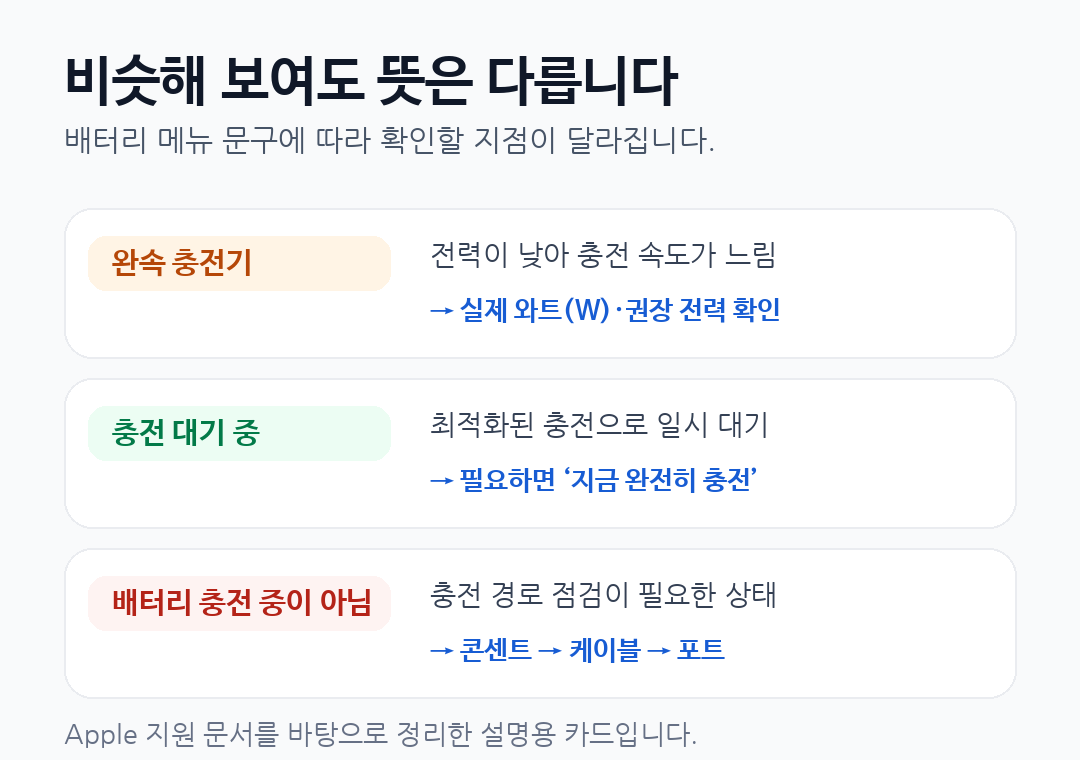
충전 상태 문구별 차이
공급 규격과 연결 상태를 확인하세요
- 배터리 메뉴의 ‘완속 충전기’ 표시를 확인해 주세요.
- Option 키 + Apple 메뉴 → 시스템 정보 → 전원에서 연결된 어댑터의 와트(W)를 확인해 주세요.
- 허브·모니터를 거치면 충전기를 Mac에 직접 연결해 차이를 확인해 보세요.
- 다른 충전 지원 USB-C 케이블이 있으면 바꿔 비교해 보세요.
- 충전이 시작되지 않으면 콘센트·포트와 공식 안내를 확인하고 Mac을 재시동해 보세요.
충전은 진행되는데 완속 표시가 있으면 전원 공급 정보와 연결 경로부터 확인해 주세요. 모델의 권장 규격과 비교한 뒤 증상이 남으면 공식 지원 안내를 살펴보세요.



