
외장 SSD가 맥에서는 읽히는데 저장이 안 될 때: NTFS·exFAT 판단
맥에서 외장 SSD의 파일은 열리지만 저장이 안 된다면 포맷·권한·여유 공간을 확인해 주세요. Windows에서 사용한 NTFS 형식인지 먼저 살펴보세요.
지우기는 원인과 별도 백업을 확인한 뒤에 결정해 주세요.
파일이 읽혀도 모든 기능이 정상인지는 별도로 확인해야 해요. 오류 문구와 대상 파일을 확인하고 중요한 자료가 한 벌뿐이면 원본을 먼저 보존해 주세요.
정보 가져오기에서 포맷을 확인하세요
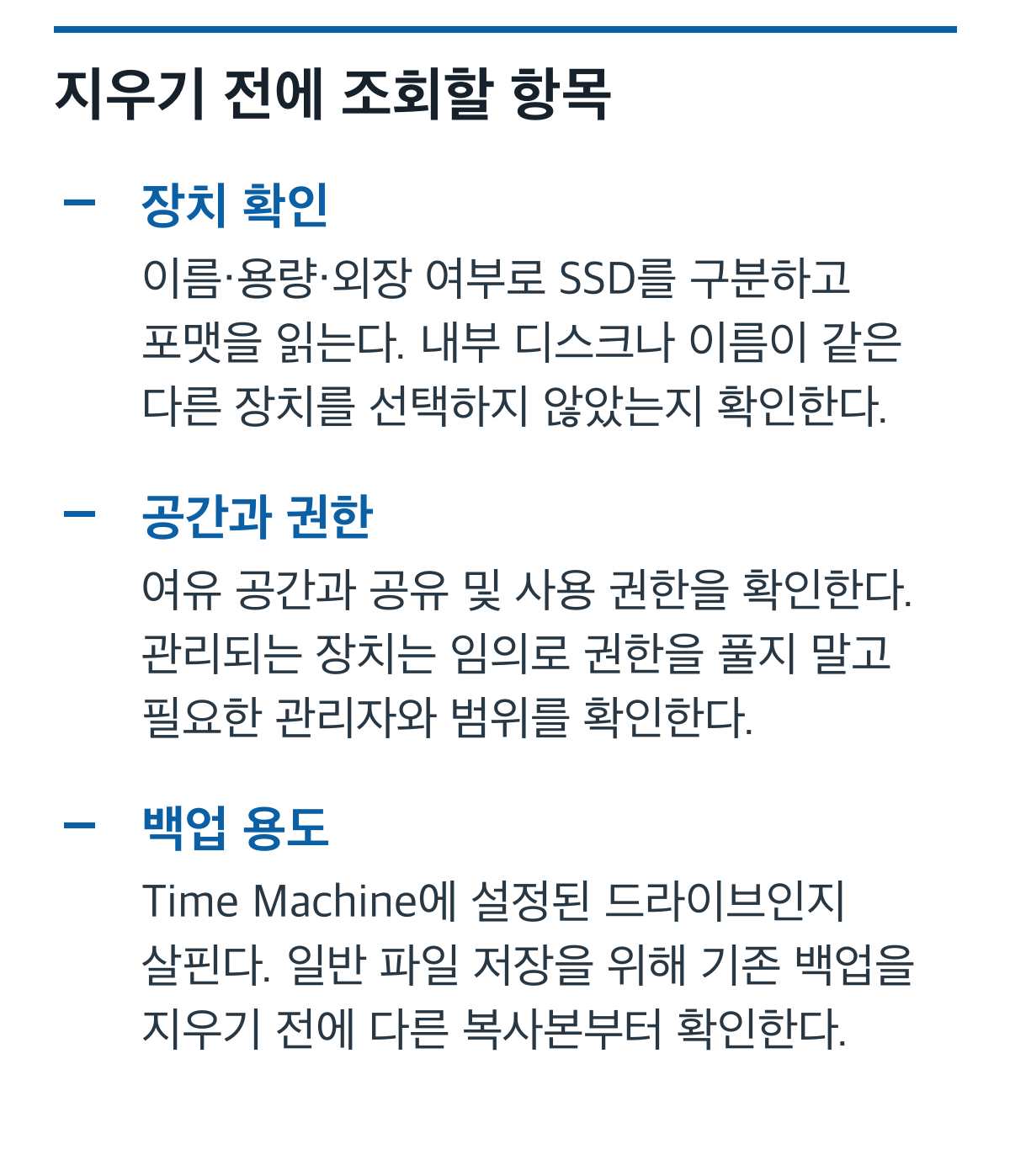
Finder에서 외장 SSD를 선택하고 파일 → 정보 가져오기 또는 Command·I를 눌러주세요. 이름·용량·외장 여부를 대조한 뒤 포맷을 확인해 주세요.
NTFS라면 맥의 기본 지원은 읽기이며 쓰기는 지원하지 않아요. Windows에서 저장되던 장치도 맥에서는 이 조건에 해당할 수 있으니 포맷을 먼저 확인해 주세요.
맥 전용이면 APFS, Windows·Mac 사이의 파일 이동이면 exFAT를 검토해 보세요. 사용할 기기의 읽기·쓰기와 앱의 요구 조건을 함께 확인해 주세요.
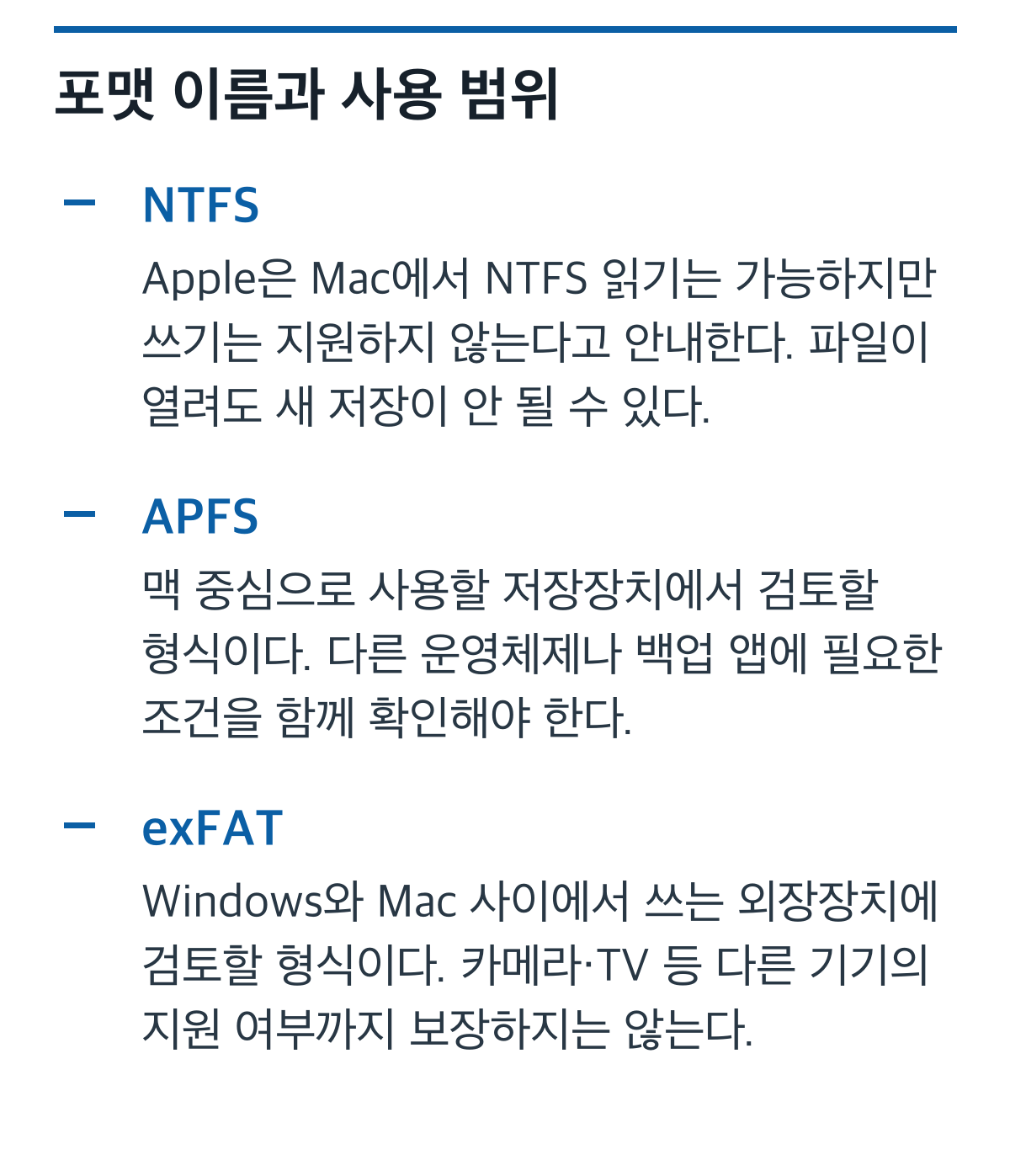
회사 PC·카메라·TV 등에서도 사용한다면 각 기기의 지원 형식을 확인해 주세요. Mac·Windows의 호환만으로 모든 기기의 지원을 판단하지 마세요.
APFS·exFAT는 권한과 공간도 확인하세요
정보 가져오기에서 여유 공간과 공유 및 사용 권한을 확인해 주세요. 파일을 넣을 공간이 충분한지, 현재 계정이 읽기 전용인지 나누어 살펴보세요.
권한 변경에 관리자 인증이 필요할 수 있어요. 회사·공유 장치는 관리자와 사용 범위를 확인하고 소유권 옵션도 장치의 용도에 맞게 검토해 주세요.
Time Machine용 장치인지 확인해 주세요. 기존 백업을 지우기 전에 저장된 내용과 다른 백업의 위치·복원 가능 여부를 확인해 주세요.
안전하게 추출한 뒤 다시 연결해 같은 오류인지 확인해 주세요. 원본을 이동하기보다 복사로 남겨주세요. 연결 끊김·읽기 오류까지 반복되면 쓰기를 줄이고 원본 보존과 장치 점검을 먼저 진행해 주세요.
NTFS도 먼저 자료를 별도로 보관하세요
Windows PC 등 읽을 수 있는 기기에서 필요한 자료를 다른 장치로 복사해 주세요. 맥에서 확인하지 못한 자료도 새 위치에서 열리는지 확인한 뒤 다음 작업을 결정해 주세요.
포맷은 장치의 내용을 지워요. 보관할 사진·문서·백업이 있다면 별도 복사를 마치고 중요한 파일을 직접 열어 확인해 주세요. 지울 대상과 보존할 자료를 확인한 뒤 진행해 주세요.
디스크 유틸리티의 보기 → 모든 기기 보기를 열어 장치와 볼륨을 구분해 주세요. 이름·용량·외장 여부를 대조해 다른 장치를 선택하지 않았는지 확인해 주세요.
지우기에서는 이름·포맷·파티션 설계를 선택해요. GUID 파티션 맵 등 필요한 설정을 Apple 안내와 대조해 주세요. 백업 확인이 끝나지 않았다면 지우기를 진행하지 마세요.
작은 파일로 실제 읽기·쓰기를 확인하세요
사용할 운영체제와 암호화·백업 앱의 조건에 맞춰 형식을 선택해 주세요. exFAT 자체가 자동 백업을 제공하지는 않으니 별도 복사본도 유지해 주세요.
포맷 후 작은 파일을 복사하고 열어보세요. 함께 사용할 다른 기기에서도 읽기와 저장을 각각 확인한 뒤 중요한 자료를 넣어주세요.
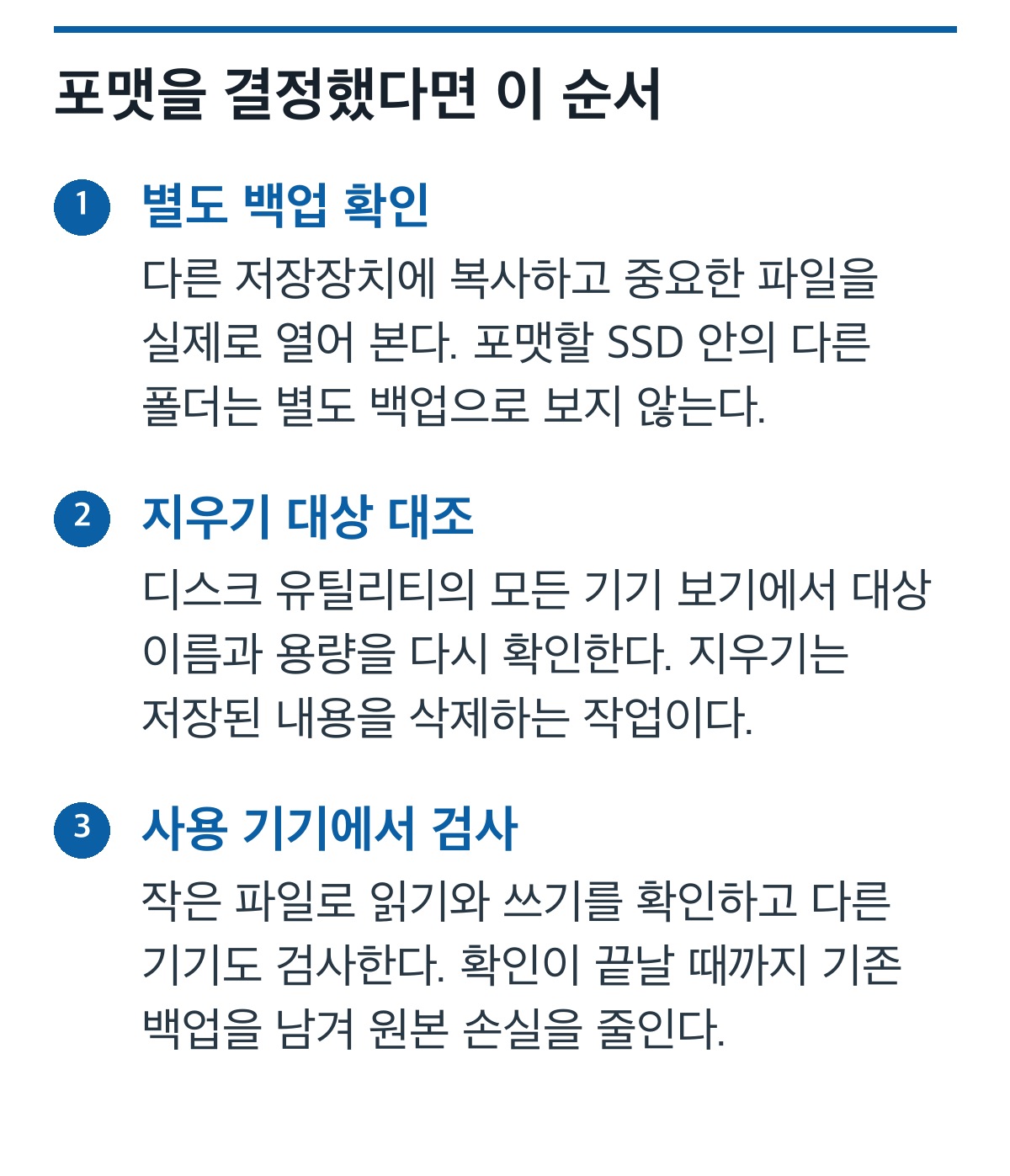
되돌려 넣은 자료를 확인할 때까지 기존 백업을 남겨주세요. 같은 SSD의 다른 폴더 대신 별도 장치에 복사본을 보관하고 중요한 파일을 두 위치에서 직접 열어 확인해 주세요.



