
크롬 PC에서 폰으로 탭 보낼 때 읽던 위치 그대로: 스크롤·작성 중 폼까지 이어집니다
PC 크롬에서 긴 글을 읽다가 밖에 나가야 해서 휴대폰으로 탭을 보냈는데, 맨 위부터 다시 찾느라 스크롤을 한참 내린 적이 있다면 이제 동작이 달라졌습니다. Google은 2026년 9월 24일 Chrome의 기기 간 탭 전송이 페이지 주소만 넘기는 대신 탭의 현재 상태까지 이어받도록 바뀌었다고 공개했습니다.
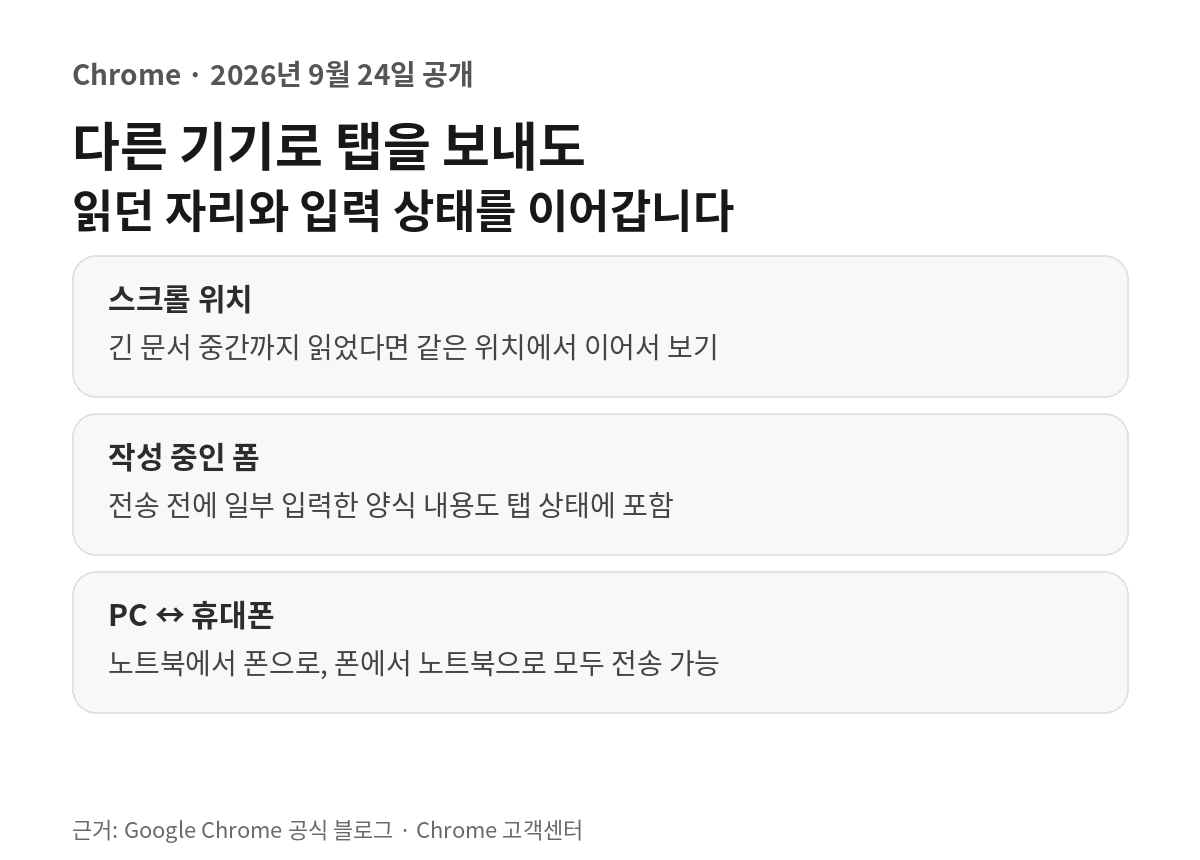
여기서 말하는 상태에는 현재 스크롤 위치와 일부 작성 중인 폼이 포함됩니다. 50페이지짜리 문서를 절반쯤 읽었다면 휴대폰으로 보낸 뒤 그 근처에서 계속 볼 수 있고, 페이지 안에 입력하던 내용도 이어지는 방식입니다.
탭을 “링크”가 아니라 지금 보던 상태로 넘긴다고 보면 됩니다
기존에도 Chrome에는 PC에서 휴대폰으로, 휴대폰에서 PC로 탭을 보내는 기능이 있었습니다. 달라진 부분은 전송할 때 지금 보고 있던 탭 상태를 함께 보존한다는 점입니다. Google 공식 블로그는 스크롤 위치와 일부 입력된 폼을 명시적으로 예로 들고 있습니다.
그래서 긴 기사, 매뉴얼, 보고서처럼 페이지가 길수록 체감이 큽니다. 노트북에서 70% 정도 내려가 읽던 문서를 휴대폰으로 보내고, 다시 어느 문단까지 읽었는지 찾을 필요가 줄어듭니다.
작성 중인 폼도 같은 흐름입니다. 신청서나 문의 양식처럼 입력 칸이 많은 페이지에서 기기를 바꿔야 할 때, 이미 적어둔 일부 내용이 함께 이어질 수 있습니다. 다만 전송 전에 중요한 입력값이 실제로 남아 있는지는 받는 기기에서 한 번 확인하고 제출하는 편이 안전합니다.
PC에서는 점 세 개 메뉴에서 바로 보낼 수 있습니다
컴퓨터 Chrome 기준으로는 보낼 페이지를 연 뒤 오른쪽 위 점 세 개 메뉴를 누릅니다. 그다음 ‘전송, 저장, 공유(Cast, save, and share)’ 쪽에서 ‘내 기기로 보내기(Send to your devices)’를 고르고 받을 기기를 선택하면 됩니다.
메뉴를 여러 번 열기 싫다면 페이지나 탭을 마우스 오른쪽 버튼으로 눌러 ‘내 기기로 보내기’를 선택하는 방법도 있습니다. Google Chrome 고객센터가 두 경로를 모두 안내합니다.
전송 대상에는 같은 Google 계정으로 Chrome에 로그인한 기기가 표시됩니다. 회사 계정과 개인 계정을 PC와 휴대폰에서 서로 다르게 쓰고 있다면 원하는 휴대폰이 목록에 안 보일 수 있으니, 기능이 고장 났다고 보기 전에 계정부터 맞는지 확인하는 게 빠릅니다.
휴대폰으로 보내면 알림이 뜨고 Chrome에서 이어집니다
휴대폰 알림이 켜져 있으면 탭이 공유됐다는 알림을 받을 수 있습니다. Google 고객센터는 선택한 기기의 Chrome에서 탭이 열리며, 휴대폰 알림이 활성화된 경우 전송 알림도 표시된다고 설명합니다.
반대로 휴대폰에서 보던 페이지를 노트북으로 보내는 것도 같은 기능 범위입니다. Google은 공식 발표에서 노트북에서 휴대폰으로 보내는 경우뿐 아니라 그 반대 방향도 지원한다고 적었습니다.
여기서 헷갈리지 말아야 할 건 “최근 탭”과 “내 기기로 보내기”가 완전히 같은 동작은 아니라는 점입니다. 최근 탭은 다른 기기에서 열려 있는 페이지를 찾아 여는 용도이고, 이번 변화는 직접 ‘보내기’를 실행했을 때 현재 스크롤 위치와 입력 상태를 이어가는 쪽에 초점이 있습니다.
기기가 목록에 안 뜬다면 Chrome 재설치부터 할 필요는 없습니다
Chrome 고객센터가 먼저 요구하는 조건은 두 기기에서 같은 Google 계정으로 Chrome에 로그인하는 것입니다. PC에서는 오른쪽 위 프로필을 눌러 로그인 계정을 확인하고, 휴대폰에서도 Chrome 설정의 계정 이름을 보면 됩니다.
계정은 같은데 휴대폰에서 전송 알림이 안 보인다면 알림 설정도 확인할 수 있습니다. 다만 알림이 없다는 것과 대상 기기 자체가 목록에 나오지 않는 문제는 구분해서 보는 편이 좋습니다. 기기 목록이 없다면 계정 상태를 먼저, 목록은 있는데 알림만 없다면 알림 설정을 다음으로 보면 됩니다.
스크롤 위치가 중요한 페이지일수록 이 기능을 일부러 쓰는 편이 낫습니다
단순히 링크 하나를 옮길 목적이면 메신저로 자신에게 보내거나 북마크를 써도 됩니다. 하지만 긴 문서 중간을 읽고 있거나 폼을 작성 중이라면 ‘내 기기로 보내기’를 쓰는 이유가 분명해졌습니다. URL만 복사하는 것과 달리 현재 보던 위치와 일부 입력 상태를 같이 넘기는 기능이기 때문입니다.
예를 들어 PC에서 제품 설명서를 보다가 외출해야 한다면 읽던 위치에서 그대로 휴대폰으로 넘길 수 있고, 휴대폰에서 긴 신청 안내를 읽다가 집에 돌아와 큰 화면으로 계속 보고 싶을 때도 반대 방향으로 보낼 수 있습니다.
Google이 이 변화를 공개한 날짜는 2026년 9월 24일입니다. Chrome에서 ‘내 기기로 보내기’를 이미 쓰고 있었다면 별도 새 앱을 찾을 필요 없이 같은 기능을 그대로 사용하면 됩니다. 다만 대상 기기가 안 보일 때는 두 기기의 Chrome 로그인 계정이 같은지부터 확인하면 됩니다.



