
크롬 분할 보기 사용법, 두 탭 띄우기·화면 배치·단축키까지
자료를 읽다가 메모 탭으로 넘어가고, 다시 자료 탭을 누르는 일을 반복하고 있나요? 컴퓨터용 Chrome에서는 두 웹사이트를 한 창 안에 나란히 띄울 수 있어요. 좌우 배치가 좁게 느껴지면 위아래로 바꿀 수도 있어요. 창 두 개를 따로 정렬하지 않아도 되는 방법이에요.
Google이 이 기능을 발표한 날짜는 2026년 2월 19일이에요. 여기서는 컴퓨터용 Chrome의 실제 조작법을 먼저 다루고, Android 태블릿에서 같은 이름으로 찾게 되는 분할 화면은 뒤에서 따로 구분할게요. 모바일과 컴퓨터의 방법을 섞으면 메뉴부터 헷갈리기 쉬워요.
주소창이 엉뚱한 쪽을 바꾼다면 테두리부터 보세요
두 페이지가 떠 있어도 주소창은 한쪽에만 적용돼요. 테두리가 더 두꺼운 쪽이 ‘활성 보기’예요. 뒤로 가기·앞으로 가기·홈 버튼도 그쪽을 대상으로 움직여요. 오른쪽 페이지의 주소를 바꾸려면 오른쪽 화면을 클릭한 뒤 주소창을 사용하세요.
반대쪽이 어떤 사이트인지 다시 확인하고 싶다면 비활성 보기의 오른쪽 아래도 보세요. Google 도움말은 이 위치에 해당 웹사이트가 표시된다고 안내해요. 같은 서비스의 탭을 여러 개 띄웠을 때는 화면 내용만 보고 판단하지 말고 주소와 작업 대상을 함께 확인하는 데 도움이 돼요.
반대쪽은 활성화하지 않고 스크롤만 할 수도 있어요. 왼쪽 자료를 내려 읽으면서 오른쪽 입력 화면을 유지하고 싶을 때 편해요. 다만 반대쪽의 링크나 본문을 클릭하면 활성 보기가 그쪽으로 바뀌어요. 스크롤과 클릭을 같은 동작으로 생각하지 않으면 덜 헷갈려요.
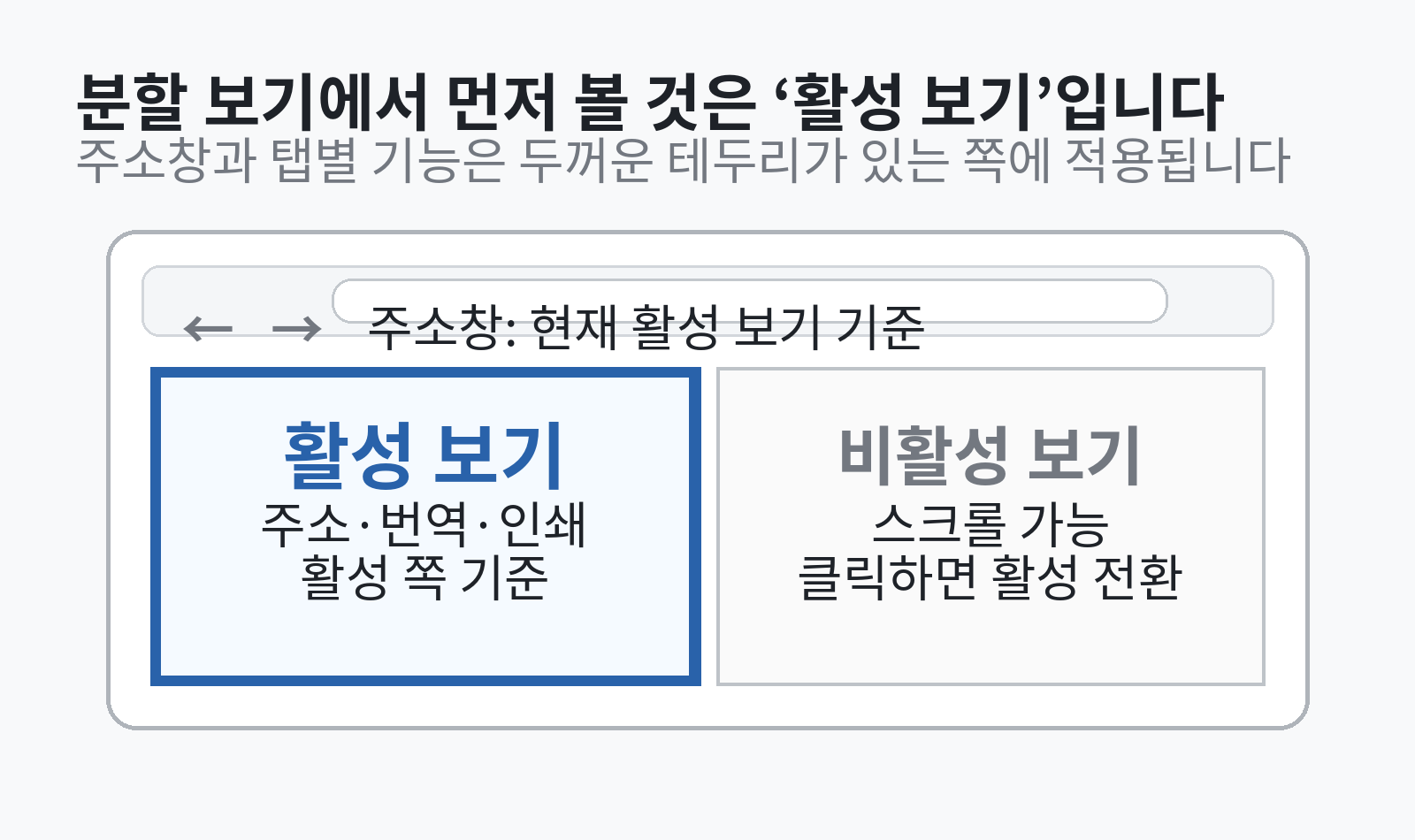
두꺼운 테두리가 있는 쪽에 주소창과 탭별 기능이 적용돼요. 실제 화면을 본뜬 설명용 구조도예요.
열려 있는 두 탭을 묶는 방법
현재 보고 있는 탭을 유지하면서 다른 탭을 옆에 붙이고 싶다면, 붙일 탭을 우클릭해 분할 보기 항목을 선택하세요. 공식 영문 메뉴는 비활성 탭에서 ‘New split view with current tab’, 현재 탭에서 ‘Add tab to new split view’로 구분돼요. 화면 언어에 따라 표시 문구는 달라도 어느 탭과 묶는지 확인하면 돼요.
탭을 직접 끌어도 돼요. 대상 Chrome 창의 왼쪽이나 오른쪽 가장자리로 끌면 좌우 분할, 아래쪽 가장자리로 끌면 위아래 분할 영역이 나타나요. 더하기 아이콘과 분할 보기 생성 표시가 나온 위치에서 놓으세요. 창 밖에 그냥 놓아 새 창이 열리는 동작과 구분하는 게 중요해요.
아직 열지 않은 링크도 옆에 띄울 수 있어요. 페이지 안의 링크를 우클릭하고 분할 보기에서 여는 항목을 선택하세요. 상품 설명을 읽다가 배송 안내만 옆에 열거나, 본문을 유지하면서 참고 문서를 확인할 때 쓰기 좋은 경로예요.
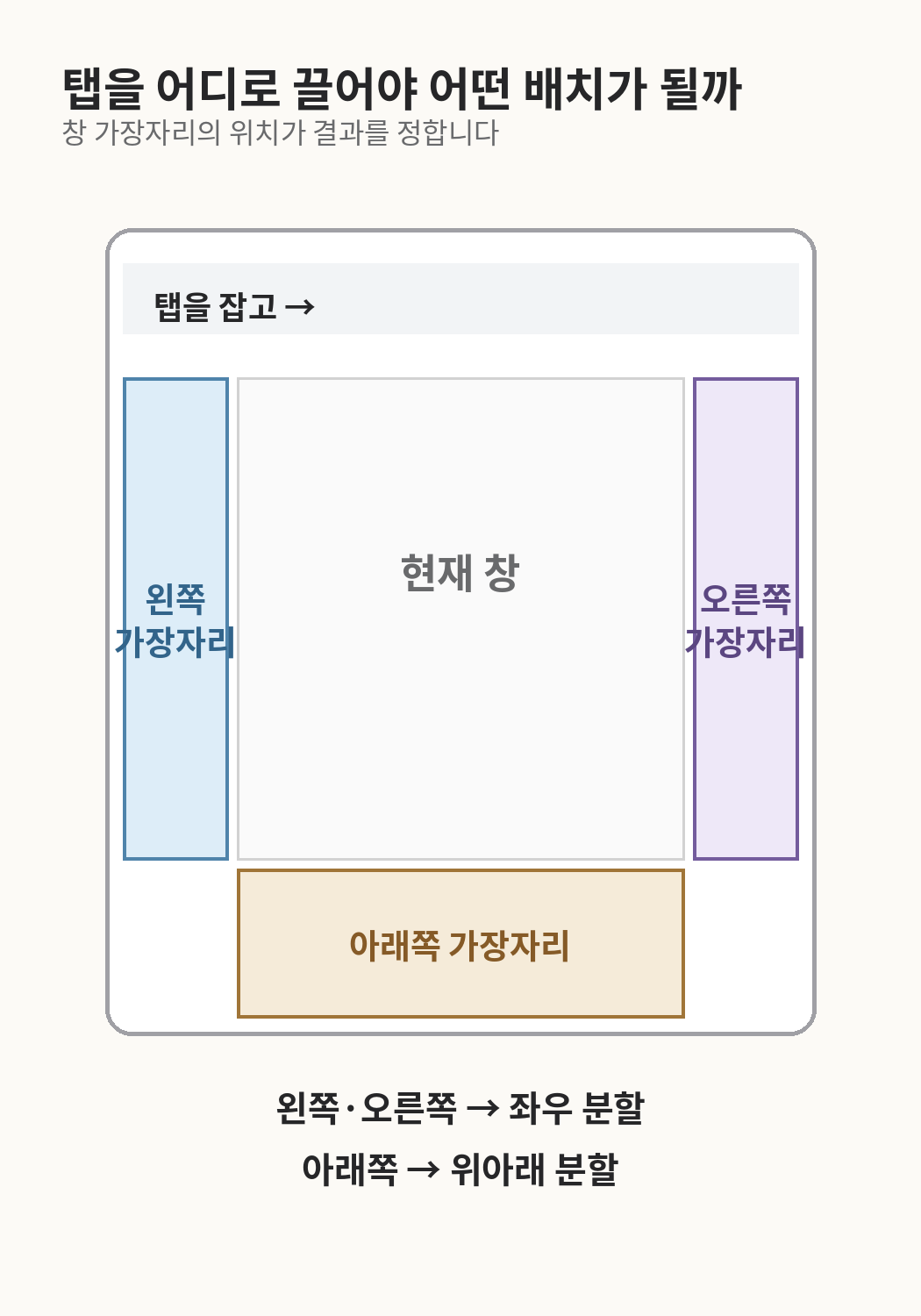
왼쪽·오른쪽 가장자리는 좌우, 아래쪽 가장자리는 위아래 분할이에요.
좁게 보이면 위아래로 바꾸거나 두 화면을 뒤집어요
좌우로 놓았더니 본문 줄이 너무 짧아지거나 표가 잘린다면 위아래 배치도 비교해 보세요. 분할 보기 아이콘이나 탭 메뉴에서 방향을 전환할 수 있고, 두 보기의 위치를 서로 뒤집을 수도 있어요. 어느 방향이 낫다는 정답보다는 지금 보는 페이지의 폭과 길이를 기준으로 고르면 돼요.
끝낼 때는 ‘분리’와 ‘닫기’를 구분하세요. 분리하면 두 페이지가 일반 탭으로 돌아가고, 한쪽 보기만 닫는 메뉴도 따로 있어요. 자료를 나중에 다시 봐야 한다면 탭을 닫기보다 분리해 두는 게 맞아요. 다른 모니터로 각각 옮기려면 일반 탭으로 돌린 다음 별도 창으로 나누세요.
분할 보기 아이콘도 현재 활성 쪽을 표시해요. 좌우 배치에서는 왼쪽·오른쪽, 위아래 배치에서는 위쪽·아래쪽에 따라 모양이 달라져요. 아이콘이 달라졌다고 새 기능이 켜진 건 아니에요. 지금 선택한 화면이 바뀌었는지 살펴보세요. 한쪽을 닫을 때는 각 보기 오른쪽 아래의 닫기 버튼을 사용할 수도 있어요.
단축키와 도구 모음 아이콘, 편한 쪽을 골라요
Windows·Linux는 Shift+Alt+N, Mac은 Cmd+Option+N, Chromebook은 Ctrl+Alt+N이에요. 운영체제마다 조합이 다르니 Windows 안내를 그대로 Mac에서 눌러보고 안 된다고 판단하지 마세요. 마우스가 편하면 주소창 왼쪽의 분할 보기 아이콘을 우클릭해 도구 모음에 고정할 수 있어요.
고정한 아이콘을 누르면 함께 띄울 다른 탭을 고르는 방식으로 시작할 수 있어요. 키 조합을 외우지 않아도 진입 버튼이 눈에 보이는 장점이 있어요. 하루 종일 자료 두 개를 비교한다면 고정해 두고, 가끔 쓴다면 탭 우클릭만 기억해 둬도 돼요. 고정 여부가 분할 기능 자체를 바꾸지는 않아요.
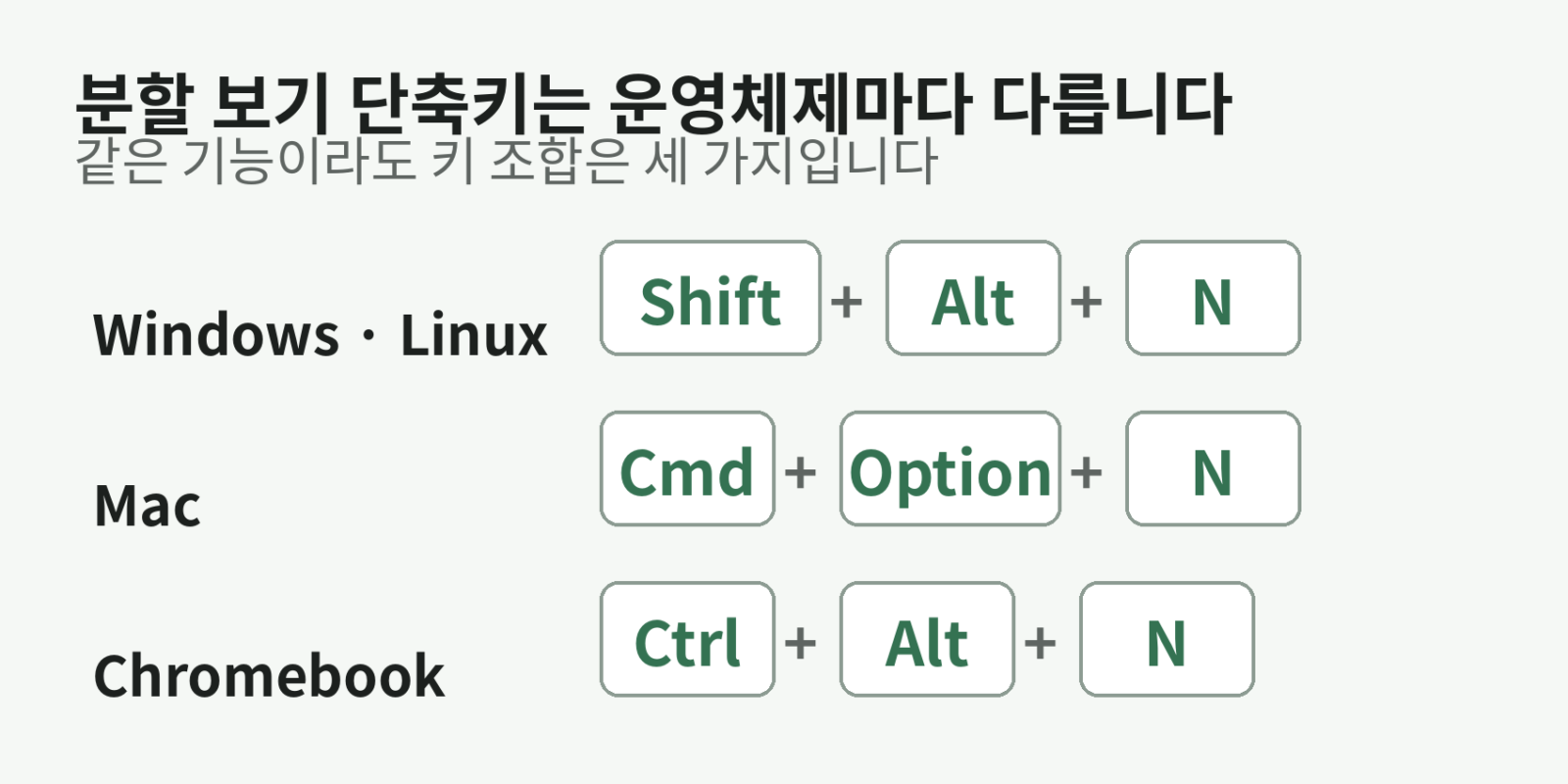
Windows·Linux, Mac, Chromebook의 키 조합을 따로 확인하세요.
번역·인쇄·읽기 모드가 다른 쪽에 적용될 때
번역과 인쇄, 읽기 모드처럼 현재 탭에 붙는 기능은 활성 보기에서만 동작해요. 오른쪽 자료를 인쇄하려는데 왼쪽 페이지가 대상이 된다면, 오른쪽 화면을 먼저 클릭한 다음 다시 실행하세요. 화면이 두 개라고 두 페이지가 한꺼번에 인쇄되거나 번역되는 건 아니에요.
북마크와 방문 기록 같은 일반 사이드 패널은 두 보기 사이를 오가도 유지돼요. 반면 특정 탭을 대상으로 하는 읽기 모드는 다른 보기로 전환하면 접혀요. 읽기 모드가 사라진 것처럼 보여도 설정을 초기화하기 전에 활성 보기부터 확인해 보세요.
드래그만 안 될 때와 메뉴가 아예 없을 때는 달라요
우클릭으로는 분할이 되는데 가장자리로 끌 때만 반응이 없다면, 오른쪽 위 더보기 → 설정 → 모양에서 분할 보기 드래그앤드롭 허용 옵션을 확인하세요. 왼쪽·오른쪽·아래쪽 가장자리로 탭을 끌어 만드는 동작을 켜고 끄는 설정이에요. 이 옵션을 꺼도 다른 진입 경로까지 사라지는 건 아니에요.
탭을 끌 때 생성 표시가 뜨기 전에 놓으면 별도 창이 열릴 수 있어요. 설정을 확인한 다음에는 대상 창의 가장자리에서 더하기 표시가 나타나는지도 보세요. 우클릭과 아이콘으로 먼저 열어보면 기능 전체가 없는 상황인지, 드래그 동작만 막힌 상황인지 나누기 쉬워요.
여기서 세 동작을 구분해 두면 편해요. 위치 뒤집기는 두 페이지의 자리를 바꾸고, 배치 전환은 좌우와 위아래를 바꾸며, 분리는 일반 탭으로 돌아가는 기능이에요. 필요한 건 자리만 바꾸는 일인데 탭을 닫아버리지 않도록 메뉴의 대상과 동작을 확인하세요.
우클릭 메뉴와 아이콘이 둘 다 없다면 컴퓨터용 Chrome인지, 업데이트가 적용됐는지 먼저 확인해 보세요. 회사·학교에서 관리하는 브라우저인지도 확인할 수 있어요. 관리 상태가 원인이라고 단정할 근거는 없지만 관리자에게 문의할 때 환경을 설명하는 데 도움이 돼요. 공식 도움말은 일반 기능으로 안내하므로 출처가 불분명한 flags 설정부터 바꿀 필요는 없어요.
Android 태블릿은 한 창 안의 두 보기와 방식이 달라요
Google의 Android 안내는 태블릿 기준이에요. 탭을 길게 누르고 화면 가장자리로 끌어 새 창을 만들면 시스템의 분할 화면으로 들어가요. 컴퓨터에서 쓰는 단축키를 휴대전화에서 찾거나, PC와 같은 메뉴가 반드시 있을 거라고 생각할 필요는 없어요.
컴퓨터용 기능은 한 Chrome 창 안의 두 보기를 관리하고, Android 태블릿 안내는 탭을 새 창으로 빼면서 시스템 분할 화면을 이용해요. 같은 이름으로 검색되더라도 서로 다른 조작법이에요. 기기 종류를 먼저 구분해야 불필요하게 확장 프로그램이나 실험 설정을 찾지 않게 돼요.
복사한 내용을 반대쪽 입력칸에 붙이려면
두 페이지가 붙어 있어도 입력 위치가 두 군데 동시에 생기지는 않아요. 한쪽 텍스트를 복사했다면 다른 쪽의 실제 입력칸을 클릭한 뒤 붙여넣으세요. 보기의 테두리뿐 아니라 입력 커서가 어디 있는지도 확인해야 주소창이나 엉뚱한 칸에 붙여넣는 일을 피할 수 있어요.
왼쪽 사양표를 보며 오른쪽 메모를 적는다면 자료는 스크롤만 하고 입력 화면을 유지하는 식으로 써보세요. 반대로 자료 안의 링크를 누르면 그쪽이 활성화돼요. 이 예시는 두 화면을 읽기와 입력으로 나눠 쓰는 방법이지, 사이트끼리 데이터가 자동으로 전달된다는 뜻은 아니에요.
결제·로그인·신청서처럼 입력 중인 페이지가 있다면 배치를 바꾸기 전에 저장 또는 제출 상태를 확인하세요. 분할 보기는 표시 방식을 관리할 뿐 사이트의 임시 저장을 보장하지 않아요. 두 화면을 띄워 놓았다는 이유만으로 입력 내용이 저장됐다고 생각하면 안 돼요.



