
아이폰에서 갤럭시로 데이터 옮기기: Smart Switch 앱이 필요한 경우
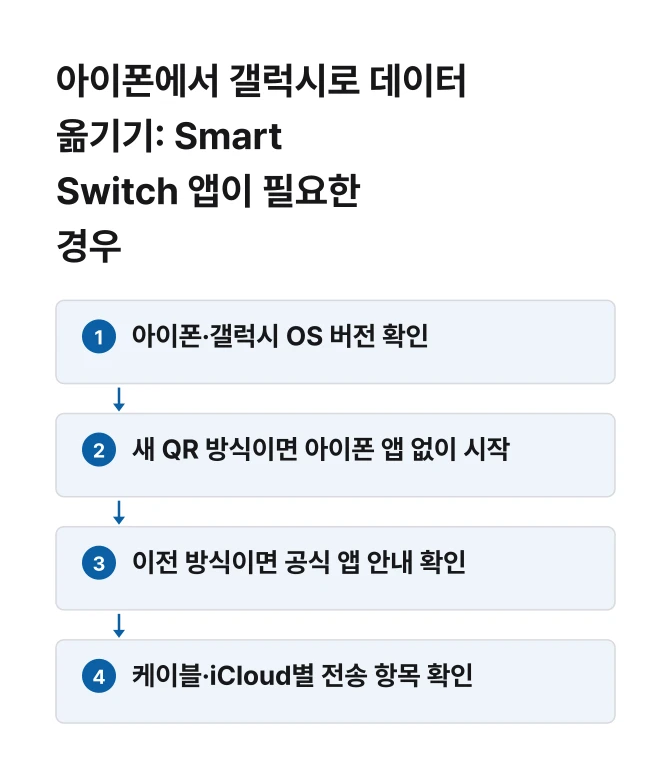
아이폰에서 갤럭시로 옮길 때 ‘아이폰에도 Smart Switch를 설치해야 하나?’ 하고 헷갈릴 수 있어요. 설치 여부는 두 기기의 OS 버전과 전송 방식에 따라 달라요. 삼성의 새 QR 방식은 앱 없이 시작할 수 있지만, 이전 방식까지 같은 조건으로 생각하면 안 돼요.
앱 없이 QR로 시작할 수 있는 조합
삼성 공식 안내의 새 무선 전송은 아이폰 iOS 26.6 이상과 갤럭시 안드로이드 17·One UI 9 이상에서 지원돼요. 새 갤럭시의 초기 설정이나 Smart Switch에서 ‘iPhone 또는 iPad’를 선택하면 QR 코드가 나타나요. 아이폰 카메라로 스캔한 뒤 양쪽 화면의 전송 안내를 따라가세요. 이 조합에서는 아이폰에 앱을 따로 설치하지 않아도 돼요.
메뉴가 안 보이면 두 기기의 OS 버전부터 확인해 보세요. QR 방식이 없어도 케이블이나 iCloud 등 다른 경로로 데이터를 옮길 수 있어요.
이전 방식이라면 앱 안내를 확인
삼성 Smart Switch 공식 FAQ는 새 QR 전송의 iOS 버전 조건을 만족하지 않는 경우 아이폰용 앱 설치가 필요하다고 안내해요. 한국 App Store에서도 ‘Samsung Smart Switch Mobile’을 찾을 수 있어요. 전송 화면에서 앱 설치를 요청하면 정식 앱인지 확인한 뒤 안내를 따라가세요. 새 QR 방식이 지원되는 기기라면 무조건 설치할 필요는 없어요.
케이블과 iCloud, 어떤 방식이 맞을까요?
아이폰 안에 저장된 자료가 많다면 두 기기를 직접 연결하는 케이블 전송이 편리해요. 아이폰의 Lightning 또는 USB-C 단자와 새 갤럭시 단자에 맞는 케이블·커넥터를 준비하세요. 사진과 영상이 많다면 전송 중 배터리가 부족하지 않도록 두 기기를 미리 충전해 두세요.
iCloud 방식은 아이폰의 iCloud에 이미 올라간 자료를 가져오는 방법이에요. 아이폰 본체에만 저장된 항목까지 모두 옮겨지는 것은 아니에요. 삼성의 공식 전송 항목 표에서도 QR 무선·케이블·iCloud에 따라 옮겨지는 항목이 다르다고 구분해요. 연락처·사진·메시지 등 필요한 항목이 선택한 방식으로 옮겨지는지 먼저 확인해 보세요.
기존 아이폰은 확인 뒤에 정리
Smart Switch로 데이터를 옮겨도 이전 기기의 원본은 지워지지 않아요. 새 갤럭시에서 사진·연락처·메시지를 확인한 뒤 기존 아이폰을 정리하세요. 카카오톡처럼 앱 자체 백업·복원이 필요한 데이터는 따로 확인해 주세요. 삼성 안내에서도 채팅 기록과 일부 앱 데이터는 전송 대상에서 제외될 수 있다고 설명해요.



