
iPhone 미러링 창 크기 조절이 안 될 때: iOS 27이어도 iPhone 11·12·13은 확대·축소만 됩니다
iPhone 미러링 창 모서리에 마우스를 올렸는데 드래그는 되는데, 앱 안의 내용이 넓어지지 않고 화면 전체만 커지는 경우가 있습니다. 이건 설정 하나를 놓친 문제라기보다 지원 조건 차이일 가능성이 큽니다.
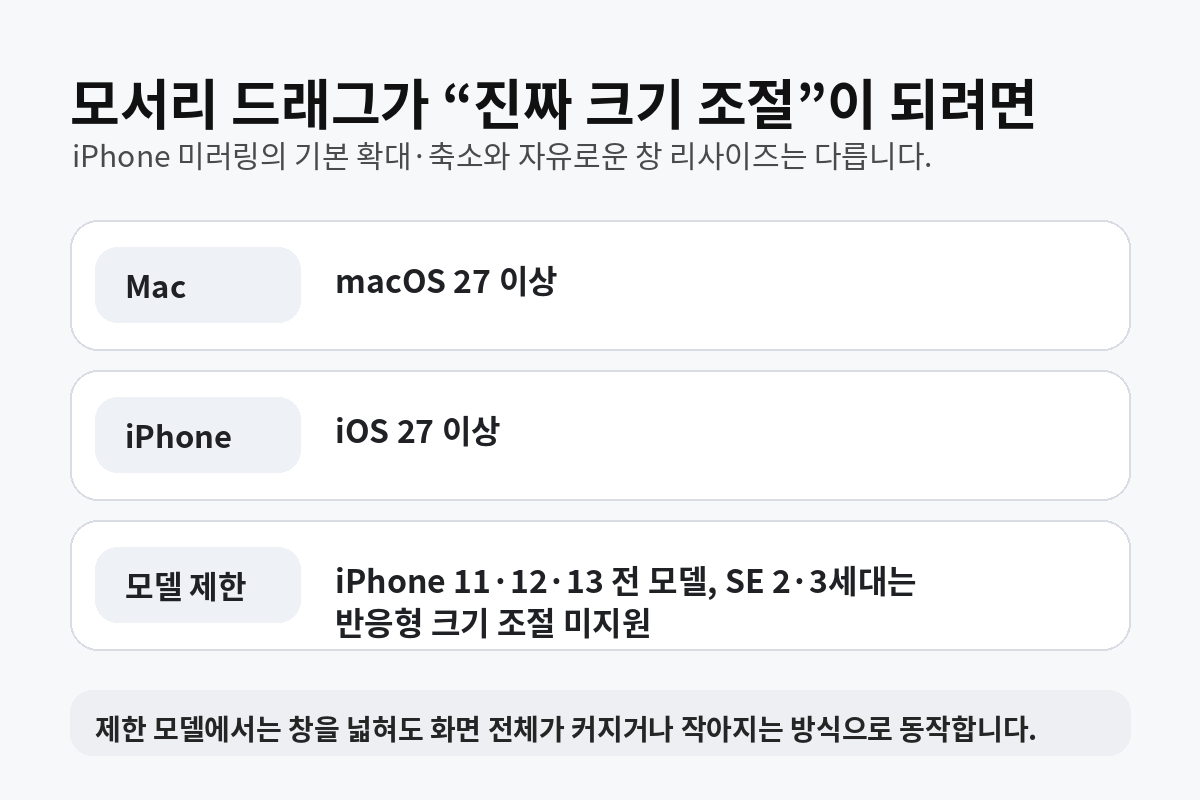
Apple 공식 안내를 보면 자유롭게 모서리를 잡아 창을 늘리는 기능은 macOS 27 이상에서 제공되고, iPhone 쪽도 iOS 27 이상이어야 합니다. 여기에 기종 제한이 하나 더 있습니다. iPhone 11·12·13 전 모델과 iPhone SE 2세대·3세대는 이 방식의 창 크기 조절을 지원하지 않습니다.
그래서 iOS 27까지 업데이트했는데도 “왜 내 폰은 창을 넓혀도 내용 배치가 그대로지?” 싶었다면, 먼저 기종부터 확인하는 게 빠릅니다.
창이 커지는 것과, 내용이 넓어지는 건 다릅니다
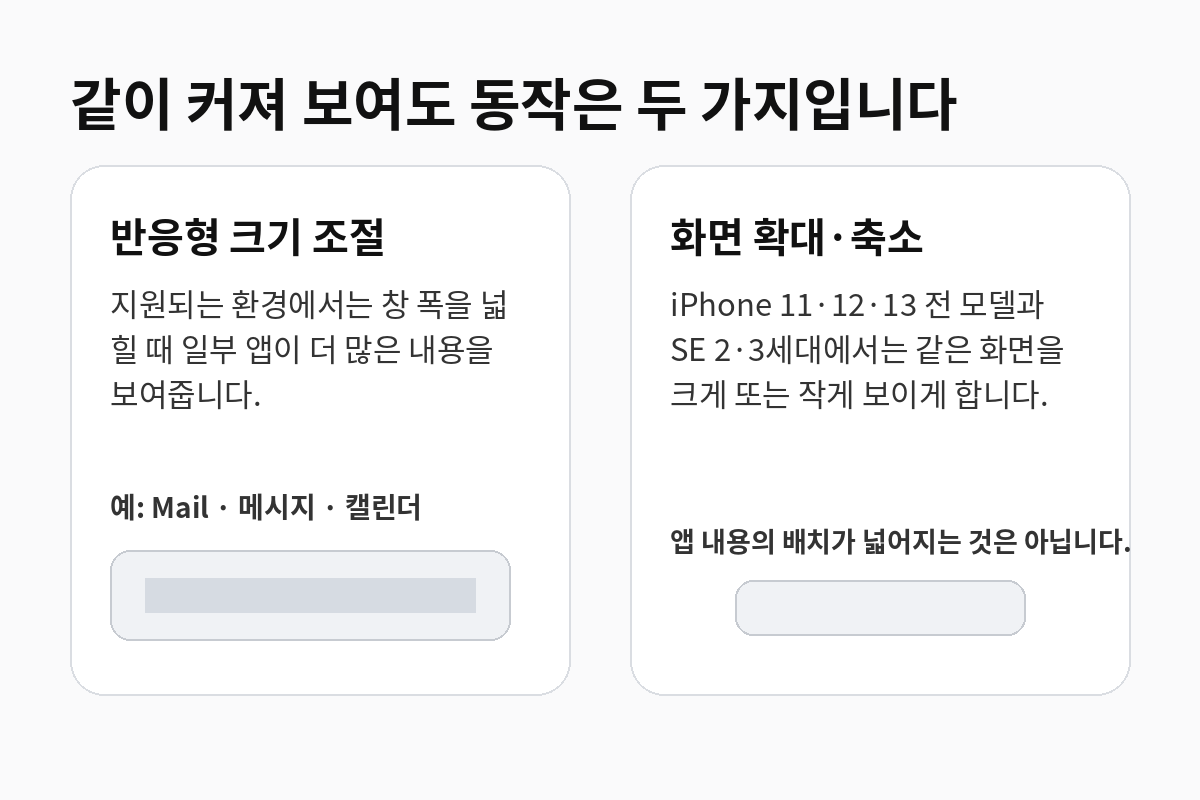
여기서 제일 헷갈리는 부분입니다. 예전부터 iPhone 미러링에는 보기 메뉴에서 더 크게, 더 작게, 실제 크기를 고르는 방식이 있었습니다. 이건 같은 화면을 크게 보거나 작게 보는 쪽에 가깝습니다.
macOS 27부터는 모서리를 직접 잡아 창 폭과 높이를 바꿀 수 있습니다. 지원되는 앱은 창이 넓어지면 단순 확대가 아니라 배치 자체가 달라집니다. Apple은 Mail, 메시지, 캘린더처럼 넓어진 공간에 더 많은 정보를 보여주는 앱을 예로 들고 있습니다.
반대로 홈 화면이나 앱 전환기처럼 원래부터 반응형으로 늘어나지 않는 화면은 창이 커져도 내용 자체는 확대·축소되는 방식으로 보일 수 있습니다. 즉 모서리 드래그가 된다는 사실만으로 모든 앱이 아이패드처럼 넓게 펼쳐지는 건 아닙니다.
iPhone 11·12·13이면 고장이 아닐 수 있습니다
Apple의 iPhone 사용 설명서에는 제한 기종이 구체적으로 적혀 있습니다. iPhone 11, 12, 13의 모든 모델과 iPhone SE 2세대·3세대에서는 iPhone 미러링의 반응형 창 크기 조절을 지원하지 않습니다.
이 기기에서는 크기 조절 커서가 나타나더라도 창 안의 인터페이스를 다시 배치하는 대신, 같은 iPhone 화면을 크게 또는 작게 보여주는 식으로 동작합니다. Mac이나 케이블 문제를 의심해 다시 연결할 필요는 없습니다.
반대로 해당 제한 모델이 아닌데 모서리를 잡아도 자유롭게 늘어나지 않는다면 macOS와 iOS 버전을 같이 확인해야 합니다. Mac은 macOS 27 이상, iPhone은 iOS 27 이상이 필요합니다. 한쪽만 업데이트된 상태라면 기대한 방식으로 동작하지 않을 수 있습니다.
드래그가 안 되면 보기 메뉴부터 써도 됩니다
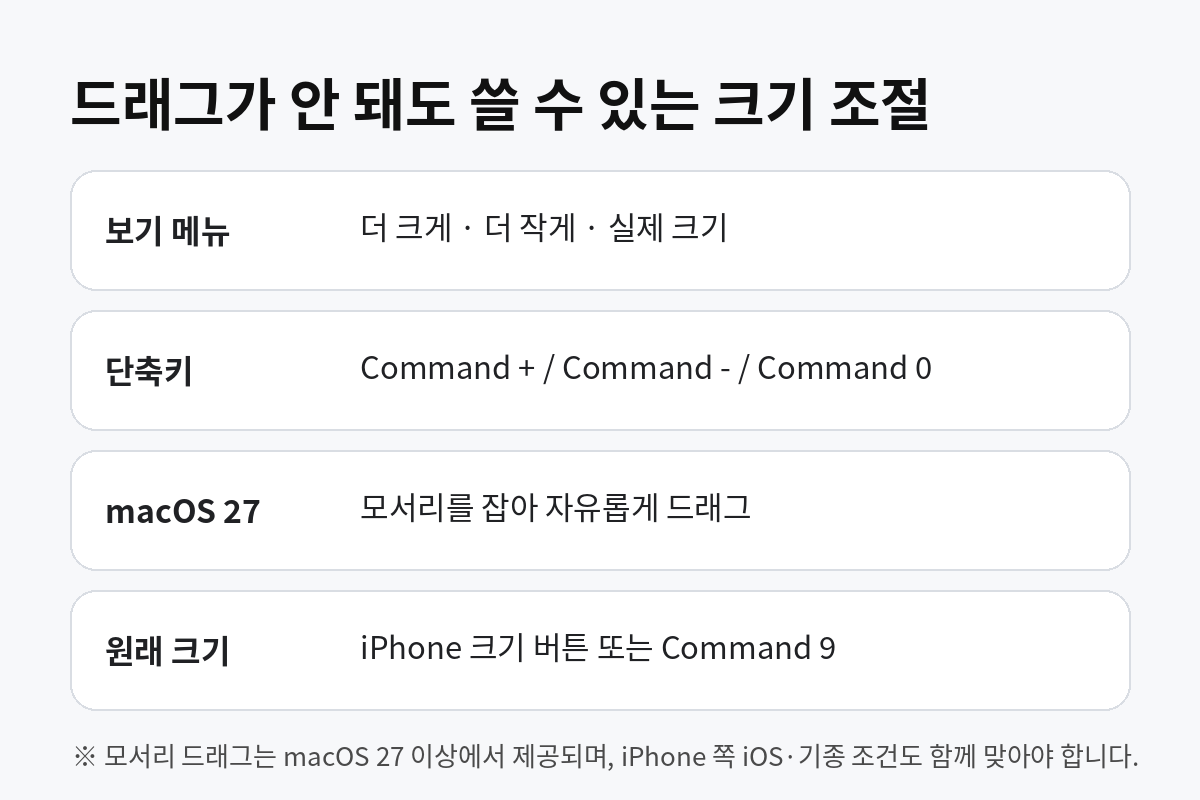
창을 크게 보고 싶은 목적이라면 꼭 모서리 드래그가 필요한 건 아닙니다. iPhone 미러링의 보기 메뉴에서 더 크게, 더 작게, 실제 크기를 바로 고를 수 있습니다.
키보드에서는 Command +, Command -, Command 0으로 같은 크기 전환을 할 수 있습니다. macOS 27에서 자유롭게 늘린 창을 다시 표준 iPhone 크기로 돌리고 싶다면 iPhone 크기 버튼을 누르거나 Command 9를 사용할 수 있습니다.
미러링 자체가 연결되지 않는 문제는 따로 봐야 합니다
창 크기만 이상한 것과 iPhone 미러링 자체가 연결되지 않는 건 다른 문제입니다. 미러링 기능 자체는 macOS Sequoia 15 이상을 쓰는 Apple silicon Mac 또는 T2 보안 칩이 있는 Mac, iOS 18 이상 iPhone이 기본 조건입니다.
두 기기는 이중 인증을 사용하는 같은 Apple 계정에 로그인돼 있어야 하고, Wi‑Fi와 Bluetooth가 켜져 있어야 합니다. iPhone은 잠긴 상태로 Mac 근처에 있어야 하며, Mac에서 인터넷 공유나 AirPlay·Sidecar를 사용 중이면 연결 조건에 걸릴 수 있습니다.
즉 “연결은 되는데 창을 넓혀도 화면만 커진다”면 OS 버전과 iPhone 모델을 보고, “아예 iPhone이 잡히지 않는다”면 계정·Wi‑Fi·Bluetooth·연속성 조건을 보는 식으로 나누면 됩니다.
내 경우만 빠르게 판단하면
- iPhone 11·12·13 전 모델 또는 SE 2·3세대다 → 반응형 창 크기 조절 대상이 아닙니다.
- 지원 기종인데 Mac이 macOS 26 이하이다 → 모서리 드래그 방식은 macOS 27 이상에서 확인합니다.
- Mac은 27인데 iPhone이 iOS 26 이하이다 → iOS 27 이상 조건을 확인합니다.
- 둘 다 최신이고 지원 기종인데 특정 앱만 넓게 안 보인다 → 그 앱이 반응형 크기 조절을 지원하는지 구분합니다.
- 크기만 크게 보고 싶다 → 보기 메뉴의 더 크게·더 작게·실제 크기를 쓰면 됩니다.
특히 iPhone 13 이하 모델을 쓰고 있다면 업데이트가 덜 됐다고 계속 설정을 찾기보다, Apple이 명시한 기종 제한인지 먼저 확인하는 게 가장 빠릅니다.



