
아이폰 업데이트 후 와이파이·블루투스 오류: 재설정 전 점검 순서
업데이트하고 나니 와이파이가 자꾸 끊기거나 블루투스 이어폰이 안 잡히는 경우가 있죠. 이때 검색하면 제일 먼저 나오는 게 “네트워크 설정 재설정”인데, 다른 연결 상태부터 확인해 보는 편이 좋아요.
재설정은 저장해둔 모든 와이파이 네트워크와 비밀번호, 셀룰러 설정을 지워요. 다시 연결할 때 비밀번호가 필요하니 다른 점검을 먼저 하고 재설정 여부를 정해 보세요. 재설정만으로 모든 문제가 해결된다고 보장되지는 않아요.
1단계. 진짜 켜져 있나
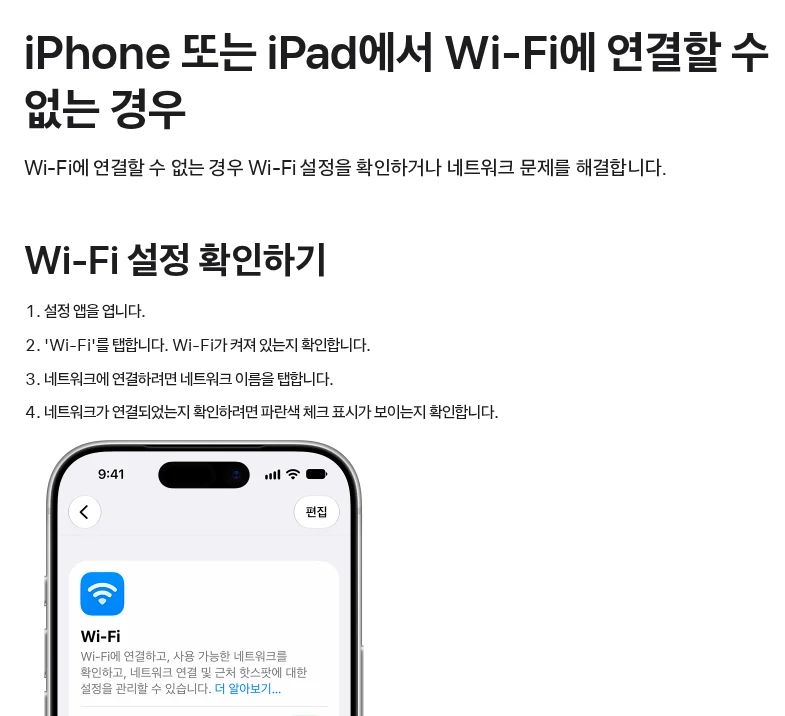
연결 설정부터 확인해 보세요. 설정 → Wi-Fi로 들어가서
- Wi-Fi가 켜져 있는지
- 네트워크 이름 옆에 파란 체크 표시가 있는지
두 가지를 확인해 주세요. 체크 표시가 없으면 해당 네트워크에 연결되지 않은 상태예요. 비행기 모드와 연결하려는 네트워크도 함께 살펴보세요.
블루투스는 설정 → Bluetooth에서 기기가 목록에 있는지, ‘연결됨’으로 표시되는지 확인해 보세요.
2단계. 내 폰만 그런가
다른 휴대폰이나 노트북을 같은 와이파이에 연결해 보세요. 기기 하나의 문제인지, 공유기나 인터넷 연결의 문제인지 살펴볼 수 있어요.
- 다른 기기도 연결되지 않아요 → 공유기와 인터넷 연결 상태를 먼저 확인해 보세요.
- 내 폰만 연결되지 않아요 → 3단계로
Apple도 이 순서를 안내하고 있어요. 다른 기기에서 연결을 시도해보고, 공유기 펌웨어를 최신으로 올리고, 공유기를 껐다 켜서 연결을 새로 고치라고요.
공유기 제조사의 재시작 방법을 확인해 주세요. 전원을 뽑고 30초 정도 기다렸다 다시 연결하는 방식은 제품 안내에 맞는지 살펴본 뒤 진행하세요.
3단계. 해당 네트워크만 지우기
전체 재설정 전에 문제가 생긴 그 네트워크만 잊어버리게 하는 거예요.
설정 → Wi-Fi → 해당 네트워크 옆 ⓘ → 이 네트워크 지우기. 이후 비밀번호를 다시 입력해 연결해 보세요.
집 와이파이 하나만 이상한 거라면 이걸로 끝나는 경우가 많아요. 다른 네트워크 정보는 그대로 남고요.
4단계. 그래도 안 되면 재설정
앞의 점검으로 해결되지 않으면 재설정을 검토해 보세요. 경로는 다음과 같아요.
설정 → 일반 → 전송 또는 iPhone 재설정 → 재설정 → 네트워크 설정 재설정
누르기 전에 준비할 게 하나 있어요. 자주 쓰는 와이파이 비밀번호를 미리 확인해두는 것. 집 공유기 비번이 기억 안 나서 한참 헤매는 일이 자주 생기거든요.
블루투스 연결 상태는 설정 → Bluetooth에서 따로 확인해 주세요. 모든 페어링 정보가 네트워크 재설정으로 지워진다고 단정하지 마세요.
순서만 지켜도 손해가 줄어요
- 설정에서 켜짐과 연결 상태 확인
- 다른 기기로 같은 네트워크 테스트 → 공유기 문제인지 가르기
- 공유기 재시작
- 문제 네트워크만 지우고 재연결
- 그래도 안 되면 네트워크 설정 재설정
1~4번부터 차례로 확인해 보세요. 네트워크 하나만 지워도 다시 연결할 비밀번호는 필요해요. 5번은 저장된 네트워크 설정을 전체적으로 지우므로 자주 쓰는 비밀번호를 먼저 확인한 뒤 진행해 주세요.



