
iOS 27 업데이트 방법과 Siri AI 지원 기기: 설치 전 확인할 것
업데이트 알림 떠 있는데 누를까 말까 망설이고 계신가요. 이번 iOS 27은 기종에 따라 체감이 꽤 갈리는 편이라, 내 폰이 어디까지 되는지 알고 누르는 게 좋아요.
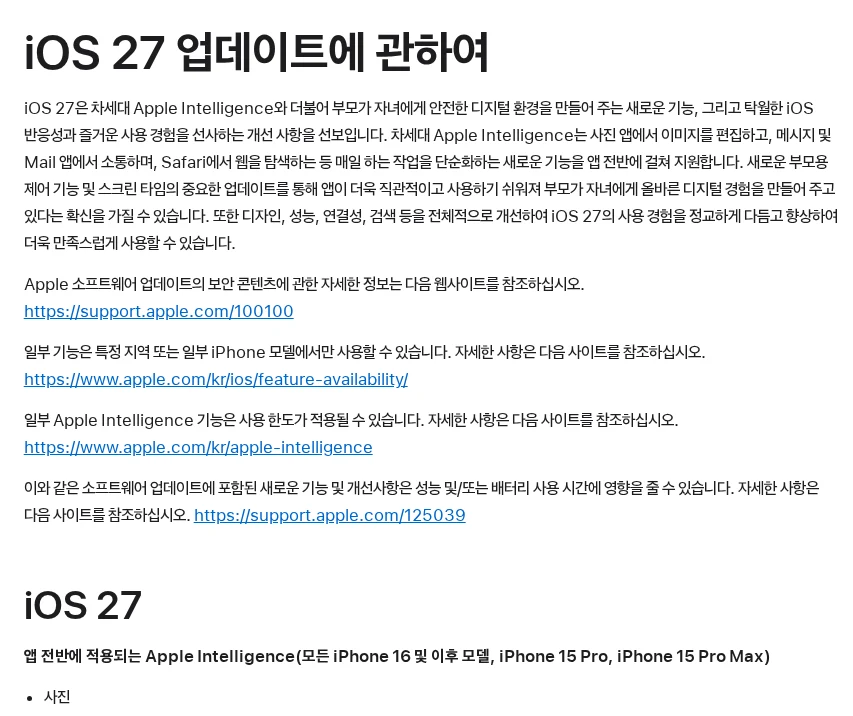
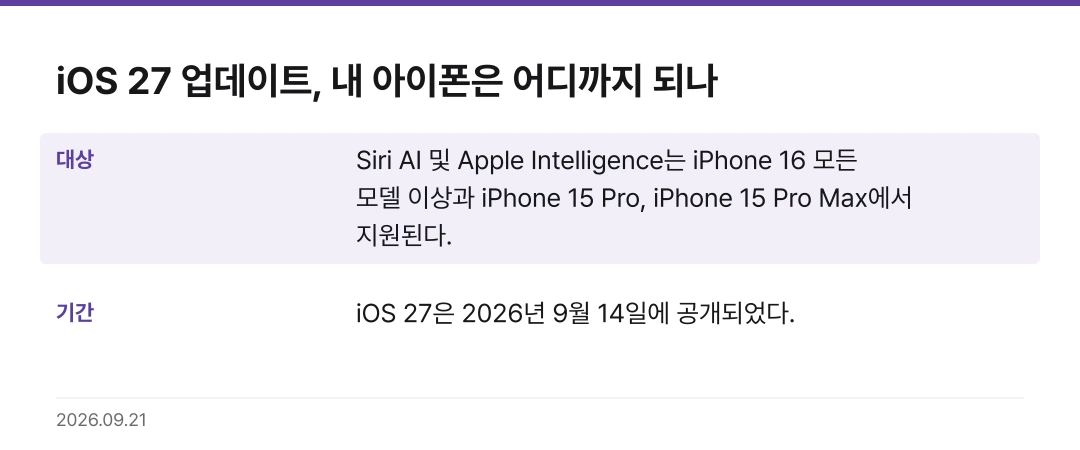
Apple이 iOS 27을 공개한 날짜는 2026년 9월 14일.
iOS 27 설치 가능 여부와 기능 지원은 달라요
여기가 이번에 제일 헷갈리는 부분이에요. iOS 27이 깔리는 것과, 광고에 나오는 그 기능들이 실제로 동작하는 건 별개거든요.
Apple 안내 기준으로 Siri AI와 Apple Intelligence를 지원하는 기기는 다음과 같아요.
- iPhone 16 전 모델과 그 이후
- iPhone 15 Pro
- iPhone 15 Pro Max
일반 iPhone 15는 빠져 있어요. Pro가 아니면 안 된다는 뜻이죠.
여기서 한 번 더 좁아지는 기능도 있고요. 음성 맞춤화 같은 고급 기능은 iPhone Air 이후, iPhone 17 Pro 이후에서 지원돼요.
정리하면 세 단계로 갈리는 셈이에요.
- iOS 27 설치 — 지원 기종이면 다 됨
- Apple Intelligence·Siri AI — 16 이후 또는 15 Pro 계열
- 음성 맞춤화 등 일부 — Air 이후, 17 Pro 이후
업데이트 방법
제일 간단한 건 폰에서 바로 하는 무선 업데이트.
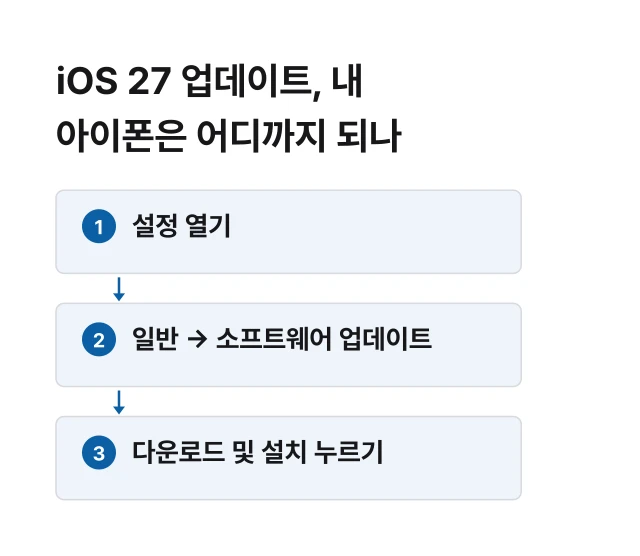
- 설정 열기
- 일반 → 소프트웨어 업데이트
- 다운로드 및 설치 누르기
누르기 전에 챙길 건 세 가지예요. 백업, 전원 연결, 와이파이. Apple도 이 셋을 먼저 하라고 안내하고 있어요. 백업은 iCloud든 컴퓨터든 상관없고요.
저장 공간 부족하다고 뜨면
앱을 잠시 제거해 공간을 확보한다는 메시지가 뜨면 계속을 누르세요. 시스템이 앱을 잠깐 지웠다가 설치 끝나면 알아서 되돌려 놓거든요.
이 안내가 없는 다른 저장공간 문제는 필요한 공간을 따로 확인해 주세요.
자동 업데이트, 켤까 말까
설정 → 일반 → 소프트웨어 업데이트 → 자동 업데이트로 들어가면 두 개를 따로 켤 수 있어요.
- 자동으로 설치 — 충전 중이고 와이파이에 붙어 있으면 알아서 설치
- 자동으로 다운로드 — 설치는 안 하고 백그라운드로 받아만 둠
새 버전 나오자마자 들어가는 게 부담스러우면 다운로드만 켜두는 쪽이 무난해요. 받아만 두고, 설치는 며칠 반응 보다가 직접 누르는 거죠.
컴퓨터에서도 업데이트할 수 있어요
기기에서 업데이트가 잘 안 되거나 저장공간이 부족하면 컴퓨터 연결도 확인해 보세요. macOS Catalina 이상에서는 Finder를 사용할 수 있어요. 이전 macOS나 Windows PC는 각 환경에 맞는 방법을 확인해 주세요.
업데이트 전에 필요한 앱을 확인하세요
판단 기준은 하나예요. 업무에 꼭 쓰는 앱이 있는지.
회사 보안 앱이나 업무용 앱은 새 OS 지원이 늦을 수 있어요. 꼭 필요한 앱이 있다면 지원 여부를 먼저 확인해 주세요. 업데이트에 포함된 보안 수정도 살펴보고 설치 시점을 정해 보세요.



