
iOS27 문장으로 미리 알림 만들기 반복·기한·조기 알림 구분
2026년 10월 12일 KST 확인. iOS 27 Apple 공식 안내 기준이에요. 문장으로 미리 알림을 만드는 기능은 Apple Intelligence 지원 기기·언어·지역 조건이 있으며 적용 전 최신 안내와 현재 화면을 확인하세요.
매일 같은 시간에 해야 할 일을 적을 때 제목을 만들고 날짜·시각·반복을 각각 고르는 과정이 번거로울 수 있어요. iOS 27의 Apple Intelligence 안내에는 문장으로 미리 알림을 설명하면 세부 내용과 시점을 채우는 기능이 포함돼요. 자동으로 채워진 항목은 업무에 사용할 조건과 대조해야 해요.
이 글에서는 반복할 일과 한 번만 할 일을 다른 예제로 살펴봐요. 미리 알림이 목록에 들어갔는지, 기한과 조기 알림이 각각 맞는지, 실제로 끝낸 일을 완료로 표시했는지를 나누어 확인하는 순서예요. 문장을 입력했다는 사실이나 알림이 떴다는 사실만으로 할 일이 끝났다고 판단하지 않아요.
문장 입력을 쓸 수 있는 환경
Apple은 iOS 27 이상의 해당 기능에 Apple Intelligence 지원 iPhone 15 Pro·15 Pro Max 또는 iPhone 16 모델 이후가 필요하다고 안내해요. iOS를 설치할 수 있는 기기와 Apple Intelligence를 사용할 수 있는 기기는 같은 범위가 아니에요. OS 버전만 보고 모든 아이폰에서 메뉴가 보인다고 설명하지 않아요.
기기 언어와 Siri 언어는 같은 지원 언어여야 하며 기능별 언어·지역 제공 범위가 달라요. Apple Intelligence가 한국어를 지원한다는 정보와 특정 계정에서 이 제안이 실제 나타난다는 확인도 구분하세요. 이용 한도가 적용될 수 있다는 조건까지 현재 도움말에서 확인해요.
미리 알림의 전체 안내 기능은 업데이트된 iCloud 미리 알림을 기준으로 설명돼요. Exchange나 다른 계정의 목록을 한 앱에서 볼 수 있어도 모든 기능이 같지는 않아요. 이미 업무에 사용하는 계정과 목록이 있다면 기능을 확인하려고 계정을 지우거나 옮기기 전에 현재 저장 위치부터 읽으세요.
기본적인 미리 알림을 직접 만드는 기능과 Apple Intelligence의 문장 해석은 별도예요. 제안이 보이지 않아도 제목·날짜·시간을 직접 넣을 수 있는지 확인하세요. 기본 입력까지 안 되는 문제인지 문장 제안만 없는 문제인지 구분하면 확인 범위를 좁힐 수 있어요.
가상 반복 업무를 필드로 대조
가상 업무 문장은 ‘매일 오후 5시에 작업 기록 확인’으로 정해 볼게요. 이는 설명을 위한 입력 예제이며 실제 기기에서 생성된 결과가 아니에요. 확인 기준은 제목이 작업 기록 확인인지, 시각이17시인지, 반복이 매일인지예요. 날짜 하나만 맞는 것과 앞으로 반복되는 조건이 맞는 것은 달라요.
공식 안내의 기본 경로는 미리 알림 앱에서 새 항목을 만들고 제목·날짜·시간 등 정보를 입력하는 방식이에요. Apple Intelligence를 사용할 수 있는 환경에서는 설명 문장을 적어 세부 내용과 시점을 채울 수 있어요. 실제 화면에서 제안된 값을 읽고 저장할 항목을 확인하세요.
입력 전에는 할 일 자체와 언제 해야 하는지를 나누어 생각해 보세요. ‘기록 확인’은 작업이고 ‘매일17시’는 시점과 반복 조건이에요. ‘기록 확인 후 담당자에게 연락’처럼 두 행동을 묶으면 한 항목으로 관리할지 각각 완료할 일로 나눌지 먼저 정하는 편이 좋아요.
제목에 ‘매일17시’가 남아 있다는 것만으로 반복 설정이 켜졌다고 판단하지 않아요. 저장한 항목의 세부 내용에서 날짜·시간과 Repeat 조건을 읽으세요. 문장은 원하는 일을 설명하는 입력이고, 실제 반복 여부는 저장된 미리 알림의 설정으로 확인해야 해요.
한 번 해야 할 일에는 구체적인 날짜를 사용해 보세요. 가상 예제로 ‘2026년10월15일17시에 작업 기록 보내기’라고 적었다면 확인할 기준은10월15일과17시예요. 반복할 일의 문장과 섞지 않고 실제 저장된 항목에서 반복이 의도대로 설정됐는지 확인해요.
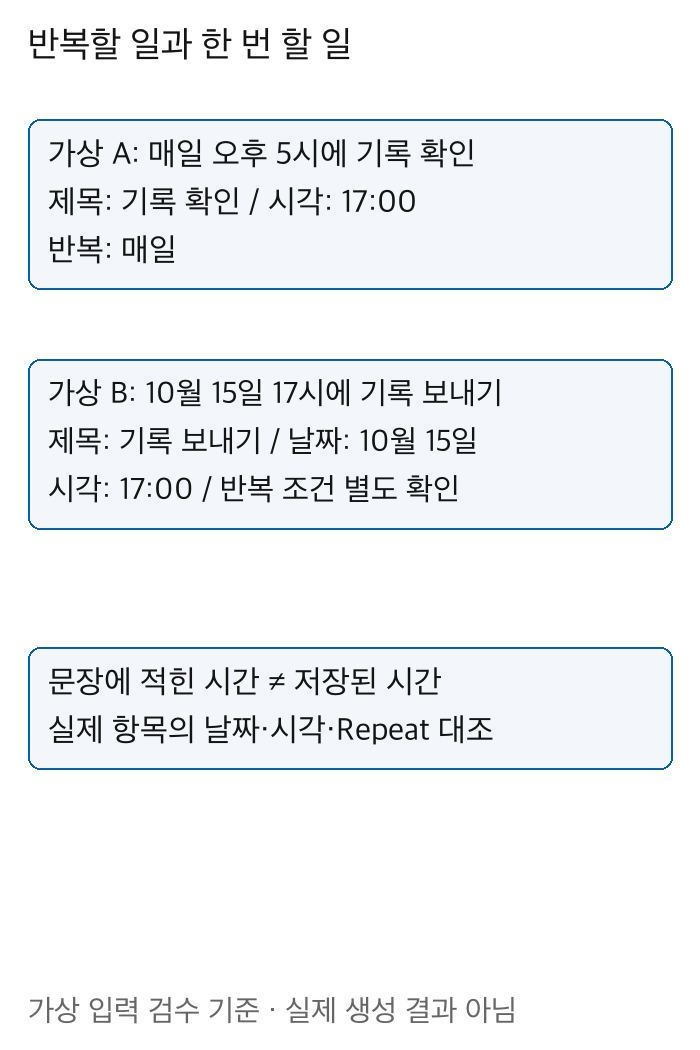
반복 업무와 한 번 할 업무의 제목·날짜·시각·반복 기준을 나눈 가상 예제 · 실제 생성 결과 아님
여러 시점을 한 문장에 넣으면 각각 어떤 역할인지 분리해 보세요. ‘15일17시까지 보내고,16일에 결과 확인’은 전송 기한과 후속 확인일이 다른 예제예요. 원래 두 할 일을 관리하려던 것인지 한 항목의 설명에 넣으려던 것인지 정한 뒤 제안과 비교하세요.
‘이번 주’, ‘가능하면’, ‘검토가 끝나면’ 같은 표현도 먼저 읽어야 해요. 이 문구를 날짜와 시각이 확정된 약속으로 사용하려는 것인지 확인하세요. 실제 합의되지 않은 시점을 검수용 문장에서 임의로 확정하면 입력은 편해져도 업무의 의미가 달라질 수 있어요.
기한·반복·조기 알림은 다른 항목
미리 알림의 세부 내용에서는 날짜와 시각을 지정하고 반복 주기를 선택할 수 있어요. Early Reminder로 예정된 시점보다 먼저 알리는 조건도 고를 수 있어요. 날짜가 있는 할 일을 만들었다면 기한과 사전 알림을 각각 읽고 필요한 조건만 넣으세요.
가상 예제의 기한이2026년10월15일17시이고 조기 알림을5분 전으로 정했다면 예시 사전 시각은16시55분이에요. 이는 단순 시간 계산으로 대조한 설계 기준이에요. 아이폰에서 알림이 실제16시55분에 도착했다는 시험 결과가 아니에요.
조기 알림을16시55분에 받는 것과 업무 기한을16시55분으로 바꾸는 것은 달라요. 먼저 준비할 시간을 확보하려던 것인지 실제 마감 시각을 바꾸려던 것인지 확인하세요. 알림 시각만 보고 원래 기한을 잘못 기억하지 않도록 저장한 날짜·시간을 함께 읽어요.
시간 없이 날짜만 지정한 종일 미리 알림도 별도예요. 설정에는 날짜가 있으나 시각이 없는 종일 미리 알림의 Today Notification 시각이 안내돼요. 목록에10월15일이라고 표시돼 있다는 사실만으로17시 알림까지 설정됐다고 판단하지 않아요.
Urgent를 켜면 기한에 알람을 받도록 하는 기능도 안내돼요. 날짜·시간이 아직 없으면 다음 한 시간 뒤를 기본값으로 채우며 값을 수정할 수 있어요. 중요하다는 의미로 켰다가 의도하지 않은 시점이 생기지 않도록 실제 Date와 Time을 함께 읽으세요.
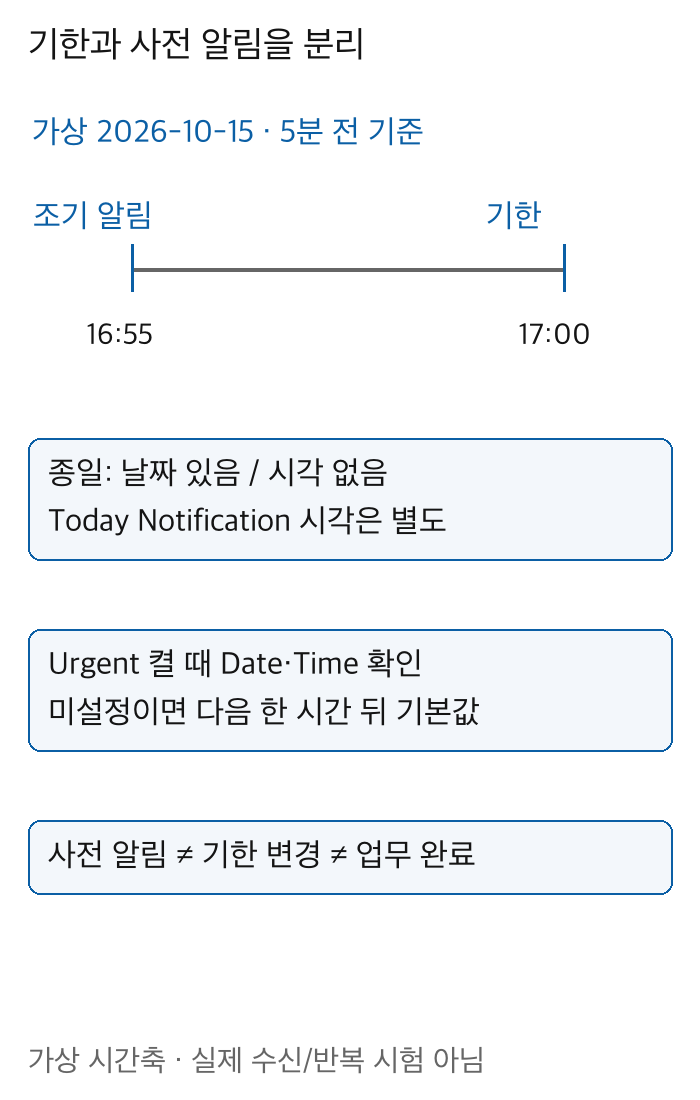
17시 기한과 예시 16시55분 조기 알림, 종일·Urgent 조건을 분리한 도해 · 실제 수신 기록 아님
위치나 메시지를 보낼 때의 알림은 시간 조건과 또 달라요. 공식 안내에는 위치 기반 알림과 특정 상대에게 메시지를 보낼 때의 알림도 있어요. 이번 업무가 시각만 필요한 일이라면 다른 조건까지 추가해 확인할 항목을 늘릴 필요는 없어요.
반복 주기를 수정할 때는 기존 할 일의 의미도 확인하세요. ‘매일 점검’과 ‘이번 주 한 번 점검’은 같은 제목이어도 관리할 범위가 달라요. 반복이라는 단어가 문장에 들어 있다는 이유만으로 원래 기간이나 종료 조건까지 해결됐다고 가정하지 않아요.
대상 목록과 중복을 함께 읽기
새 항목을 저장한 뒤에는 실제 목록에서 다시 열어 보세요. 어떤 계정의 어떤 목록에 들어갔는지, 제목·날짜·시각·반복이 맞는지를 대조해요. 앱의 전체 화면에 같은 제목이 보이더라도 내가 사용하려던 업무 목록에 들어갔는지는 별도 확인이에요.
목록을 정하지 않고 만드는 일부 경로에는 Default List 설정이 적용돼요. Apple은 Siri 등 특정 목록 밖에서 생성한 새 항목에 기본 목록을 고르는 설정을 안내해요. 문장 입력을 했다는 사실만으로 업무 목록을 자동으로 골랐다고 설명하지 말고 실제 저장 위치를 읽으세요.
예를 들어 개인 목록과 업무 목록에 ‘작업 기록 확인’이 하나씩 있다면 먼저 계정·목록·기한·반복을 비교하세요. 같은 제목이라도 서로 다른 일을 관리하는 항목일 수 있어요. 반대로 같은 문장을 여러 번 저장한 결과라면 다음 입력 전에 이미 필요한 항목이 있는지 확인해요.
기존 항목을 고치려는 상황에서는 새 항목을 다시 만드는 경로와 세부 내용을 수정하는 경로를 구분하세요. 날짜를 바꾸려고 같은 문장을 반복 저장하면 제목은 맞아도 관리할 항목이 늘어날 수 있어요. 어떤 항목을 유지할지 판단할 때는 원래 업무와 실제 상태를 함께 읽어요.
Show Suggestions 설정도 다른 기능이에요. Apple은 이전에 완료한 미리 알림과 맞는 글을 입력하면 그 항목이 제안으로 나타나는 설정을 안내해요. 이것을 현재 입력 문장을 해석해 새 날짜·시점을 채우는 기능과 같은 스위치로 설명하지 않아요.
다른 앱에서 얻는 제안과 구분
Safari의 글이나 Mail·Notes의 내용을 공유해 미리 알림 제안을 얻는 경로도 있어요. 특정 글이나 목록 항목을 선택하고 공유에서 Reminders를 고를 수 있으며, 제안을 개별 추가하거나 Include All을 고르는 방식이에요. 이 경로는 직접 설명 문장을 입력하는 것과 입력 자료가 달라요.
현재 Apple 지원표는 다른 앱 자료의 미리 알림 제안 기능을 iOS 26 이후 제공 기능으로도 구분해요. 이 글의 iOS 27 문장 입력 설명에 함께 나온다고 기존의 회의 메모 추출을 새 기능으로 소개하지 않아요. 직접 입력과 자료 공유 중 어느 경로를 쓰는지 먼저 확인하세요.
공유 자료에서 제안을 얻었다면 선택된 원문과 대상 목록, 실제 추가한 항목을 대조해요. Include All을 누르기 전에 각 제안이 필요한 일인지 읽는 순서예요. 원문에 남아 있는 결정 사항이나 참고 문장을 모두 실행할 일로 취급하지 않도록 입력 범위를 정해요.
알림을 받은 것과 일을 끝낸 것
목록의 항목 옆 빈 원을 누르면 완료로 표시할 수 있어요. 완료한 항목은 목록에서 숨겨지며 Show Completed로 다시 볼 수 있어요. 화면에서 사라졌다면 먼저 완료 항목 보기와 현재 목록을 확인하세요. 사라졌다는 사실만으로 삭제됐다고 추정하지 않아요.
완료 표시는 실제 업무가 끝났다는 판단 뒤에 사용하세요. 알림을 읽었다는 사실, 문장을 자동으로 채웠다는 사실, 목록에 저장했다는 사실은 각각 다른 단계예요. 가상 작업 기록 전송 예제라면 실제 기록을 보냈는지 확인한 다음 해당 항목의 완료 상태를 다루는 기준이에요.
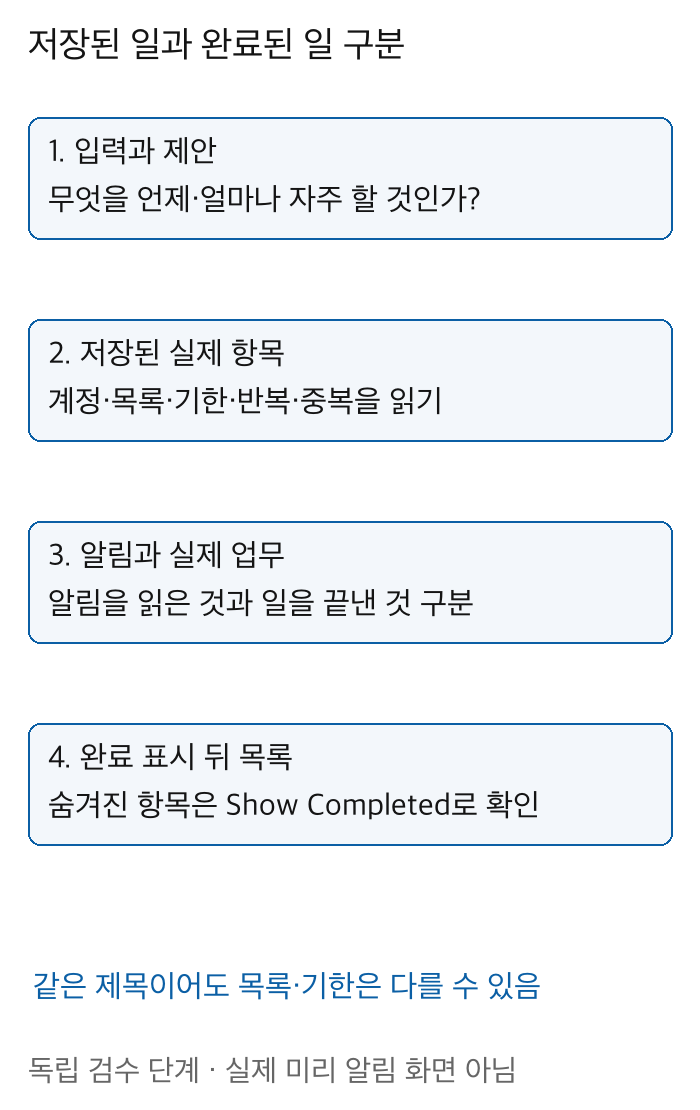
입력·저장된 목록·기한과 반복·실제 업무 완료를 서로 다른 증거로 구분한 구조 · 실제 화면 아님
다른 기기에서 같은 항목을 볼 때는 같은 계정을 사용하는지도 읽으세요. iCloud에 저장한 변경 내용은 같은 Apple Account로 로그인한 기기에서 이어진다고 안내돼요. 비슷한 제목이 보인다는 것만으로 같은 항목이거나 동일한 저장 위치라고 판단하지 않아요.
알림이 기대대로 오지 않았다면 항목의 기한·시간과 미리 알림의 알림 설정을 나누어 확인하세요. 설정에는 Notifications와 Reminder Alerts 소리도 있어요. 기한이 없는 항목인지, 알림 조건을 정하지 않은 것인지, 소리 없이 표시되는 설정인지 구분해 실제 관측한 범위를 기록해요.
현재 제공 여부를 확인하려면 가상 제목과 날짜로 작은 예제를 정하고 제안·저장 결과를 대조하면 돼요. 계정 전체를 바꾸거나 중요한 실제 업무를 완료 처리하는 방법으로 시험할 필요는 없어요. 이 글은 실제 기기에서 생성·반복·알림 수신을 시험한 기록이 아닌 공식 기능과 확인 기준이에요.
문장 입력을 업무에 사용할 때는 자동 채움 뒤에 읽을 항목을 정해 두세요. 제목·대상 목록·기한·반복·조기 알림·실제 완료가 그 기준이에요. 필요한 항목을 빠르게 만들면서도 일정한 시각에 해야 하는 일과 끝난 일을 정확하게 관리하는 것이 목표예요.



