
iOS27 에어팟 Custom EQ 저음·중음·고음 조절과 기기 전환 확인
2026년 10월 12일 KST 확인. iOS 27 시기의 Apple 현행 안내 기준이에요. Custom EQ는 지원 AirPods 모델과 연결 기기 조건이 있으며 적용 전 최신 안내와 현재 설정 화면을 확인하세요.
AirPods의 음악 소리를 취향에 맞게 바꾸고 싶다면 새 Custom EQ를 확인할 수 있어요. 저음·중음·고음을 따로 조절하는 설정과 전체 음량, 청취 모드는 다른 항목이에요. 어떤 설정을 바꿨는지와 같은 재생 자료에서의 실제 느낌을 나누어 확인하세요.
이 글은 공식 설정 경로와 비교 조건을 설명해요. 실제 이어폰을 듣거나 측정한 결과, 추천 음질 곡선은 아니에요. 그림의 조절값과 기기 관계는 자체 도해이며 Apple 화면이나 실제 주파수 측정 그래프를 흉내 낸 것이 아니에요.
지원 AirPods 모델 확인
공식 지원 목록은 AirPods 4와5의 두 모델 각각, AirPods Pro 2·Pro 3, AirPods Max 2를 포함해요. AirPods라는 이름이 같다고 이전 세대 전체가 같은 설정을 제공한다는 뜻은 아니에요. 사용하는 제품의 정확한 세대를 먼저 확인하세요.
AirPods 정보는 착용해 연결한 상태에서 iPhone 설정의 제품 이름을 눌러 확인하는 경로가 안내돼요. 모델명·모델 번호·펌웨어 버전이 표시되는지 읽으세요. 제품에 붙인 별명과 실제 지원 모델 이름은 다를 수 있어요.
이어폰과 연결 기기를 구분하세요. 공식 EQ 절차는 iPhone·iPad·Mac에서 설정하는 경로를 설명해요. 다른 기기에 AirPods를 연결할 수 있다는 사실만으로 그 기기에 같은 조절 화면이 제공된다고 단정하지 않아요.
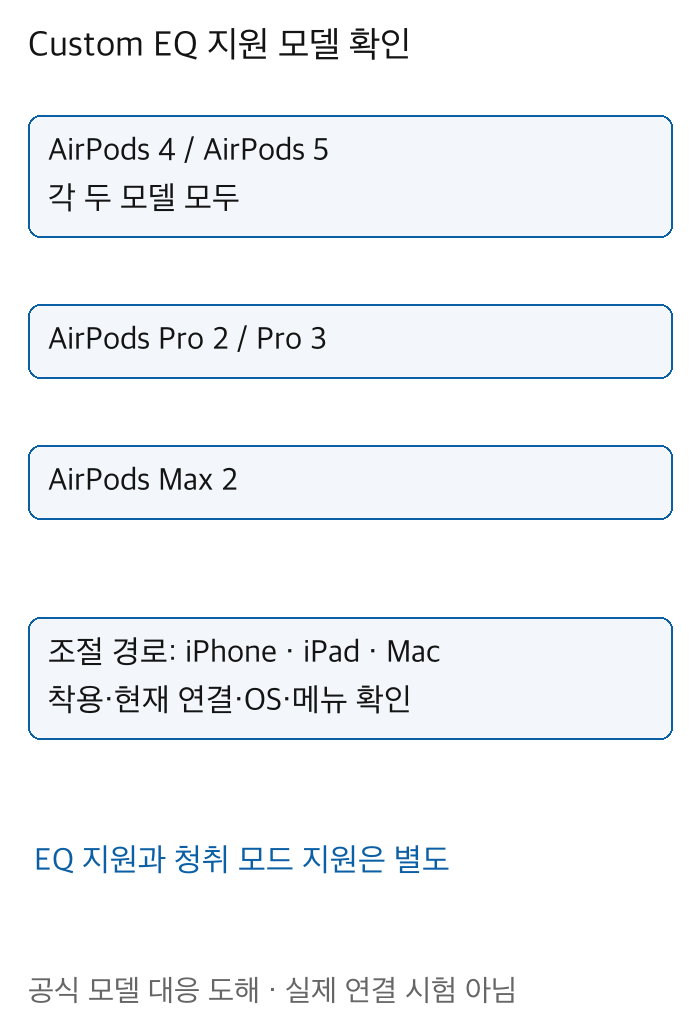
Custom EQ 지원 모델과 연결·설정 기기를 분리한 표 · 자체 설명 도해
이 표는 현재 공식 목록과 설정 경로를 대응시킨 설명이에요. 특정 제품을 직접 연결해 메뉴가 나타난 사진이 아니에요. 지원 목록에 있는 모델인데도 항목이 없으면 어떤 연결 기기와 OS를 사용했고 어디에서 없는지 기록해요.
AirPods 4의 두 모델이 목록에 있다는 설명을 모든 청취 모드가 같다는 뜻으로 넓히지 않아요. EQ 지원과 노이즈 캔슬링·주변음·Adaptive Audio의 모델 조건은 각각 확인해야 해요. 한 기능의 지원 목록을 다른 기능의 목록으로 대신 사용하지 않아요.
착용·연결 뒤 Audio & Routing
공식 절차는 AirPods를 착용하고 기기에 연결됐는지 확인한 뒤 설정을 여는 순서예요. iPhone·iPad에서는 설정 상단의 AirPods 이름을 누르고 Audio & Routing → Equalizer → Custom으로 이동해요.
Mac에서는 시스템 설정의 사이드바에서 AirPods 이름을 선택하고 Audio & Routing → Equalizer → Custom으로 이동해요. 사이드바를 아래로 내려야 이름을 찾는 경우가 있다고 안내돼요. iPhone 화면의 위치를 Mac에서도 그대로 찾는 방식은 아니에요.
제품 이름이 보인다는 사실과 지금 소리가 해당 제품으로 나오는 사실도 확인해요. 다른 이어폰이나 스피커로 재생 중이라면 EQ를 바꾼 결과를 AirPods에서 비교했다고 적기 어려워요. 착용 상태와 실제 연결·재생 경로를 함께 기록하세요.
설정이 없을 때는 지원 모델과 연결 상태, 현재 사용 중인 OS·설정 경로부터 읽어요. EQ를 확인하려고 기기를 초기화하거나 모든 페어링을 삭제하는 방법부터 선택할 필요는 없어요. 메뉴 없음과 조절 후 소리 변화가 기대와 다른 경우를 분리해요.
세 밴드는 서로 다른 조절
Custom에서 Low·Mid·High 슬라이더를 위아래로 움직여 EQ를 조절한다고 Apple이 안내해요. 하나의 전체 음량 슬라이더와는 다른 설정이에요. 먼저 어느 항목을 바꿀지 정하고 나머지 항목은 현재 상태로 두면 비교 조건을 읽기 쉬워요.
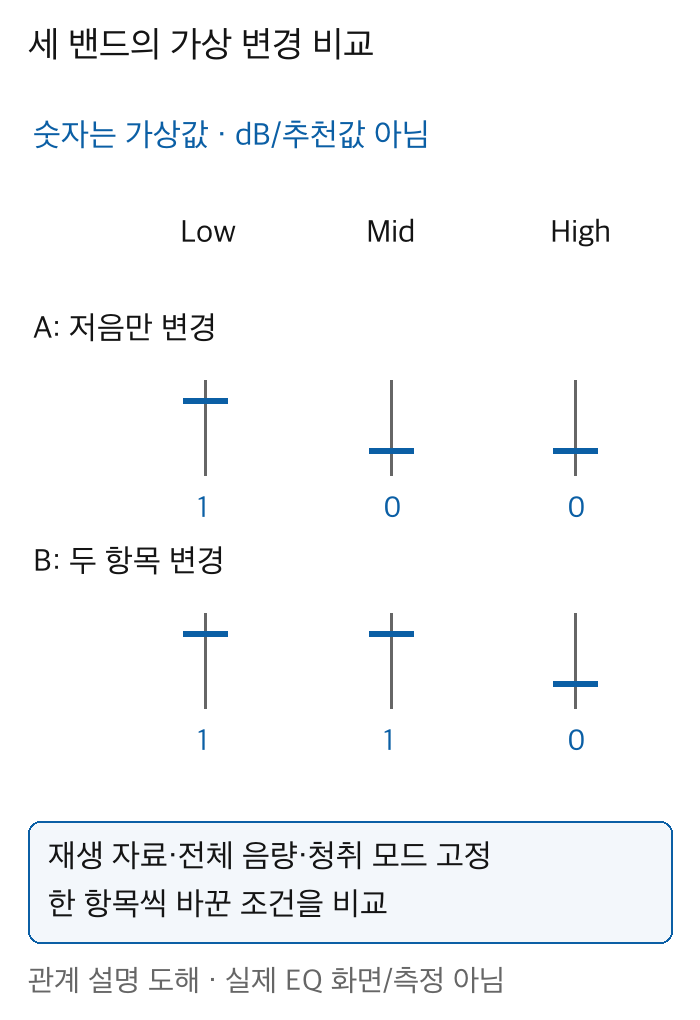
저음·중음·고음의 별도 조절을 보여 주는 가상 값 · 실제 EQ 화면·측정값 아님
그림의 숫자는 관계를 설명하기 위한 가상 조절값이에요. Apple의 실제 눈금·데시벨 값이나 추천 설정이 아니에요. 저음만 바꾸는 예시와 중음·고음까지 함께 바꾸는 예시가 다른 조건이라는 점을 확인하는 데 사용하세요.
같은 음악 구간을 정해 Recommended 상태와 Custom 상태를 번갈아 비교하는 방법을 설계할 수 있어요. 재생 자료와 듣는 기기·전체 음량을 같이 유지해야 무엇을 바꿨는지 읽기 쉬워요. 다른 노래와 다른 음량을 동시에 쓰면 EQ 하나의 영향으로 비교하기 어려워요.
음질이 좋아졌다는 주관적 느낌과 실제 주파수 응답이 특정 수치로 바뀌었다는 측정은 달라요. 측정 장비와 시험을 사용하지 않았다면 수치로 성능을 적지 않아요. 듣기 편한지·원한 특징이 맞는지 같은 실제 확인과 사용 조건을 남기면 돼요.
보컬·악기·음성 자료는 확인할 부분이 다를 수 있어요. 자신의 자료에서 어떤 구간이 답답하거나 날카롭게 느껴졌는지 기록하고 한 항목을 바꾼 뒤 비교해요. 모든 사람이 모든 장르에서 같은 값을 쓰면 좋다는 보편 설정으로 안내하지 않아요.
전체 음량·청취 모드와 구분
전체 소리를 크게 하거나 작게 하는 것과 Low·Mid·High의 균형을 바꾸는 것은 목적이 달라요. 같은 조절을 비교하려면 이전 전체 음량을 기록하고 갑자기 더 큰 소리로 바뀐 결과를 EQ 개선으로만 해석하지 않아요.
노이즈 캔슬링·주변음·Adaptive Audio는 주변 소음 조건을 다루는 별도 청취 모드예요. 공식 안내는 모델별 지원과 모드 변경 경로를 따로 설명해요. Custom EQ를 켰다는 사실만으로 노이즈 캔슬링까지 켜지거나 모든 모드가 해제되는 것으로 생각하지 않아요.
비교 중 청취 모드를 바꿨다면 그 변화도 기록하세요. 주변음 상태와 노이즈 캔슬링 상태에서 듣는 조건이 다르면 같은 EQ 값의 느낌도 다른 상황에서 평가한 것이에요. 조절 항목을 동시에 여러 개 바꾸기보다 무엇이 달라졌는지 분리해서 확인해요.
이 글은 청력 검사·보조·보호 기능을 설정하는 안내가 아니에요. Equalizer 화면이 있다는 이유로 그런 기능의 적용 범위를 판단하지 않아요. 필요한 기능이 다른 경우에는 해당 기능의 공식 지원 모델과 조건을 별도로 읽어야 해요.
다른 기기로 넘겨도 설정이 남아요
Apple은 Custom EQ가 AirPods에 저장되며 다른 페어링된 기기로 이어진다고 안내해요. iPhone에서 바꾼 뒤 Mac으로 연결했을 때 이전과 소리가 다르게 느껴진다면 EQ 설정도 확인할 이유가 있어요. 기기별로 항상 별개의 초기 상태가 된다고 가정하지 않아요.
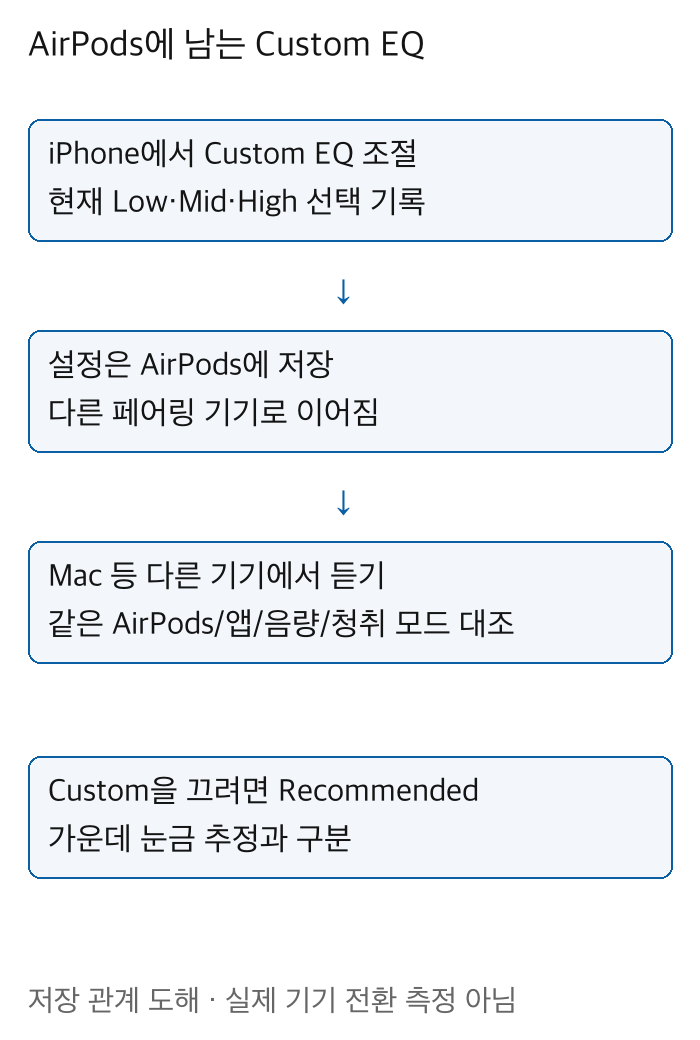
AirPods에 저장된 Custom EQ와 다른 페어링 기기의 관계 · 실제 전환 실험 아님
그림은 설정이 AirPods에 저장된다는 관계를 설명해요. 실제 iPhone과 Mac에서 같은 수치를 읽어 확인한 결과가 아니에요. 다른 기기에서 비교한다면 현재 같은 AirPods를 쓰는지와 재생 앱·전체 음량·청취 모드의 조건도 함께 적으세요.
여러 AirPods가 같은 계정에 있다면 제품 이름과 모델을 같이 확인해요. 다른 이어폰을 선택해 놓고 설정이 사라졌다고 판단할 수 있어요. 기기를 넘기는 것과 AirPods 제품을 바꾸는 것은 다른 비교 조건이에요.
다른 기기에 같은 EQ가 이어진다는 설명은 그 기기의 모든 앱 소리가 동일하다는 보장이 아니에요. 앱의 재생 설정과 자료, 전체 음량 등이 다를 수 있어요. EQ 저장 관계와 실제 듣는 경로를 분리해서 읽어야 기기 전환의 영향을 설명하기 쉬워요.
끄려면 Recommended 선택
Custom EQ를 끄는 공식 방법은 Custom 대신 Recommended를 고르는 것이에요. 슬라이더를 임의로 가운데에 맞추는 것과 공식 설정에서 Custom을 끄는 것은 같은 조작으로 안내되지 않아요. 현재 선택 항목을 읽고 실제로 무엇을 바꿨는지 확인하세요.
Recommended로 바꾼 뒤 같은 자료와 같은 전체 음량에서 다시 들어 보세요. 이전에 어느 Low·Mid·High를 조정했는지 적어 두면 비교 조건을 되짚기 쉬워요. 소리가 달라졌다는 느낌 하나로 펌웨어나 이어폰 고장을 확정할 필요는 없어요.
기기를 바꿔서 다시 들을 때도 현재 EQ 선택과 연결 제품부터 읽어 보세요. AirPods에 설정이 저장되는 관계를 모르면 새 Mac의 기본 소리가 바뀌었다고만 생각할 수 있어요. 어느 기기에서 설정을 바꿨는지와 실제 사용 중인 제품을 같이 기록해요.
같은 조건에서도 한쪽만 무음이거나 연결이 끊기는 문제는 세 밴드 취향 조절과 다른 확인이에요. EQ 값을 계속 바꿔 연결 문제까지 해결하려 하지 않아요. 메뉴가 보이는지, 소리가 나오는지, 원하는 균형인지의 질문을 순서대로 나눠 보세요.
비교 기록과 문의할 정보
사용 기록에는 모델·연결 기기·OS·EQ 선택·바꾼 밴드·청취 모드·재생 자료를 같이 적을 수 있어요. 숫자가 표시되지 않는 항목을 임의 데시벨로 환산하지 않아요. 실제 화면에서 읽은 정보와 직접 들은 느낌을 따로 남겨요.
지원 모델인데 메뉴가 없으면 AirPods의 모델 번호와 펌웨어, 연결 기기의 OS·현재 경로를 전달하세요. 다른 모델에서 찍힌 인터넷 사진을 자신의 기기에서 확인한 화면으로 대신 사용하지 않아요. 제품이 같은 별명으로 등록돼 있어도 실제 모델 정보가 중요해요.
비교를 마친 뒤에는 사용할 선택 상태를 확인해요. Custom을 시험했지만 Recommended로 돌아가려는 목적이었다면 현재 항목을 읽어야 해요. 마지막에 들은 소리만 기억하고 설정 상태를 확인하지 않으면 다른 기기에서 다음 비교를 시작할 기준이 흐려질 수 있어요.
처음에는 Low·Mid·High 중 한 항목만 바꾸고 같은 짧은 구간을 확인하는 편이 조건을 설명하기 쉬워요. 여러 장르를 이어서 들어 본 결과를 남기려면 자료별로 달랐던 부분을 따로 적으세요. 이 글은 실제 청음이나 측정 성능을 꾸며 제공하지 않아요.
Custom EQ의 확인 목표는 자신의 지원 모델에서 조절 범위를 읽고, 같은 조건의 소리와 다른 페어링 기기에서의 선택 상태를 대조하는 것이에요. 모델·연결·EQ·전체 음량·청취 모드를 나누어 보면 원하는 소리 조절과 다른 문제를 구분하기 쉬워요.



