
iOS 27 자녀 사용 시간 설정, Time Allowances와 Screen Time Schedule 차이·항상 허용 앱 정하기
iOS 27 자녀 보호에서 사용 시간은 두 기능으로 나뉘어요. Time Allowances는 게임·소셜 미디어 같은 앱 카테고리를 얼마나 쓸지 정하고, Screen Time Schedule은 시간대마다 어떤 앱을 열 수 있는지 정해요.
두 기능은 Match Screen Time Schedule로 묶을 수 있어요. 가족 연락과 꼭 필요한 앱은 Always Allowed에 넣어 두면 다른 앱이 멈춘 뒤에도 계속 열려요.
가족 기기를 버전 27로 맞추는 순서와 웹사이트 승인은 이미 올린 글에서 다뤘어요. 이 글은 사용 시간 설정에 집중해요.
상황별로 먼저 볼 곳
- 하루에 쓰는 시간을 줄이고 싶어요: Time Allowances부터 봐요.
- 수업 시간과 잠자기 전에는 열리는 앱을 바꾸고 싶어요: Screen Time Schedule을 봐요.
- 시간이 끝나도 가족 연락과 필수 앱은 열려야 해요: Always Allowed를 봐요.
- 메뉴가 보이지 않아요: 가족 기기 버전과 Legacy Devices부터 봐요.
Time Allowances는 “얼마나”, Schedule은 “언제”예요
Time Allowances는 앱 카테고리마다 쓸 수 있는 시간을 정해요. 자녀는 카테고리별 허용 시간과 모든 카테고리를 합친 공통 허용 시간 중 먼저 닿는 쪽까지 앱을 쓸 수 있어요.
Screen Time Schedule은 하루를 시간 구간으로 나누고, 구간마다 열 수 있는 앱 카테고리를 정해요. Before School, School, After School 같은 기본 구간 이름을 쓸 수 있어요.
그래서 “게임을 하루 얼마나 할까”는 Time Allowances에서, “수업 시간에는 게임을 닫을까”는 Screen Time Schedule에서 정해요.
일정에서 고르는 앱 카테고리는 Time Allowances에 만들어 둔 카테고리를 바탕으로 해요. 그래서 허용 시간을 먼저 만든 뒤 일정을 짜면 순서가 자연스러워요.
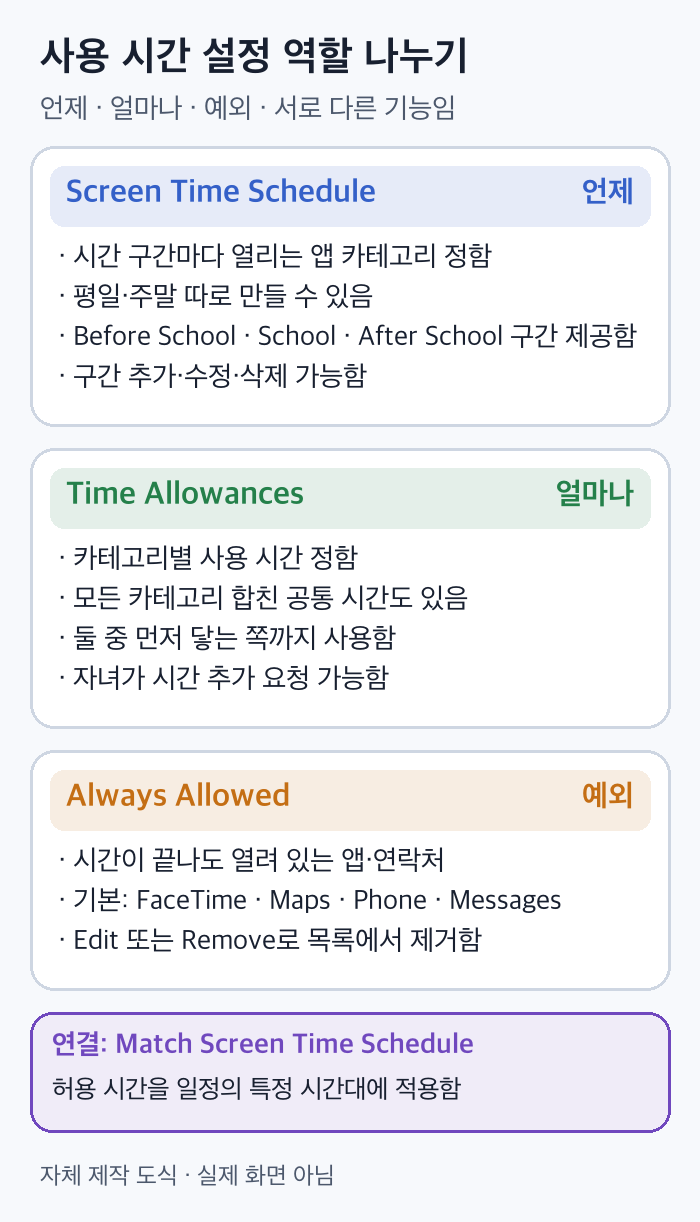
언제·얼마나·예외 역할 비교 · 자체 제작 도식
Time Allowances 설정 순서
- 부모·보호자 기기에서 설정 앱을 열고 Family를 눌러 자녀 이름을 골라요.
- Time Allowances를 누르고 Add를 눌러 화면 안내를 따라요.
Mac에서는 System Settings → Family → 자녀 이름 순서로 들어가요. Entertainment, Games, Social Media 카테고리는 자녀 기기에 기본으로 들어 있어요.
Child Account에는 나이에 맞춘 시작값이 제안돼요. 이 값은 가족 사정에 맞게 바꿔요. 이어서 아래 옵션을 골라요.
- Match Screen Time Schedule: 일정의 특정 시간대에만 Time Allowances를 적용해요.
- 카테고리 슬라이더나 더하기·빼기 버튼: 카테고리별 시간을 늘리거나 줄여요.
- 기기 전체 슬라이더: 자녀가 기기를 쓰는 전체 시간을 조절해요.
- 일정 이름 누르기: 일정마다 다른 Time Allowances를 보고 고쳐요.
- Additional Time Allowances: 카테고리가 없는 앱의 시간을 따로 정해요.
앱 개발사가 앱과 같은 웹사이트를 연결해 둔 경우, 정한 허용 시간은 앱과 웹사이트 사용 시간에 함께 적용돼요.
시간이 모자라다고 할 때 바로 조정하는 방법
자녀는 허용 시간이 더 필요하면 부모에게 요청을 보낼 수 있어요. 부모는 자녀의 Screen Time 설정 맨 위 컨트롤에서 접근을 멈추거나 되돌릴 수 있어요.
같은 컨트롤에서 기기 사용을 잠시 멈추거나 제한 없이 허용하거나 그날 일정만 바꿀 수 있어요. 설정을 지우고 다시 만들 필요가 없어요.
Screen Time Schedule 설정 순서
- 설정 → Family → 자녀 이름에서 Screen Time Schedule을 눌러 Schedule을 켜요.
- Add Schedule을 누르고 적용할 요일을 골라요.
일정을 만든 뒤에는 시간 구간을 아래처럼 관리해요.
- Add Time Window: 새 구간의 이름·시간·허용할 앱 카테고리를 정해요.
- 기존 구간 누르기: 이름·시간·카테고리를 고쳐요.
- Delete Time Window: 필요 없는 구간을 지워요.
평일과 주말 루틴을 따로 만들 수 있어요. 방과후 활동이 있는 요일에는 구간을 하나 더 넣고, 단축 수업일처럼 특별한 날에는 사용자 지정 일정을 만들어요.
Apple 안내는 미국소아과학회의 권고도 소개해요. 잠자기 최소 1시간 전에는 화면을 끄고, 밤새 기기를 침실 밖에 두라는 내용이에요.
예를 들어 평일은 이렇게 나눌 수 있어요. 아래는 예시 구성이고 Apple 기본값이 아니에요.
- School 구간: 열어 둘 카테고리를 최소로 줄여요.
- After School 구간: Games 카테고리를 열고 Time Allowances로 하루 총량을 걸어요.
- 잠자기 구간: 새 구간을 추가해 허용 카테고리를 모두 빼고, 가족 연락은 Always Allowed로 남겨요.
Always Allowed로 연락과 필수 앱 열어 두기
Always Allowed는 자녀가 하루 허용 시간을 다 써서 다른 앱이 멈춘 뒤에도 열려 있는 앱과 연락처를 정해요. FaceTime, Maps, Phone, Messages는 기본으로 항상 열려 있어요.
Screen Time Schedule과 Time Allowances를 어떻게 설정했든 이 목록의 앱과 연락처에는 접근할 수 있어요.
- 설정 → Family → 자녀 이름을 열어요.
- Always Allowed를 눌러요.
- Add Apps, Add People, Specific Contacts 중 하나를 눌러 화면 안내를 따라요.
목록에서 빼려면 앱이나 연락처 옆의 Edit 또는 Remove 버튼을 눌러요. 학교 앱이나 이동 중 지도처럼 꼭 필요한 항목만 넣어야 시간 제한이 느슨해지지 않아요.
증상별로 먼저 확인할 곳
- 앱을 쓰다 닫혀요: 해당 카테고리와 공통 허용 시간 중 어느 쪽이 끝났는지 봐요.
- 수업 시간에 앱이 열려요: 일정 구간의 허용 카테고리와 적용 요일을 봐요.
- 앱은 막혔는데 전화·메시지는 열려요: 기본 Always Allowed 항목이에요.
- 일정과 허용 시간이 따로 움직여요: Time Allowances에서 Match Screen Time Schedule이 켜져 있는지 봐요.
나이별 시작값은 출발점으로만 써요
Time Allowances의 시작값은 임상·발달 연구를 바탕으로 한 출발점이고, 아이에게 맞게 바꾸라는 용도예요. Apple은 몇 가지 기준을 안내해요.
- 2세 미만: 가족·친구와의 영상 통화를 빼고는 화면을 피하라는 안내예요.
- 2~5세: 연령에 맞는 콘텐츠를 가능하면 함께 보라는 안내예요.
- 청소년: 책임 있게 쓰는 모습을 보일수록 자율을 늘리는 방식을 소개해요.
소셜 미디어는 13세 이후로 미루라고 권하는 전문가가 많다고 소개해요. 수면이 흐트러지거나 성적이 떨어지는 신호가 보이면 기기 사용을 다시 살펴보라고 안내해요.
새 메뉴가 안 보일 때 확인할 가족 기기
Time Allowances를 쓰려면 iOS·iPadOS·macOS·watchOS·visionOS 27 이상이 필요해요. 가족 공유 그룹의 자녀에게 설정하려면 가족 기기가 모두 27 이상이어야 해요.
- 설정 → Family → View Family Devices에서 업데이트할 기기 목록을 봐요.
- 각 기기에서 설정 → General → Software Update로 업데이트해요. Mac은 System Settings예요.
- 모두 끝나면 설정 → Family → Get Started에서 기존 보호 설정을 옮기거나 새로 설정해요.
업데이트할 수 없는 기기는 View Family Devices → Legacy Devices에서 볼 수 있어요. 이 기기는 iOS 26 이하의 Screen Time과 Family Sharing 설정을 계속 쓸 수 있어요.
모든 기기를 올리지 못하면 이전 Screen Time과 자녀 보호 설정을 계속 쓰거나, 자녀 기기에서 직접 조정할 수 있어요.
기기를 찾지 못하면 Find My로 위치를 확인해요. 더는 쓰지 않는 기기는 Apple Account 기기 목록에서 지울 수 있어요.
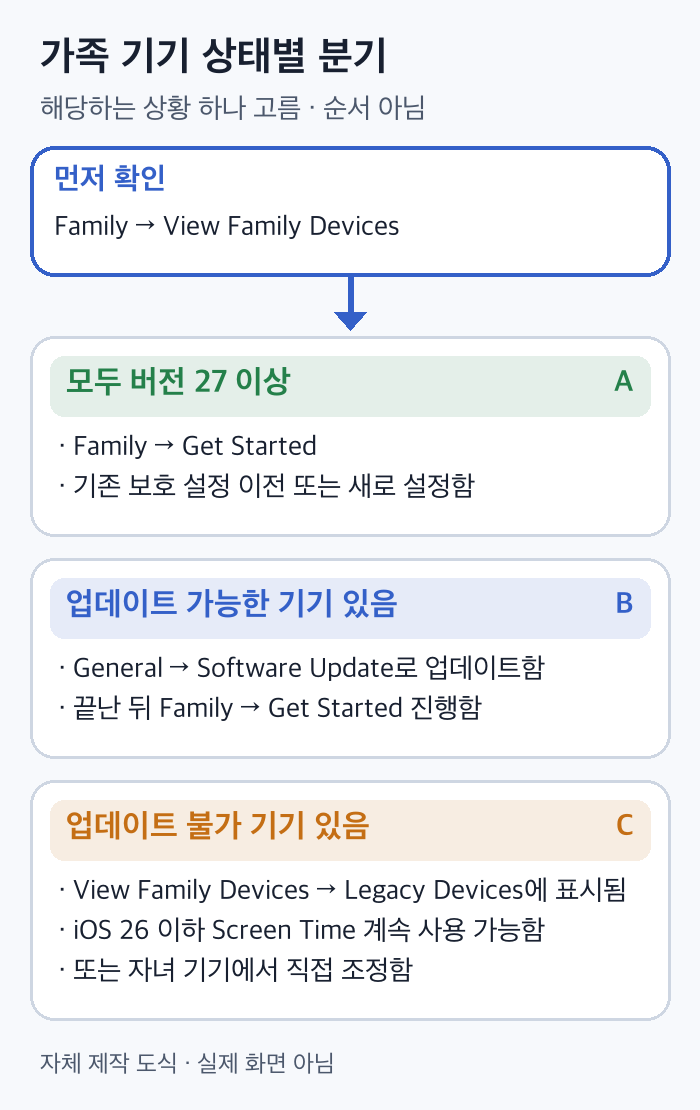
가족 기기 버전별 분기 · 자체 제작 도식
웹사이트 승인과 연락처는 따로 봐요
Ask to Browse와 새 연락처 승인은 사용 시간이 아니라 접근 대상을 정하는 기능이에요. 웹사이트 요청에 24시간 안에 응답하지 않으면 자녀가 다시 요청해야 해요.
이 설정은 기존 글 “iOS 27 자녀 보호가 바뀌었습니다, 아이만 업데이트하면 새 스크린 타임이 안 뜹니다”에서 경로까지 정리했어요.



