
iOS 27 자녀 보호가 바뀌었습니다, 아이만 업데이트하면 새 스크린 타임이 안 뜹니다
iOS 27에서 자녀 보호 기능이 꽤 크게 바뀌었습니다. 특히 자녀가 처음 방문하는 웹사이트를 바로 열지 못하게 하고 부모에게 승인 요청을 보내는 ‘브라우징 요청’이 새로 들어왔고, 앱·연락처·사용시간 관리 화면도 다시 정리됐습니다.
그런데 아이폰만 iOS 27로 올리고 메뉴를 찾으면 일부 새 기능이 안 보일 수 있습니다. 이번 스크린 타임 업데이트는 가족 공유 그룹 전체의 소프트웨어 버전이 맞아야 새 환경으로 연결되는 구조라, 먼저 부모 기기와 가족 공유 상태부터 보는 게 빠릅니다.
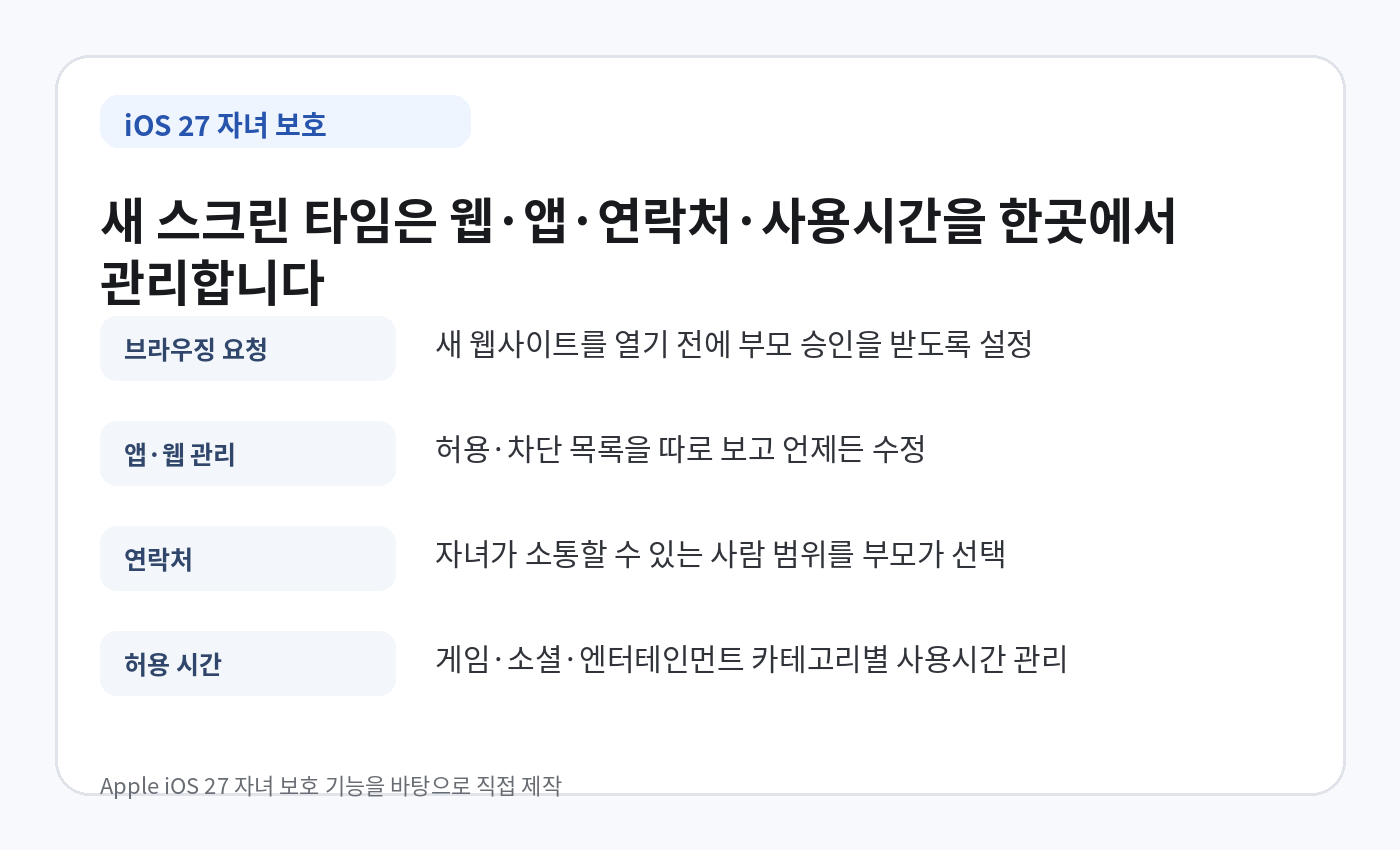
아이 폰만 업데이트해서는 끝이 아닙니다
Apple 안내 기준으로 새 부모용 제어 환경을 쓰려면 가족 공유가 먼저 설정되어 있어야 하고, 자녀는 다른 사람과 계정을 같이 쓰지 않는 별도 Apple 계정으로 가족 그룹에 들어가 있어야 합니다.
그다음 가족 공유 그룹에서 쓰는 기기들을 iOS 27, iPadOS 27, macOS 27, watchOS 27, visionOS 27 계열로 업데이트하고 부모·보호자 쪽에서도 부모용 제어 환경을 업데이트해야 합니다. 여기서 한 기기라도 새 버전을 쓸 수 없다면 새 기능 때문에 억지로 바꿀 필요는 없습니다. Apple은 기존 스크린 타임을 계속 쓰거나 자녀 기기에서 직접 제한을 조정할 수 있다고 안내하고 있습니다.
제한을 설정한 뒤에는 부모용 제어 설정도 잠가 두는 게 좋습니다. 부모 기기의 설정 → 스크린 타임에서 가족 아래 자녀 이름을 고르고, 스크린 타임 관리 → 스크린 타임 설정 잠그기로 들어가 4자리 암호를 정합니다. 암호를 잊었을 때 복구에 사용할 Apple 계정도 함께 확인해 두면 됩니다.
브라우징 요청을 부모가 받으려면 부모·보호자가 자녀의 연락처에 등록돼 있어야 합니다. 요청이 오지 않을 때는 웹사이트 필터만 반복해서 바꾸기보다 가족 공유의 역할, 자녀 연락처의 부모 정보, 각 기기 버전을 같이 대조해 보는 게 빠릅니다.
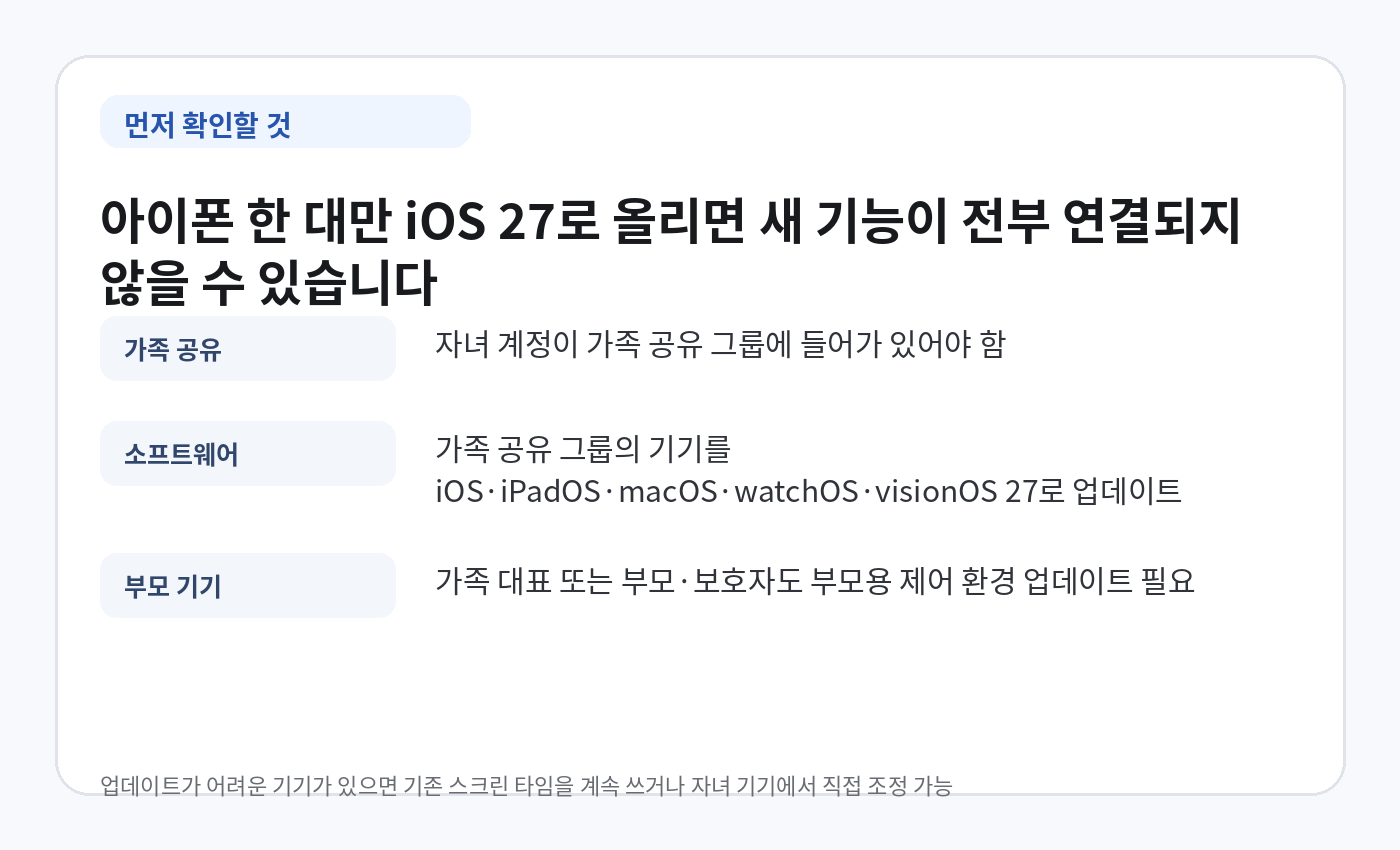
새 사이트를 열 때마다 부모 승인을 받게 할 수 있습니다
이번 변화에서 가장 실용적인 건 브라우징 요청입니다. 자녀가 Safari나 지원되는 다른 브라우저에서 처음 보는 웹사이트를 열려고 하면 바로 접속하는 대신 부모에게 승인 요청을 보냅니다. 한 번 허용한 사이트는 허용 목록에 들어가고, 나중에 다시 막는 것도 가능합니다.
설정 경로는 설정 → 가족 → 자녀 이름 → 앱 및 웹사이트 → 제한 → 웹사이트의 필터링입니다. 여기서 ‘승인된 웹사이트만’ 또는 ‘성인 웹사이트 제한’을 선택합니다. 자녀가 항상 써야 하는 학교 사이트 같은 곳은 미리 허용해둘 수 있습니다.
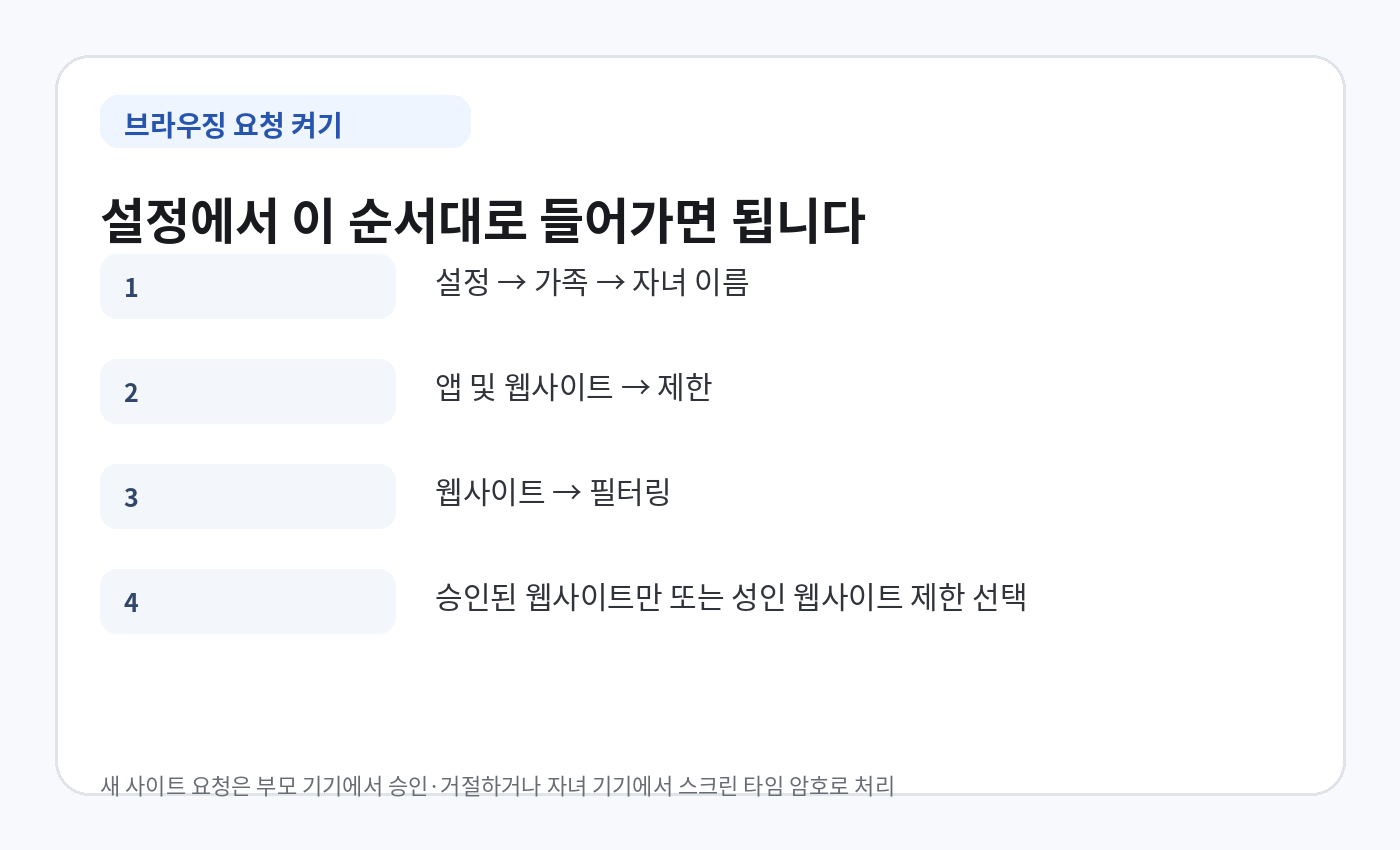
요청이 오면 부모의 iPhone·iPad·Mac에서 승인하거나 거절할 수 있고, 자녀 기기에서 직접 처리해야 할 상황이라면 스크린 타임 암호를 입력해 승인할 수도 있습니다. 24시간 동안 아무 응답이 없으면 요청은 계속 남는 게 아니라 자녀가 다시 보내야 합니다.
Apple 지원 문서에는 브라우징 요청이 13세 미만 자녀에게, 성인 웹사이트 제한이 18세 미만 자녀에게 기본으로 켜진다고 안내되어 있습니다. 다만 실제 적용 연령은 국가나 지역에 따라 달라질 수 있으므로 자녀 계정에서 현재 켜진 상태를 직접 확인하는 편이 정확합니다.
앱 설치뿐 아니라 기존 앱·웹사이트도 바로 막을 수 있습니다
예전에는 “새 앱을 결제할 때 승인받기” 정도만 떠올리기 쉬웠는데, iOS 27에서는 앱 및 웹사이트 화면에서 허용됨·차단됨 목록을 따로 보고 관리하는 쪽으로 정리됐습니다. 이미 설치된 앱도 차단할 수 있고, 차단한다고 앱이 삭제되는 건 아닙니다. 홈 화면에서 흐리게 보이면서 실행만 제한됩니다.
App Store 쪽도 설치 허용 여부, 앱 클립 같은 항목을 부모가 따로 정할 수 있습니다. 자녀가 제한된 앱이 필요하다고 요청하면 예외 요청을 받고 부모가 승인하는 식으로 풀 수 있어, 전부 열어두거나 전부 막는 식으로 갈 필요가 줄었습니다.
연락처와 FaceTime 쪽도 같이 바뀌었습니다
연락처 관리는 메시지·FaceTime·전화로 누구와 소통할 수 있는지를 정하는 기능입니다. 스크린 타임 동안 연락처만 허용하거나, 연락처에 포함된 사람이 최소 한 명 있는 그룹까지 허용하는 식으로 범위를 고를 수 있습니다.
커뮤니케이션 안전 기능도 범위가 넓어졌습니다. Apple은 기존 신체 노출 감지에 더해 유혈·폭력성이 있는 사진과 영상까지 보호 범위를 확장했고, 공유된 이미지·영상뿐 아니라 실시간 FaceTime 통화에도 적용된다고 설명합니다.
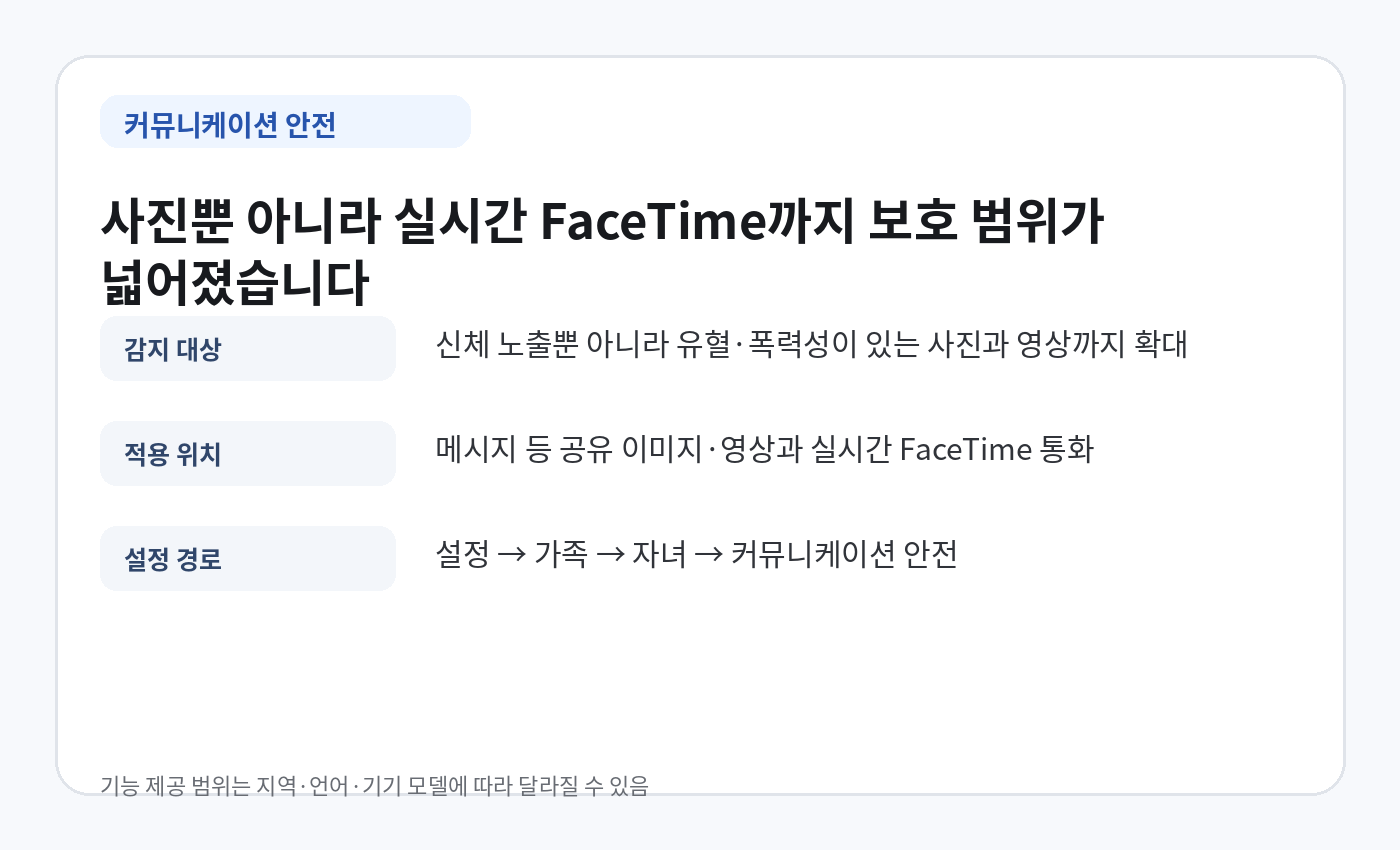
실제로는 이 세 가지만 먼저 맞추면 됩니다
처음부터 모든 메뉴를 하나씩 손댈 필요는 없습니다. 먼저 가족 공유에 자녀 계정이 제대로 들어가 있는지 보고, 부모와 자녀가 쓰는 기기 소프트웨어를 가능한 범위에서 27 계열로 맞춥니다. 그다음 새 사이트 접근을 통제하고 싶다면 브라우징 요청부터 켜면 됩니다.
그 후 필요한 집만 앱 설치 승인, 허용 시간, 허용 연락처, 커뮤니케이션 안전을 추가하면 됩니다. 특히 아이가 “업데이트했는데 새 스크린 타임이 왜 안 보여?”라고 하는 경우에는 메뉴를 찾기 전에 부모 기기와 가족 공유 그룹의 버전부터 확인하는 게 가장 빠릅니다.



