
iOS 27 단축어 자동화 동기화, 다른 기기에서 꺼져 있는 이유와 확인할 설정
iOS 27부터 단축어 자동화가 기기 사이에 동기화돼요. 다만 다른 iPhone이나 iPad로 넘어온 자동화는 꺼진 상태라서 직접 켜기 전에는 실행되지 않아요.
이 글에서는 자동화가 꺼진 채로 오는 이유, 꺼진 자동화를 모아 보는 화면, 묻지 않고 실행하는 조건, 새 트리거 3개의 옵션, Apple Intelligence 기능이 안 보일 때 확인할 기기 조건을 차례로 정리해요.
상황별로 먼저 볼 곳
- 다른 기기에서 자동화가 안 돌아요: 동기화 때문에 꺼진 상태인지 먼저 봐요.
- 켰는데도 매번 확인 알림이 떠요: 묻지 않고 실행하는 설정과 해당 트리거가 대상인지 봐요.
- Sleep이나 Workout 트리거가 반응하지 않아요: 트리거별로 먼저 필요한 설정이 있는지 봐요.
- 자연어로 단축어 만들기가 안 보여요: 기기와 언어 조건을 봐요.
동기화된 자동화가 꺼져 있는 이유
자동화 단축어는 기기별로 따로 동작해요. 자동화는 iCloud에 백업되지만, 다른 기기로 동기화될 때는 꺼진 상태로 가요.
개인 자동화 단축어는 동기화되는 동안 기본적으로 꺼져요. 동기화 안내에도 같은 내용이 있어요.
그래서 iPhone에서 잘 돌던 자동화가 iPad에서 실행되지 않아도 오류가 아니에요. 동기화는 자동화를 옮겨 주는 단계이고, 실행을 켜는 일은 기기마다 따로예요.
iOS 27에서는 자동화가 단축어 안에 직접 들어가요. 공유 단축어도 같은 방식이에요.
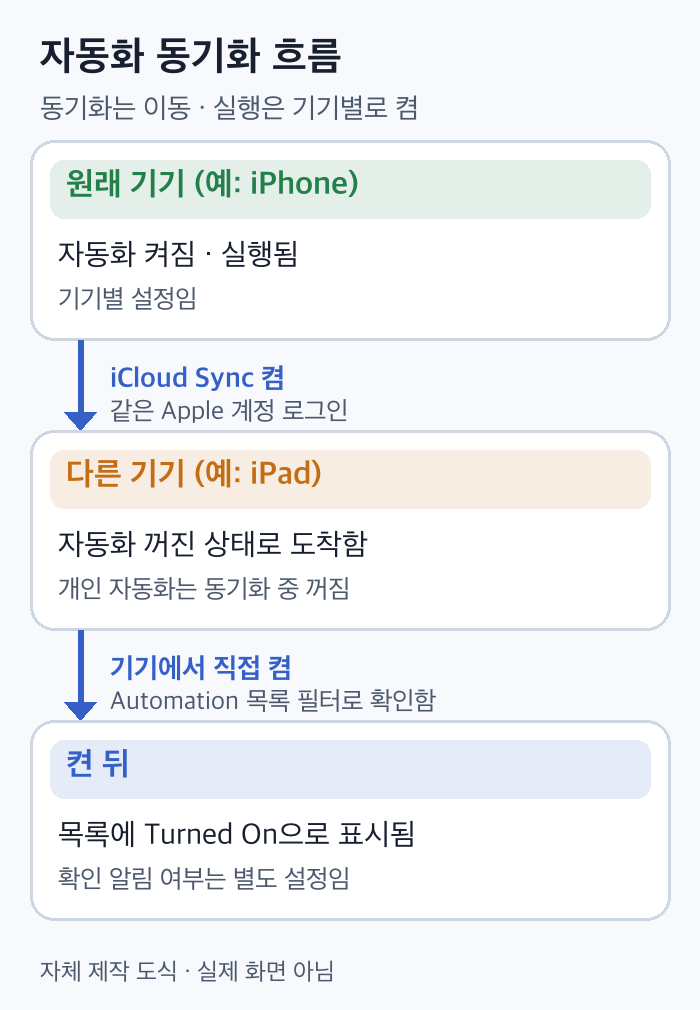
동기화는 이동 · 실행은 기기별로 켬
동기화가 켜져 있는지 확인해요
동기화되려면 Apple 계정에 로그인한 상태에서 Shortcuts의 iCloud Sync가 켜져 있어야 해요. 켜 두면 Apple Watch를 포함한 기기에서 단축어 목록과 순서가 함께 갱신돼요.
단축어를 추가하거나 바꾸거나 지우면 iCloud가 다른 기기에도 그 변경을 자동으로 반영해요.
- 설정 앱에서 Shortcuts(단축어)를 열어요.
- iCloud Sync를 켜요.
동기화하려는 기기마다 Apple 계정 로그인과 이 항목이 필요해요.
꺼진 자동화를 찾는 화면
Shortcuts 앱에서 Automation을 눌러요. iPhone에서는 Automation 앞에 아이콘을 한 번 눌러야 보일 수 있어요.
목록 필터에서 Turned On과 Turned Off를 고를 수 있어요. Turned Off로 걸러 보면 동기화돼 넘어온 자동화를 한곳에서 확인해요.
꺼진 자동화를 여는 화면의 켜기 항목 위치는 Apple 문서에 화면별로 나와 있지 않아요. 켠 뒤에는 필터를 Turned On으로 바꿔 목록에 올라왔는지로 확인해요.
자동화를 새로 붙이는 순서
자동화는 기존 단축어에 붙이거나 새 단축어를 만들어 붙여요.
- Shortcuts 앱에서 기존 단축어를 누르거나 새 단축어를 만들어요.
- Edit을 누른 뒤 Automation을 눌러요.
- Time of Day나 Arrive 같은 트리거를 골라요.
- 묻지 않고 실행해야 하면 다음 절의 Privacy 설정을 해요.
붙인 트리거를 지우려면 단축어를 열어 해당 트리거를 선택해 삭제해요. 트리거를 지우면 그 단축어는 더 이상 자동으로 실행되지 않아요.
켠 뒤에도 확인 알림이 뜨는 경우
자동화는 조건이 맞으면 실행해도 되는지 묻는 알림을 보내는 방식이 기본이에요. 일부 개인 자동화는 묻지 않고 실행하도록 바꿀 수 있어요.
- Shortcuts에서 해당 단축어를 열어요.
- Edit을 누른 뒤 Privacy로 들어가요.
- Allow Running When Locked를 켜요.
켜 두면 자동화가 실행돼도 알림이 오지 않아요. 이 설정은 아래 트리거에서 쓸 수 있어요.
- 시간·수면: Time of Day, Alarm, Sleep
- 위치·이동: Arrive, Leave, CarPlay
- 통신: Email, Message, Transaction
- 연결: Wi-Fi, Bluetooth, NFC, Airplane Mode
- 기기 상태: Do Not Disturb, Low Power Mode, Battery Level, Charger
- 그 밖: Apple Watch Workout, App, Sound Recognition
iOS 27용 문서의 이 목록에는 알림·키보드·스크린샷 트리거가 없어요. 이 세 가지에 같은 설정이 있는지는 문서에 나오지 않아요.
단축어 안의 개별 동작에도 자동 실행 설정이 필요할 수 있어요. 트리거를 허용했는데도 멈춘다면 동작별 설정을 확인해요.
iOS 27에서 새로 생긴 트리거 3개
알림, 키보드, 스크린샷 트리거가 새로 들어왔어요. 옵션은 트리거마다 아래처럼 나뉘어요.
- 알림: App으로 어느 앱의 알림인지 정하고, Add Filter로 Message·Subtitle·Title 중 하나를 걸러요.
- 키보드(iOS, iPadOS): 외장 키보드가 연결될 때, 해제될 때, 둘 중 하나일 때 중에서 골라요.
- 스크린샷(iOS, iPadOS, macOS): 스크린샷이 Photos, Files, Clipboard 중 어디에 저장될 때인지 골라요.
알림 트리거는 앱과 필터를 함께 쓰면 범위가 좁아져요. 특정 앱의 알림 제목에 들어간 단어로만 시작하게 만들 수 있어요.
스크린샷 트리거는 저장 위치가 시작 조건이에요. 사진에 저장될 때와 클립보드에 저장될 때는 서로 다른 옵션이에요.
키보드 트리거는 iOS와 iPadOS 항목으로만 표시돼요. macOS는 이 트리거 대상으로 나오지 않아요.
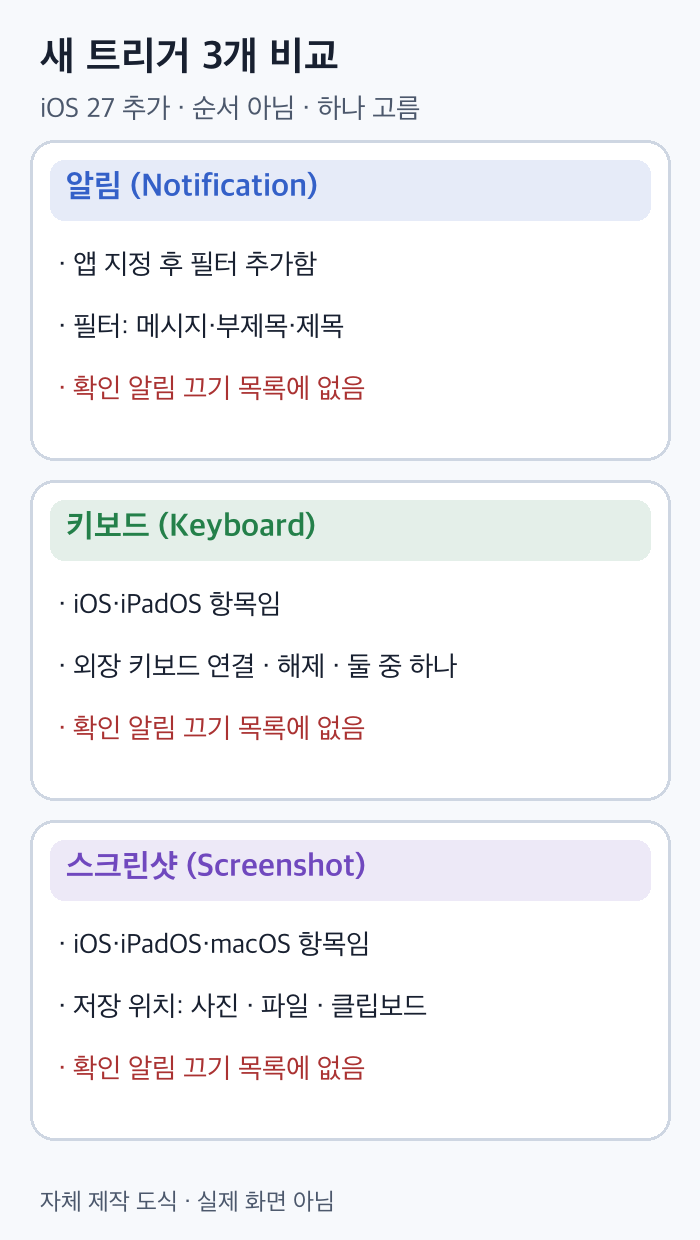
새 트리거 3개 · 옵션 비교
트리거별로 먼저 필요한 설정
트리거마다 앞서 갖춰야 하는 설정이 있어요. 자동화가 반응하지 않을 때 이 조건부터 봐요.
- Sleep: Health 앱에서 수면 일정을 설정해 둬야 해요.
- Apple Watch Workout: iPhone과 Apple Watch가 페어링돼 있어야 해요.
- Sound Recognition: 설정 앱에서 소리 인식을 켜 둬야 해요.
- Sunrise·Sunset: 날씨 앱이 파악한 현재 위치를 기준으로 해요.
Sunrise와 Sunset은 전후 간격을 15분, 30분, 45분, 1시간, 2시간, 3시간, 4시간 중에서 정해요. 특정 시각을 쓰는 Time of Day는 반복을 Daily, Weekly, Monthly 중에서 골라요.
Alarm과 Sleep 트리거 옵션
- Alarm: Is Snoozed 또는 Is Stopped 중에서 고르고, Any, Existing, Wake-up 중 어느 알람인지 정해요.
- Existing: 시계 앱에 저장한 알람 목록에서 하나를 골라요.
- Wake-up: 시계 앱 Bedtime 항목에 설정한 기상 시각을 기준으로 해요.
- Sleep: Wind Down Begins, Bedtime Begins, Waking Up 중에서 골라요.
자연어로 만들기와 Apple Intelligence 기기 조건
iOS 27 단축어에는 설명을 문장으로 써서 단축어를 만드는 기능과, 기존 단축어를 Apple Intelligence로 요약해 주는 기능이 추가됐어요. 두 기능은 Apple Intelligence를 지원하는 기기에서 써요.
- iPhone: iPhone 15 Pro, iPhone 15 Pro Max, iPhone 16 이후 모델
- iPad: iPad mini(A17 Pro), M1 이상 칩의 iPad
Shortcuts의 Gallery에는 Apple Intelligence 카테고리가 있어요. 거기서 단축어를 추가하면 Apple Intelligence 단축어가 어떻게 만들어졌는지 구성을 볼 수 있어요.
언어 조건도 있어요. Siri와 기기 언어가 Apple이 지원 언어로 올린 목록에 있어야 하는데, 한국어는 그 목록에 들어 있어요. 다만 기능과 지역에 따라 쓸 수 없는 경우가 있어요.
서버 모델을 쓰는 기능에는 하루 사용 한도가 걸려요. 한도는 기능과 요청의 복잡도, 시스템 상황에 따라 달라질 수 있어요.
Use Model 동작에서 고르는 모델
직접 만드는 단축어에서 Use Model 동작을 넣으면 요청을 처리할 모델을 고를 수 있어요.
- On-Device: 네트워크 없이 간단한 요청을 처리해요.
- Cloud: Private Cloud Compute로 복잡한 요청을 처리해요.
- Cloud Pro: Cloud처럼 Private Cloud Compute를 쓰고, 더 길고 큰 작업에 맞게 맥락이 확장돼 있어요.
- Extension Model: ChatGPT로 요청을 처리해요.
Use Model을 넣는 예시로 날씨 요약 단축어를 만들어 봐요.
- 새 단축어에서 Get Current Weather 동작을 추가해요. 위치 접근을 묻는 창이 뜨면 허용해요.
- Use Model 동작을 추가하고 On-Device 같은 모델을 골라요.
- 입력칸에 요청 문장을 써요. 오늘 날씨를 이모지와 함께 짧게 요약해 달라고 적는 식이에요.
- Show Content 동작을 추가하고 Response를 선택해요.
- 실행해서 결과를 확인해요. 단축어는 자동으로 저장돼요.
Cloud와 Cloud Pro에서는 Broad World Knowledge를 켜서 최신 소식 같은 바깥 정보를 반영할 수 있어요.
모델의 응답은 다음 동작에 맞게 자동으로 형식이 맞춰져요. 출력 형식은 Output 메뉴에서 직접 고를 수도 있어요.
Follow Up을 체크하면 단축어를 실행할 때 모델의 응답을 먼저 보여 줘요. 입력을 더 고친 뒤에 다음 동작으로 넘길 수 있어요.



