
구글 Vids AI 영상 1080p 지원: 3~10초 길이·장면 연장 설정하는 법
Google Vids에서 AI 영상의 해상도와 길이를 선택해 보세요. Google Workspace는 2026년 9월 23일 Gemini Omni 1.1 Flash 적용과 새 클립의 1080p 생성·기존 클립의 1080p 업스케일을 발표했어요. 도움말에서는 생성 길이를 3초부터 10초 사이로 안내해요.
1080p와 길이·화면 비율을 선택하세요
안내된 생성 사양은 24fps와 720p 또는 1080p예요. 가로 16:9와 세로 9:16을 지원하니 영상을 사용할 화면에 맞춰 비율과 길이를 선택해 주세요.
Google은 이어지는 장면의 인물·오디오 일관성과 길이 조절도 개선했다고 안내해요. 생성 후에는 실제 장면과 소리가 자연스럽게 이어지는지 확인해 주세요.
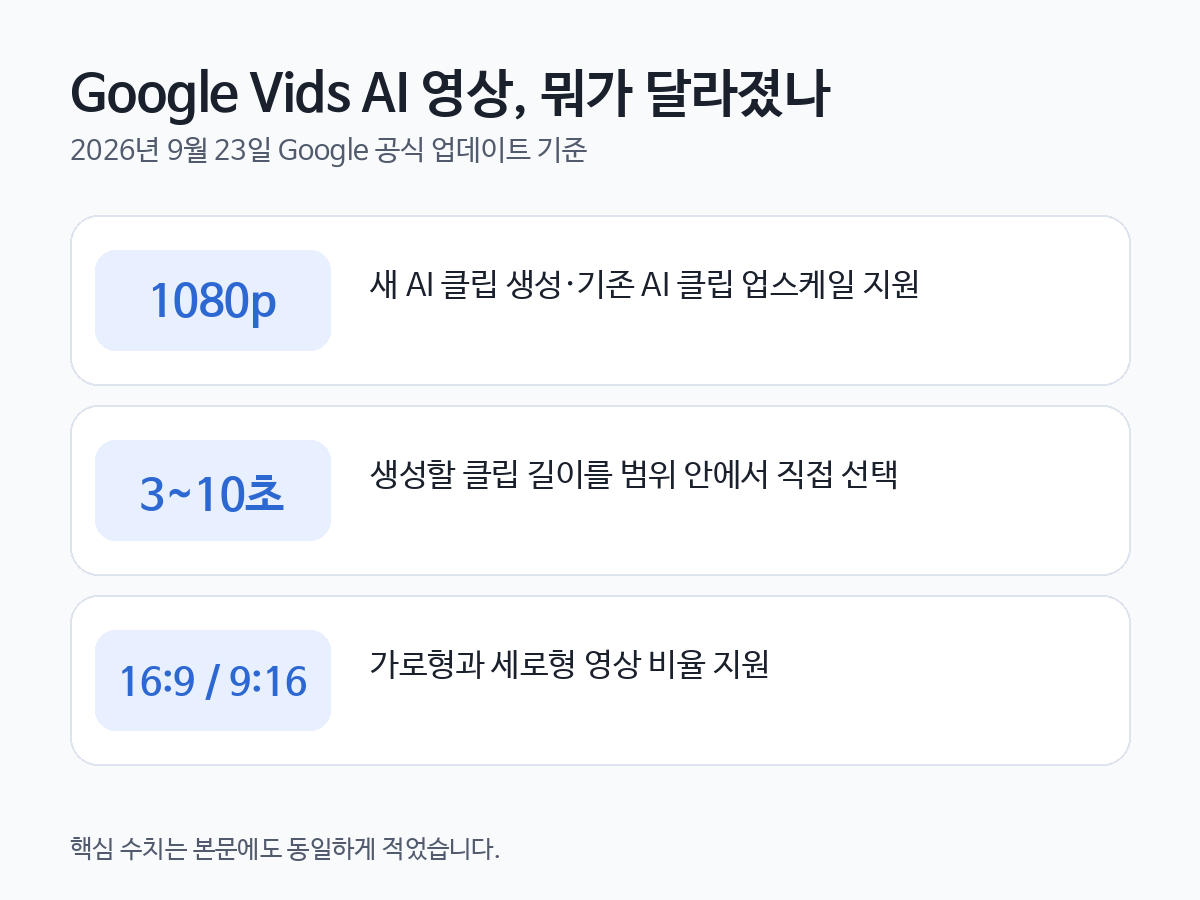
1080p·3~10초·화면 비율을 선택해 보세요.
AI video에서 영상을 만들어 보세요
컴퓨터에서 Google Vids의 ‘Create AI videos’를 선택해 주세요. 문서를 편집 중이면 오른쪽 AI video → Create를 열고 만들 장면을 프롬프트로 적어주세요.
Ingredients에는 참조 이미지를 최대 7장 넣을 수 있어요. Landscape 또는 Portrait와 3~10초의 길이를 선택하고 Generate를 눌러주세요. 결과를 타임라인에 사용하려면 Insert까지 눌러주세요.
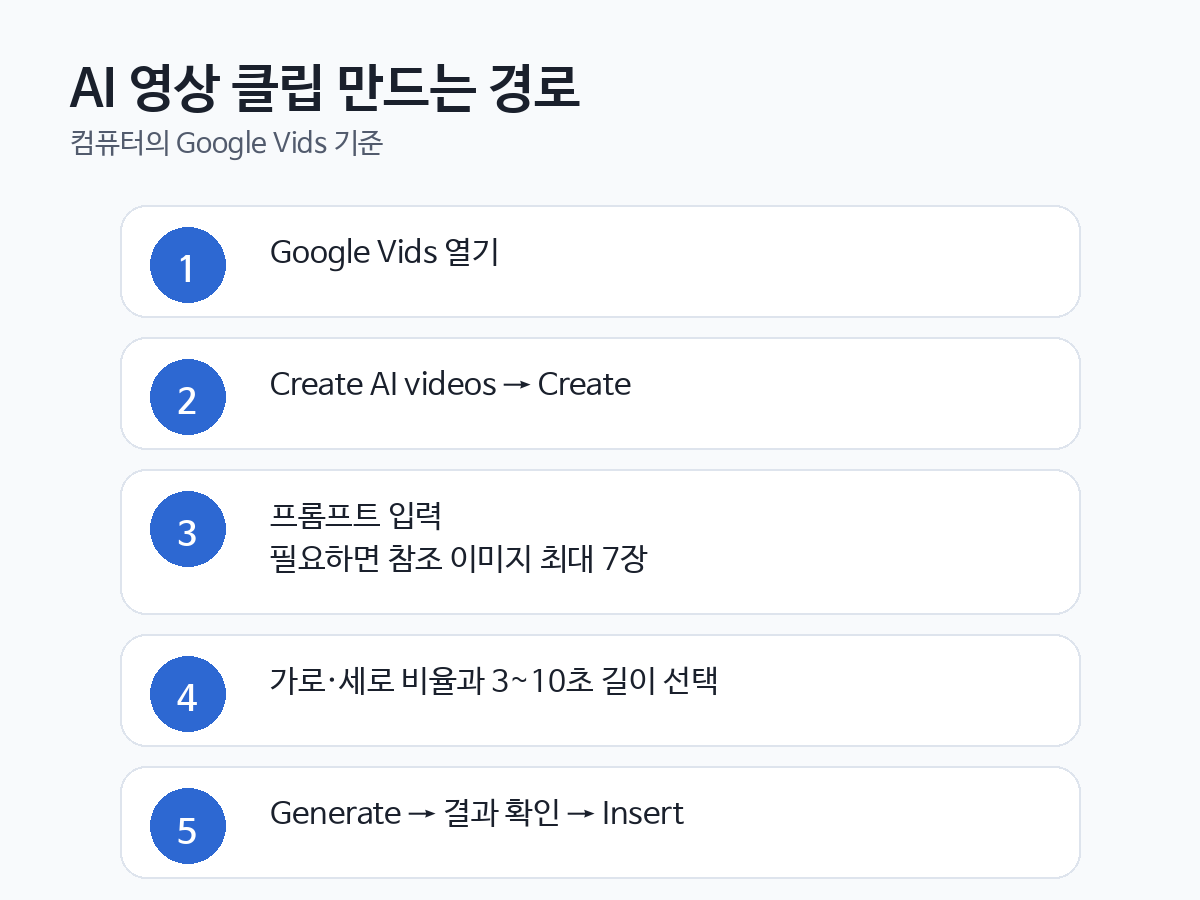
영상 생성부터 타임라인 삽입까지 차례로 따라 해 보세요.
Extend로 다음 장면을 이어 보세요
현재 세션에서 생성한 클립을 선택하고 Extend를 눌러 이어질 동작을 적어주세요. 문을 여는 장면이라면 ‘그다음 방 안으로 걸어 들어간다’처럼 다음 행동을 이어 적을 수 있어요.
Extend는 ‘현재 세션’의 클립을 사용해요. Vids 탭을 닫으면 생성 기록이 사라질 수 있으니 다시 사용할 결과는 탭을 닫기 전에 Vid에 Insert해 주세요.
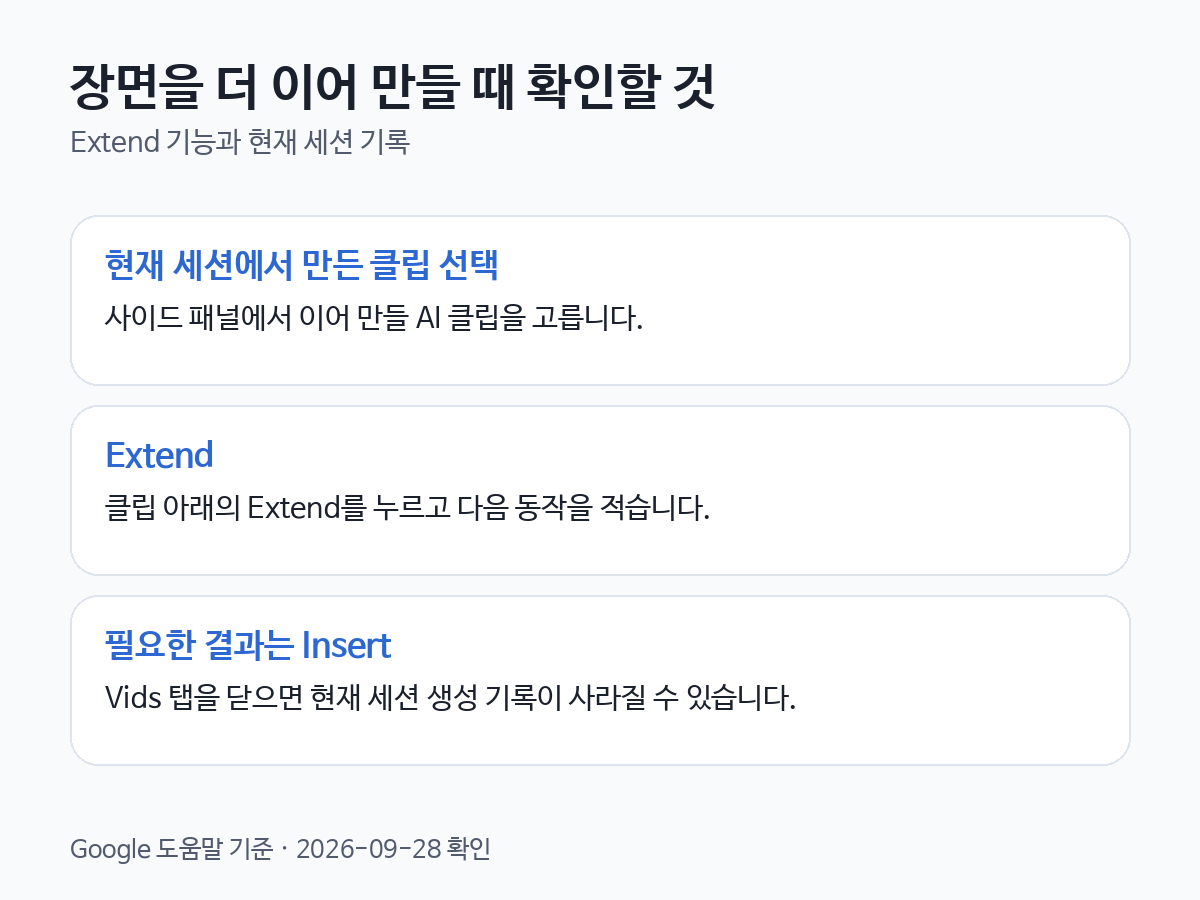
현재 세션의 클립을 선택해 Extend로 이어 보세요.
메뉴가 없으면 계정 조건을 확인하세요
이 업데이트는 별도의 ‘Omni 1.1’ 모델 선택이 아닌 Vids의 AI 영상 생성 기능에 적용돼요. 화면의 모델 이름만으로 지원 여부를 판단하지 말고 AI video 메뉴와 계정 조건을 확인해 주세요.
Google의 9월 23일 공지는 Rapid Release·Scheduled Release 모두 1~3일에 걸친 전체 배포를 안내했어요. 제공 대상은 Business Starter·Standard·Plus, Enterprise Starter·Standard·Plus, Education Plus, 개인 Google 계정, Google AI Pro·Ultra 등이에요. 실제 메뉴와 사용 한도는 내 계정에서 확인해 주세요.
1080p 결과도 장면별로 확인하세요
생성된 영상이 실제 상황과 일치하는지는 직접 확인해 주세요. 얼굴·제품 형태·숫자·로고가 들어갔다면 공유하기 전에 장면별로 살펴보세요.
여러 클립을 이어 쓰면 인물·배경·소리도 함께 확인해 주세요. Omni 1.1의 개선과 별개로 최종 영상이 자연스럽게 이어지는지 살펴보세요.



