
구글 스프레드시트 수식 많아 느릴 때, ‘수동 계산’으로 한 번에 처리하는 법
수식이 많은 구글 스프레드시트는 값을 바꿀 때마다 재계산을 기다릴 수 있어요. XLOOKUP·FILTER·SUMIFS로 여러 시트를 연결했거나 대량 데이터를 수정한다면 계산 시점을 직접 정하는 방법을 살펴보세요.
Google은 2026년 9월 21일부터 ‘수동 계산(Manual calculation)’을 순차 배포한다고 안내했어요. 편집 중 자동 재계산을 멈추고 수정 후 한 번에 계산할 수 있어요.
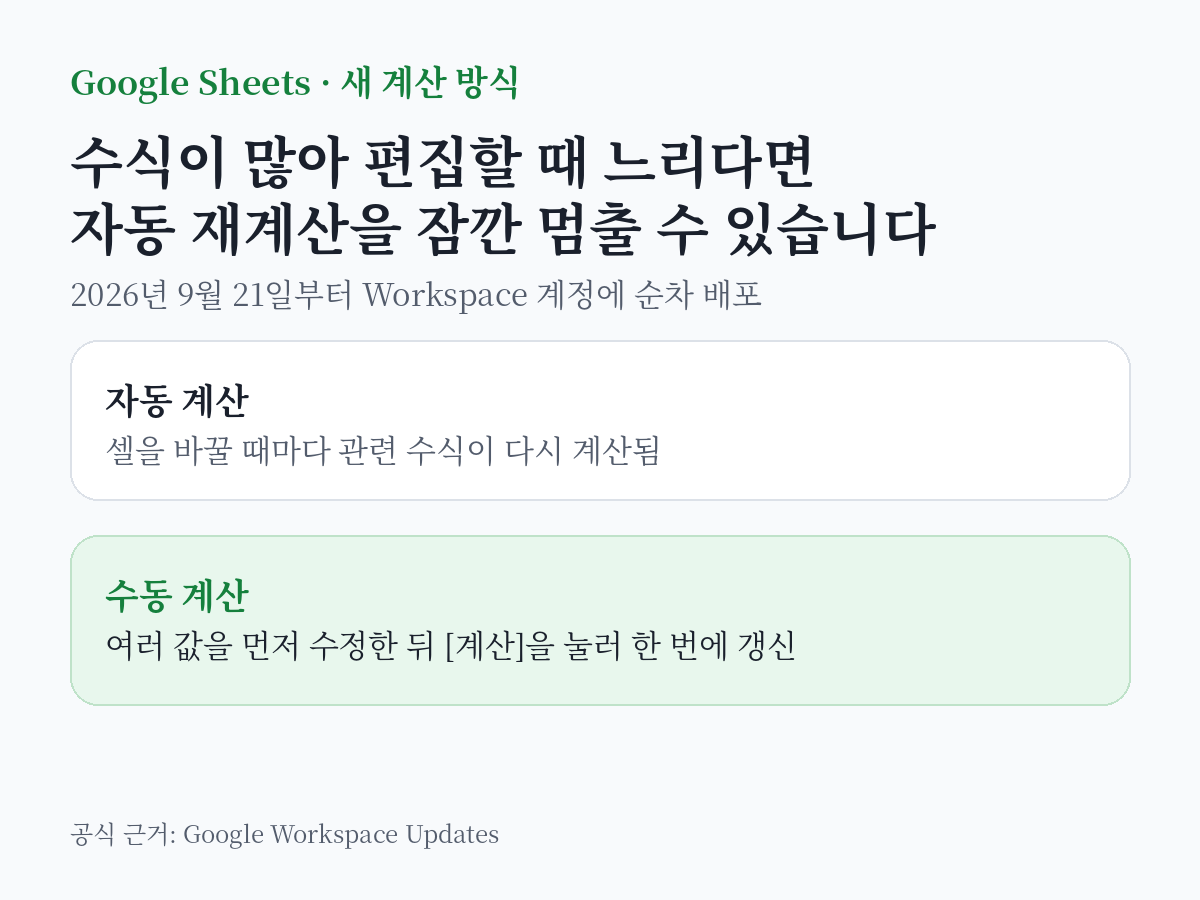
복잡한 수식과 대량 편집에 활용해 보세요
수천 행을 교체하거나 여러 시트의 조회·집계 수식이 입력마다 계산되는 파일에서 활용해 보세요. 여러 가정값을 바꾼 뒤 최종 결과를 확인할 때도 계산 시점을 직접 정할 수 있어요.
NOW·TODAY·RAND 같은 변동 함수가 있는 시뮬레이션에도 사용할 수 있어요. Google은 대량 수정·시나리오 모델링·변동 함수가 많은 파일을 활용 예시로 안내해요.
파일 → 설정 → 계산에서 선택하세요
PC 웹에서 ‘파일 → 설정 → 계산’을 열고 모드를 ‘수동’으로 선택해 저장해 주세요. 화면 위쪽의 계산 상태 안내도 확인해 주세요.
수정 중에는 관련 수식이 즉시 재계산되지 않을 수 있어요. 작업 후 화면 위의 ‘계산’을 눌러 문서 전체를 계산해 주세요. 모바일 Sheets 앱에서는 이 설정을 사용할 수 없어요.
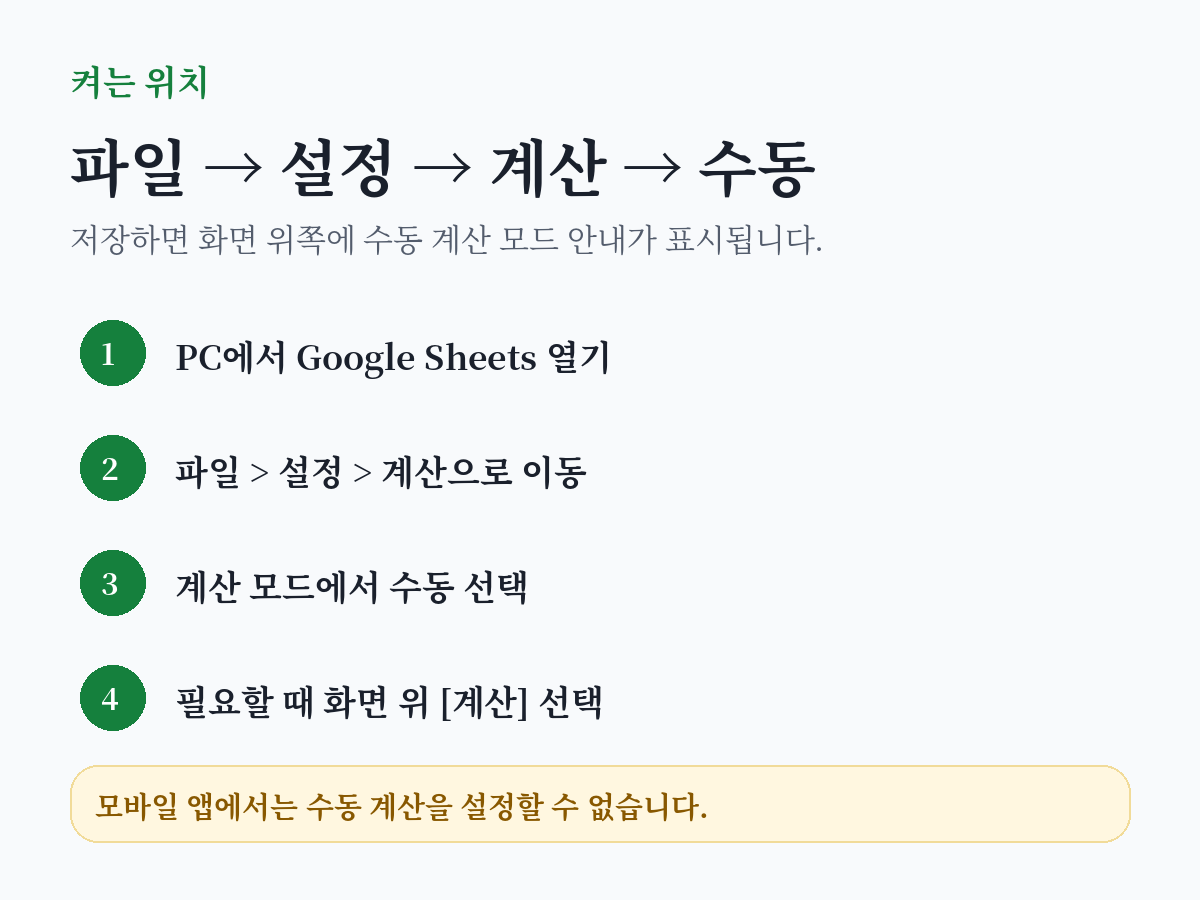
입력 후에는 계산 상태도 확인하세요
수동 모드에서는 값을 바꿔도 결과 셀에 이전 숫자가 남을 수 있어요. 계산 버튼을 눌렀는지 먼저 확인하고 결과를 살펴보세요.
대량 입력과 가정값 수정을 마친 뒤 ‘계산’을 눌러주세요. 합계·비율·대시보드 결과를 확인한 뒤 공유하거나 내보내세요. 계산 전 PDF로 옮기면 이전 숫자가 포함될 수 있어요.

공유 파일의 계산 설정을 함께 확인하세요
계산 설정은 파일 전체에 적용돼 함께 사용하는 사람에게도 영향을 줘요. 공동 편집자가 “왜 숫자가 바로 안 바뀌지?”라고 느끼지 않도록 설정 변경과 계산 순서를 알려주세요.
대량 수정에만 사용할 때는 작업 후 계산을 실행하고 자동 모드로 돌려놓는 방법을 살펴보세요. 수동 모드를 유지한다면 최종 확인 전에 계산할 담당자를 정해 주세요.
메뉴가 없으면 제공 범위를 확인하세요
공식 배포 일정은 2026년 9월 21일부터 최대 15일이에요. 계정마다 표시 시점이 다를 수 있어요. ‘수동’ 메뉴가 없다면 계정의 제공 범위와 배포 상태부터 확인해 주세요.
대상은 Google Workspace 고객과 Workspace Individual 구독자예요. 관리자 제어는 없으며 기본값은 꺼져 있어요. 편집 권한이 있는 사용자가 직접 설정해요.
편집 방식에 맞춰 계산 모드를 선택하세요
간단한 파일은 자동 계산을 유지해도 좋아요. 복잡한 참조나 대량 수정이 있는 파일에서는 수동 모드를 시도하고 편집 시간과 결과 확인이 편해지는지 비교해 보세요. 작업 후 계산을 빠뜨리지 않도록 확인해 주세요.



