
구글 포토 사진 속 개인정보 가리기: 새 Redact 펜은 안드로이드에 순차 배포 중
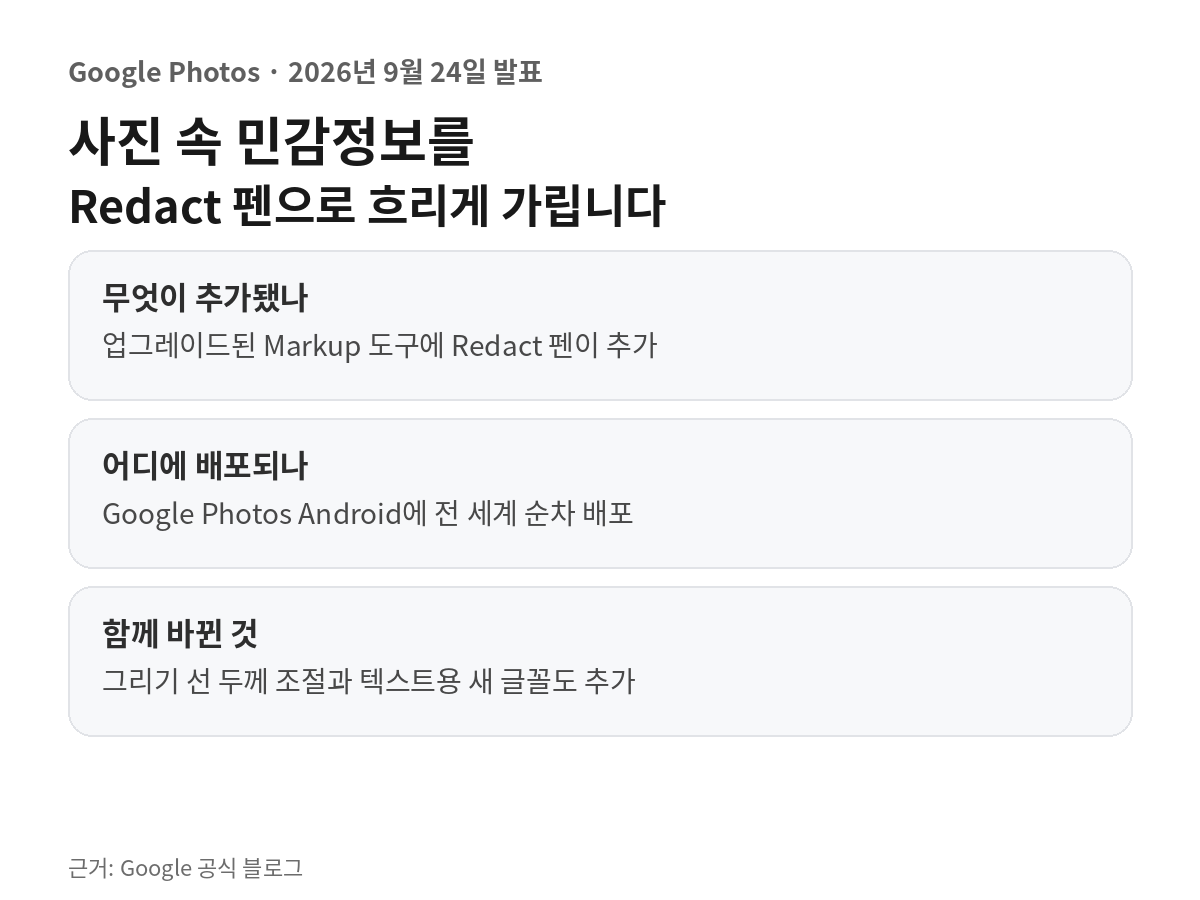
카드번호나 주소가 찍힌 사진을 보내기 전에 다른 앱을 열어 블러 처리했다면, Google 포토 안에서 바로 끝낼 수 있는 기능이 들어오고 있습니다. Google은 2026년 9월 24일 Google Photos의 Markup 도구에 새 Redact 펜을 추가한다고 발표했습니다.
이 펜은 사진 속 민감한 정보를 흐리게 가리는 용도입니다. 배포 대상은 Google Photos의 Android 앱이며, 전 세계에 순차적으로 적용되고 있습니다. 그래서 같은 안드로이드폰이라도 메뉴가 아직 안 보일 수 있습니다.
메뉴는 사진을 연 뒤 Markup에서 찾습니다
Google Photos 도움말이 안내하는 기본 경로는 사진 열기 → 편집(Edit) → Markup입니다. 기기에 따라 편집 → Tools → Markup처럼 한 단계 더 들어가 보일 수도 있습니다.
기존 Markup에는 Pen, Highlight, Text 같은 도구가 들어 있습니다. 9월 24일 발표된 업그레이드가 적용된 계정에서는 여기에 Redact 펜이 추가되는 방식입니다. Redact가 보이면 가리고 싶은 부분을 손가락으로 문질러 블러 처리하면 됩니다.
여기서 “전 세계 배포”를 “모든 안드로이드폰에 이미 표시된다”는 뜻으로 보면 안 됩니다. Google 표현은 rolling out, 즉 순차 배포입니다. 앱이 최신인데도 Redact가 없다면 며칠 간격으로 다시 확인하는 편이 맞습니다.
주소·전화번호·계정번호처럼 화면에 남기기 싫은 부분에 씁니다
이 기능은 사진 전체를 흐리게 만드는 필터가 아니라, 공유 전에 노출시키고 싶지 않은 일부 영역을 가리는 데 맞습니다. 택배 송장이나 영수증, 예약 확인 화면처럼 필요한 정보와 숨겨야 할 정보가 한 장에 같이 있을 때 특히 편합니다.
가릴 범위는 넉넉하게 잡는 게 좋습니다. 글자 주변을 딱 맞춰 칠하면 가장자리 숫자가 남을 수 있으니, 편집이 끝난 뒤 사진을 확대해서 원래 글자를 읽을 수 있는 부분이 남지 않았는지 한 번 확인하면 됩니다.
Magic Eraser와 목적이 다릅니다
Google Photos에는 Magic Eraser도 있지만 목적이 다릅니다. Magic Eraser는 사진 속 방해되는 물체를 지우는 편집 도구이고, 이번 Redact 펜은 민감한 정보가 보이지 않도록 흐리게 가리는 쪽에 초점이 맞춰져 있습니다.
예를 들어 관광지 사진 뒤의 지나가는 사람을 없애고 싶다면 Magic Eraser가 더 맞고, 문서 사진의 주소나 전화번호를 공유 전에 감추려는 상황이라면 Redact가 훨씬 직접적입니다. 개인정보를 가리려고 굳이 개체 제거 결과를 여러 번 생성할 필요가 없습니다.
편집본은 원본과 분리해서 저장할 수 있습니다
Google Photos 도움말은 Markup 편집이 끝난 뒤 “Save as copy”로 저장하는 경로를 안내합니다. 원본을 그대로 두고 가린 버전만 따로 만들어 공유하려는 경우에 잘 맞습니다.
실제로는 이 단계가 꽤 중요합니다. 원본 사진이 필요한데 가린 상태로만 남겨두는 일을 피할 수 있고, 공유용 파일과 보관용 원본을 구분하기도 쉽습니다.
안드로이드인데 Redact가 안 보일 때
먼저 Google Play에서 Google Photos가 최신 상태인지 확인하고 앱을 다시 열어보면 됩니다. 그래도 기존 Pen·Highlight·Text만 보인다면 기능을 잘못 찾은 게 아니라 순차 배포가 아직 적용되지 않은 경우일 수 있습니다.
2026년 9월 24일 Google 발표에서 Redact 펜의 제공 범위는 “Google Photos on Android globally”로 적혀 있습니다. 같은 발표에는 iPhone·iPad용 Redact 배포가 함께 적혀 있지 않습니다. 따라서 iOS에서 메뉴가 안 보이는 상황을 Android 안내와 같은 기준으로 판단하면 안 됩니다.
Redact가 들어오면 별도 블러 앱을 하나 더 거칠 필요가 줄어듭니다. 사진을 보내기 직전에 Google Photos에서 민감한 부분만 가리고, 사본으로 저장한 뒤 확대 확인하고 공유하면 됩니다.



