
구글 문서에서 NotebookLM 자료 바로 불러오기: Gemini Notebook을 @로 연결하는 법
NotebookLM에 모은 자료를 Google Docs에서 활용해 보세요. Google은 2026년 9월 23일 Docs의 Gemini에서 기존 Gemini Notebook을 출처로 연결하는 기능을 공개했어요.
NotebookLM은 2026년 7월부터 Gemini Notebook으로 이름이 바뀌었어요. 기존 노트북을 사용하는 제품의 이름과 연결 기능을 확인해 주세요.
Docs의 Gemini 입력창에서 “@”로 Notebook을 선택할 수 있어요. 연결한 자료를 바탕으로 초안을 만들고 인용을 확인해 주세요.
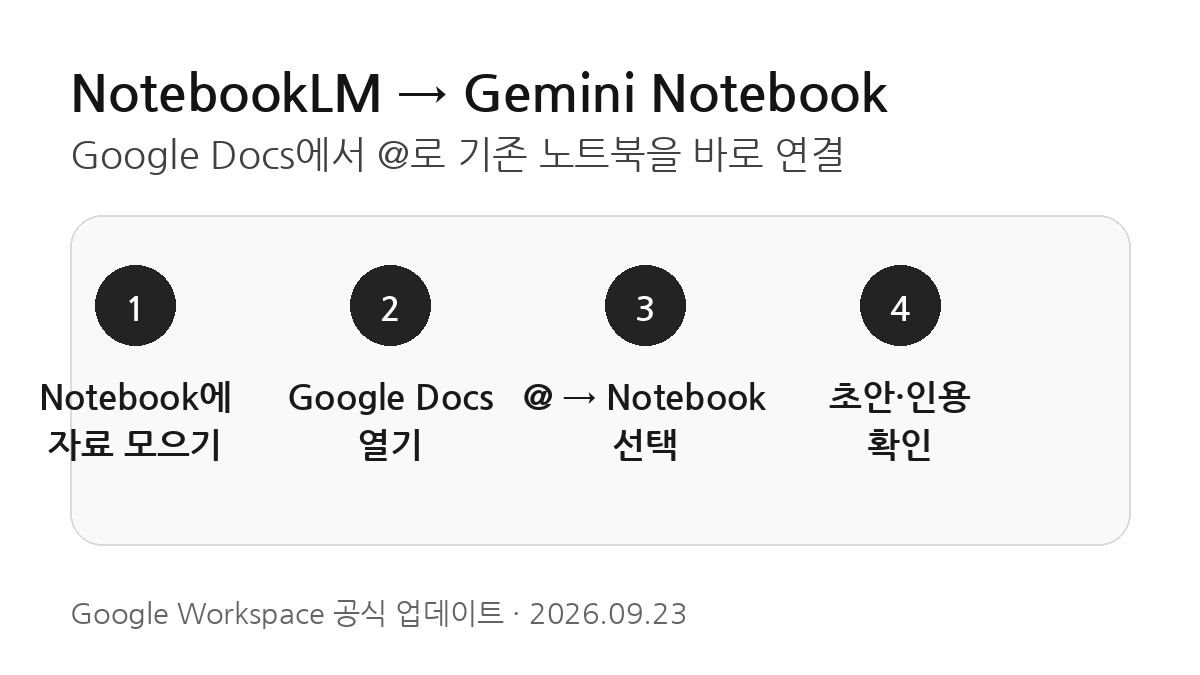
자료를 따로 복사하지 않고 기존 Notebook을 Docs의 Gemini에 출처로 연결할 수 있어요.
@로 사용할 노트북을 선택하세요
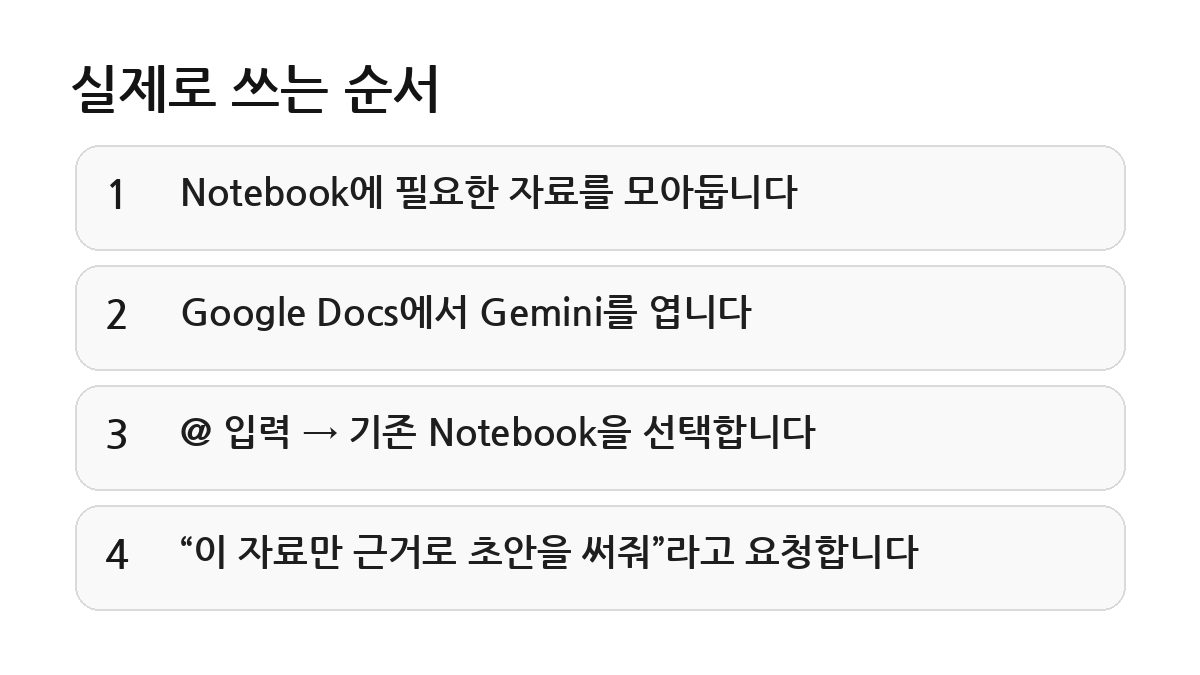
컴퓨터에서 Docs를 열고 Gemini 사이드 패널이나 문서 하단의 입력 영역을 확인해 주세요. @를 입력한 뒤 연결할 기존 Notebook을 선택해 주세요.
“이 노트북 자료만 근거로 제안서 첫 초안을 만들어줘”처럼 사용할 자료의 범위를 알려주세요. Google은 결과에 인라인 인용을 제공한다고 안내해요. 숫자와 일정은 인용된 원자료를 확인해 주세요.
프로젝트 자료를 Notebook에 모아두면 Docs에서 같은 묶음을 불러올 수 있어요. 매번 파일을 따로 선택하던 작업에 활용해 보세요.
문서에 필요한 자료를 노트북에 모아두세요
Gemini 앱의 왼쪽 사이드바에서 Notebook을 만들고 필요한 자료를 추가할 수 있어요.
제안서라면 이전 제안서·요구사항·회의 메모·조사 자료 등 사용할 근거를 한 Notebook에 정리해 보세요. Docs에서는 그 Notebook을 지정해 초안을 요청할 수 있어요.
선택한 자료의 범위에 맞게 요청하고 결과의 수치·고유명사·일정을 확인해 주세요. 인용을 눌러 원문과 대조한 뒤 문서에 반영해 주세요.
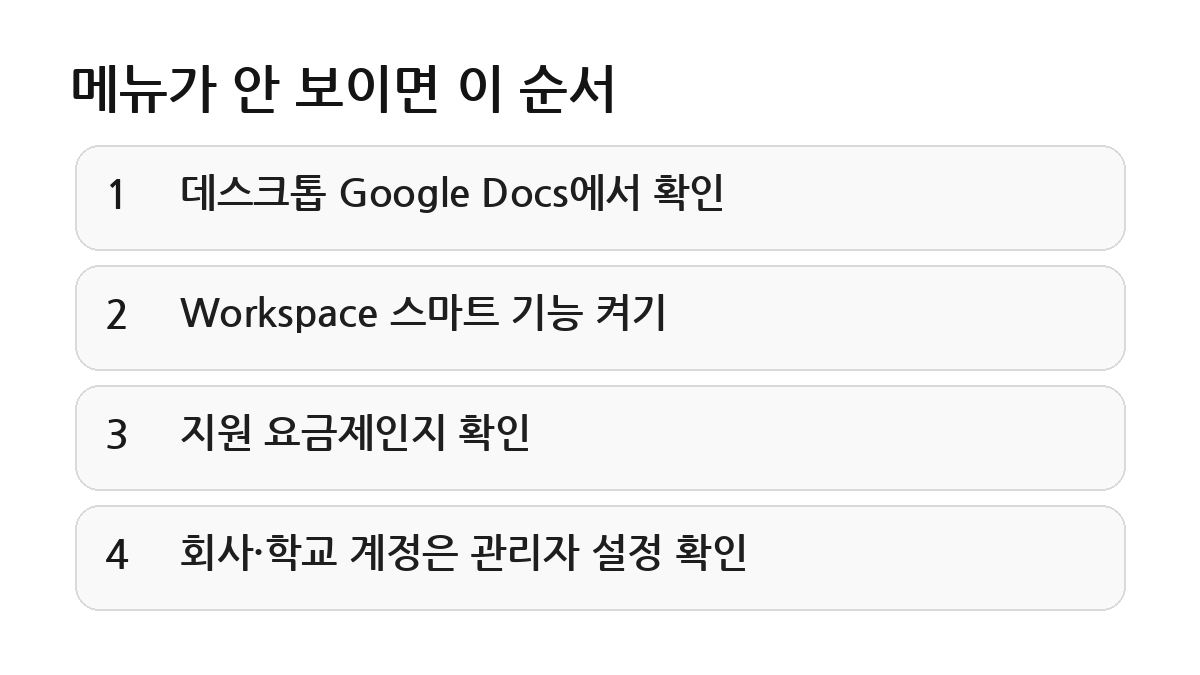
메뉴가 안 보일 때는 계정 조건부터 보세요
발표의 Rapid Release·Scheduled Release 상태는 “Available now”였어요. 메뉴가 없으면 실제 사용 환경과 계정의 제공 조건을 확인해 주세요.
관련 문서 생성 기능은 데스크톱에서 안내돼요. 모바일 앱에서 보이지 않으면 컴퓨터의 Docs에서 확인해 보세요.
Workspace smart features와 조직 관리자의 Gemini for Workspace in Drive 허용 여부를 확인해 주세요. 개인용 Google AI Pro·Ultra, Workspace Business Standard·Plus·Enterprise Standard·Plus·Education Plus 및 일부 AI 추가 라이선스가 공식 지원 범위에 포함돼요. 내 라이선스의 제공 조건도 살펴보세요.
“자료 묶음”을 다음 문서에도 활용해 보세요
Notebook에서 자료를 정리하고 Docs에서 같은 묶음을 불러와 제안서·보고서의 초안을 만들 수 있어요. 자료의 맥락과 출처를 이어가는 데 활용해 보세요.
비슷한 문서를 반복해서 만들 때 같은 자료를 다시 연결해 보세요. 인라인 인용으로 필요한 원문도 확인해 주세요.
오래되거나 잘못된 자료는 결과에도 영향을 줄 수 있어요. 작성 전에 Notebook의 소스를 정리하고 발행 전 인용된 원문을 확인해 주세요.



