
구글 메시지에서 Keep 메모 같이 쓰는 법: + 메뉴에 안 보이면 RCS부터 확인
Google 메시지에서 Keep 메모나 체크리스트를 함께 사용해 보세요. 지원되는 채팅의 + 메뉴에서 만들고 공유할 수 있어요. 참여자의 편집 권한을 확인하고 Android의 미리보기에도 수정 내용이 반영되는지 살펴보세요.
Keep 메모가 보이지 않으면 RCS와 Keep 앱·연동 확장 기능을 확인해 주세요. Google은 2026년 9월 Android Drop에서 배포를 시작했으며 지역·통신사·기기별로 제공 여부가 다를 수 있다고 안내해요.
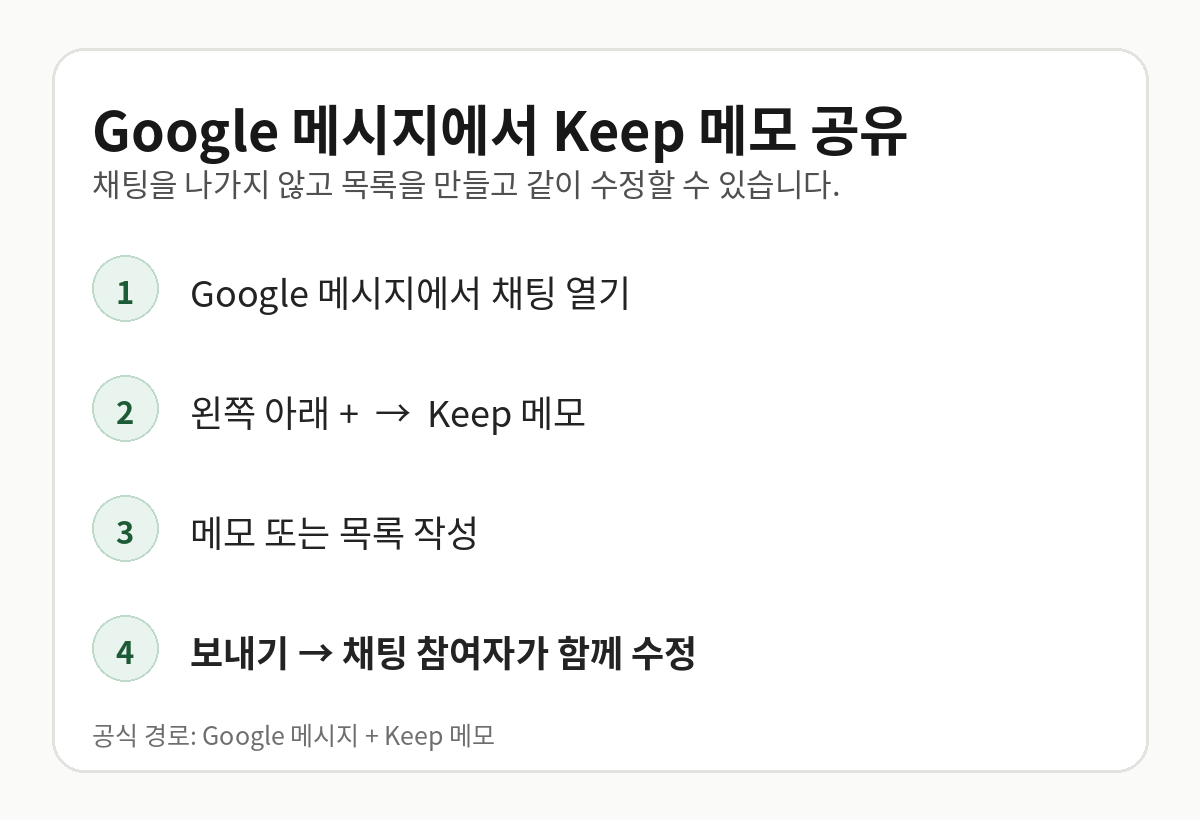
채팅의 + 메뉴에서 만들어 보세요
• Google 메시지에서 메모를 공유할 채팅을 열어주세요.
• 왼쪽 아래의 + 버튼을 누르고 Keep 메모를 선택해 주세요.
• Keep 창에서 메모나 목록을 만든 뒤 보내기를 눌러주세요.
• 공유된 메모를 탭해 내용을 수정해 보세요.
Android 채팅 말풍선에는 Keep 메모의 미리보기가 표시되고 수정 내용도 반영돼요. 장보기·여행 준비물처럼 함께 업데이트할 목록에 사용해 보세요.
“누가 계속 볼 수 있는지” 확인하세요
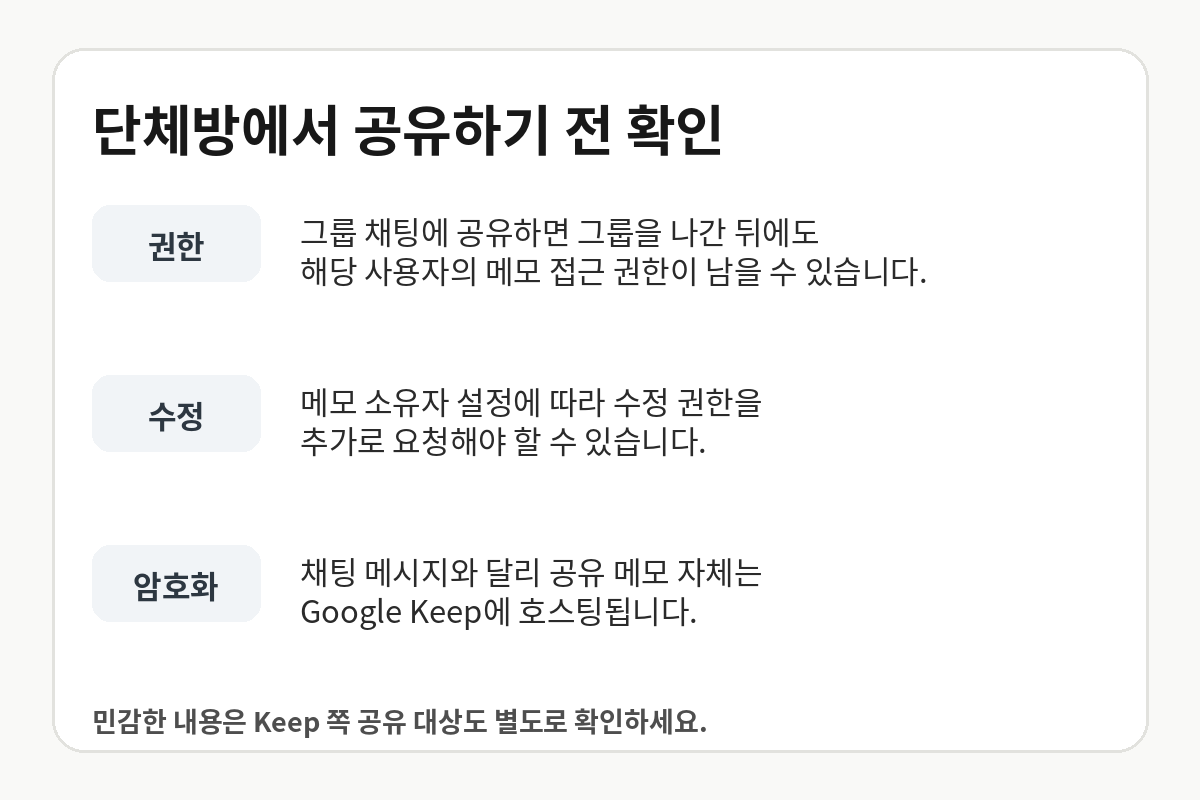
단체 채팅을 나가도 Keep 메모의 접근 권한이 자동으로 사라지지는 않아요. 메모 소유자의 공유 설정에서 참여자와 권한을 별도로 확인해 주세요.
소유자 설정에 따라 수정 권한을 요청해야 할 수 있어요. 공유 직후 다른 참여자도 실제로 편집할 수 있는지 확인해 주세요.
메시지와 메모의 공유 조건을 따로 확인해 주세요. Keep 메모는 Google Keep에서 호스팅돼요. “RCS 채팅이 암호화됐으니 Keep 메모도 같은 방식이겠지”라고 가정하지 말고 민감한 내용을 넣기 전에 Keep의 실제 공유 대상을 살펴보세요.
+ 메뉴가 없으면 RCS와 앱부터 확인하세요
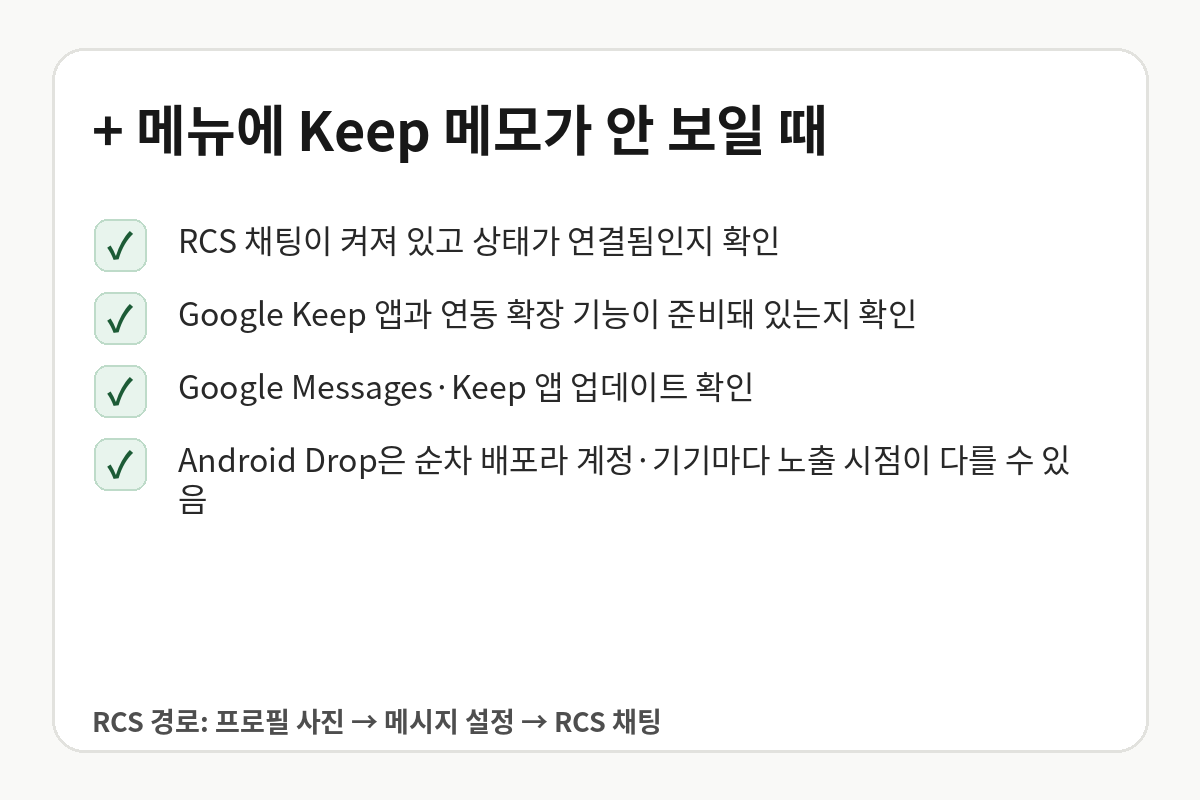
Google 메시지의 프로필 사진·이니셜 → 메시지 설정 → RCS 채팅을 열어주세요. 연결됨 상태인지 확인해 주세요.
Keep 앱 설치와 Google Messages·Keep 업데이트를 확인해 주세요. 공식 연동 조건에는 RCS 사용 설정과 Keep 앱·연동 확장 기능이 포함돼요.
조건이 맞아도 지역·통신사·기기와 순차 배포에 따라 메뉴 표시가 다를 수 있어요. OS 버전만으로 판단하지 말고 앱과 계정의 제공 조건도 확인해 주세요.
Android 17 요구 조건과 구분하세요
같은 9월 Android Drop의 모션 지원에는 Android 17이 필요하다고 안내돼요. Keep 연동에는 Android 17 대신 RCS·Keep 앱·확장 기능이 요구 조건으로 표시돼요. 먼저 이 조건과 앱 업데이트·배포 여부를 확인해 주세요.
이 경로는 Google 메시지의 Android 앱을 기준으로 해요. iPhone·iPad의 Keep 앱에서는 같은 메시지 + 메뉴를 사용할 수 없어요.
함께 고칠 목록을 메모 하나로 정리해 보세요. 개인정보나 업무 내용을 포함한다면 채팅 참여자와 Keep의 실제 공유·편집 권한을 먼저 확인해 주세요.



