
구글 캘린더 스팸 초대 차단: 반복 초대는 사용자 차단, 비Google 주소는 Gmail에서 막습니다
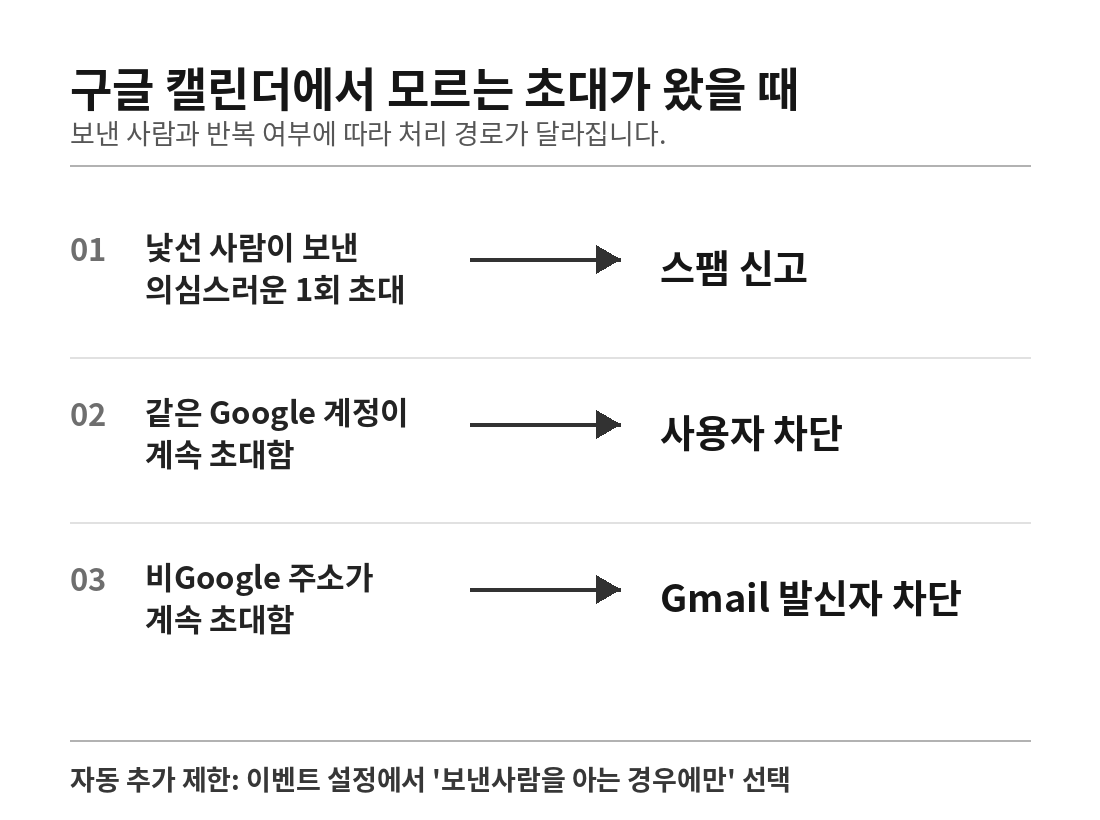
캘린더에 모르는 일정이 하나 들어왔다면 지우기만 해도 화면에서는 사라집니다. 하지만 같은 사람이 계속 초대한다면 처리 방법이 달라집니다. Google Calendar에는 반복 초대를 보내는 사용자를 차단하는 기능이 배포 중이고, 한 번 온 의심스러운 일정은 스팸 신고, 비Google 주소의 반복 초대는 Gmail 차단으로 나눠 처리할 수 있습니다.
Google은 2026년 9월 17일 업데이트에서 이 사용자 차단 기능의 배포 완료 예상일을 9월 30일로 안내했습니다. 따라서 같은 날에도 계정에 메뉴가 아직 보이지 않을 수 있습니다. Workspace 계정뿐 아니라 Workspace Individual과 개인 Google 계정도 대상입니다.
한 번 온 의심스러운 초대라면 먼저 스팸 신고를 봅니다
알 수 없는 사람이 보낸 수상한 일정이 한 번 들어온 경우 Google의 기본 안내는 ‘스팸으로 신고’입니다. 컴퓨터에서 Google Calendar를 열고 해당 일정을 선택한 뒤 더보기에서 ‘스팸으로 신고’를 누르면 그 일정이 캘린더에서 제거됩니다. 반복 일정이라면 같은 시리즈도 함께 제거됩니다.
다만 이 신고 기능은 Google Calendar에서 보낸 일정에만 적용됩니다. 다른 캘린더 서비스, 앱, 외부 시스템이 만든 일정은 같은 방식으로 신고할 수 없습니다. 이 경우에는 초대를 보낸 주소와 생성 경로를 먼저 확인해야 합니다.
같은 Google 계정이 반복해서 부르면 사용자 차단을 씁니다
같은 보낸 사람이 원치 않는 초대를 계속 보낸다면 컴퓨터의 Google Calendar에서 그 사람이 만든 일정을 열고 더보기 → 사용자 차단을 선택합니다. Calendar 도움말 기준으로 이 차단은 컴퓨터에서만 할 수 있고, 상대가 Google 계정일 때 사용할 수 있습니다.
차단을 실행한 현재 일정은 자동으로 제거되고 이후 그 사람에게서 새 캘린더 초대를 받지 않게 됩니다. 다만 예전에 들어온 다른 초대가 이미 캘린더에 남아 있다면 직접 삭제해야 할 수 있습니다. 차단한 계정은 Google 계정의 공통 차단 목록에도 들어가므로 Calendar만의 로컬 숨김 기능으로 보면 안 됩니다.
모르는 초대가 자동으로 들어오는 것부터 줄일 수 있습니다
Calendar 오른쪽 위 설정 → 설정 → 일반 → 이벤트 설정 → ‘내 캘린더에 초대 추가’로 들어가 ‘보낸사람을 아는 경우에만’을 선택할 수 있습니다. 이 설정은 연락처에 있거나, 같은 조직에 있거나, 이전에 상호작용한 사람의 초대만 자동으로 캘린더에 추가하는 방식입니다.
초대를 완전히 받지 않는 설정은 아닙니다. 낯선 사람이 보낸 초대가 자동으로 캘린더에 올라오는 일을 줄이는 필터에 가깝습니다. Google은 이 옵션을 사용하면 상대에게 내가 그 사람을 연락처에 저장하지 않았다는 점이 드러날 수 있다고도 안내합니다.
비Google 주소라면 Calendar 대신 Gmail에서 발신자를 막습니다
Calendar의 사용자 차단은 Google 계정끼리만 사용할 수 있습니다. 초대 주최자가 비Google 주소라면 Google은 Gmail의 발신자 차단 기능을 사용하라고 안내합니다. Gmail에서 해당 발신자의 메일을 열고 더보기 → 발신자 차단을 선택하면 이후 그 주소에서 오는 메일은 스팸함으로 이동합니다.
이번 Calendar 업데이트 안내에는 Gmail에서 비Google 발신자를 차단하면 그 주소가 보내는 메일뿐 아니라 이메일을 통해 만들어지는 Calendar 일정도 함께 막는다고 적혀 있습니다. 그래서 반복 초대의 발신자가 외부 메일 주소라면 Calendar 메뉴에서 차단 버튼을 찾기보다 Gmail 쪽을 확인하는 게 맞습니다.
차단과 공유 권한은 별개입니다
한 사람을 Calendar에서 차단해도 예전에 그 사람에게 내 캘린더를 공유해 둔 권한까지 자동으로 없어지지는 않습니다. 공유 자체를 끊으려는 경우에는 Calendar 공유 설정에서 해당 사용자의 접근 권한을 별도로 제거해야 합니다.
또 차단을 풀어도 차단 기간에 막힌 일정이 자동으로 돌아오지는 않습니다. 다시 참석해야 하는 일정이 있다면 주최자가 새 초대를 보내야 합니다. 예전 일정 업데이트 때문에 Gmail 알림이 계속 오는 경우에는 Calendar 차단과 별개로 Gmail 발신자 차단도 확인할 수 있습니다.



