
Google Workspace로 기존 메일 옮기기: IMAP 서버 연결 4단계와 중복 주의
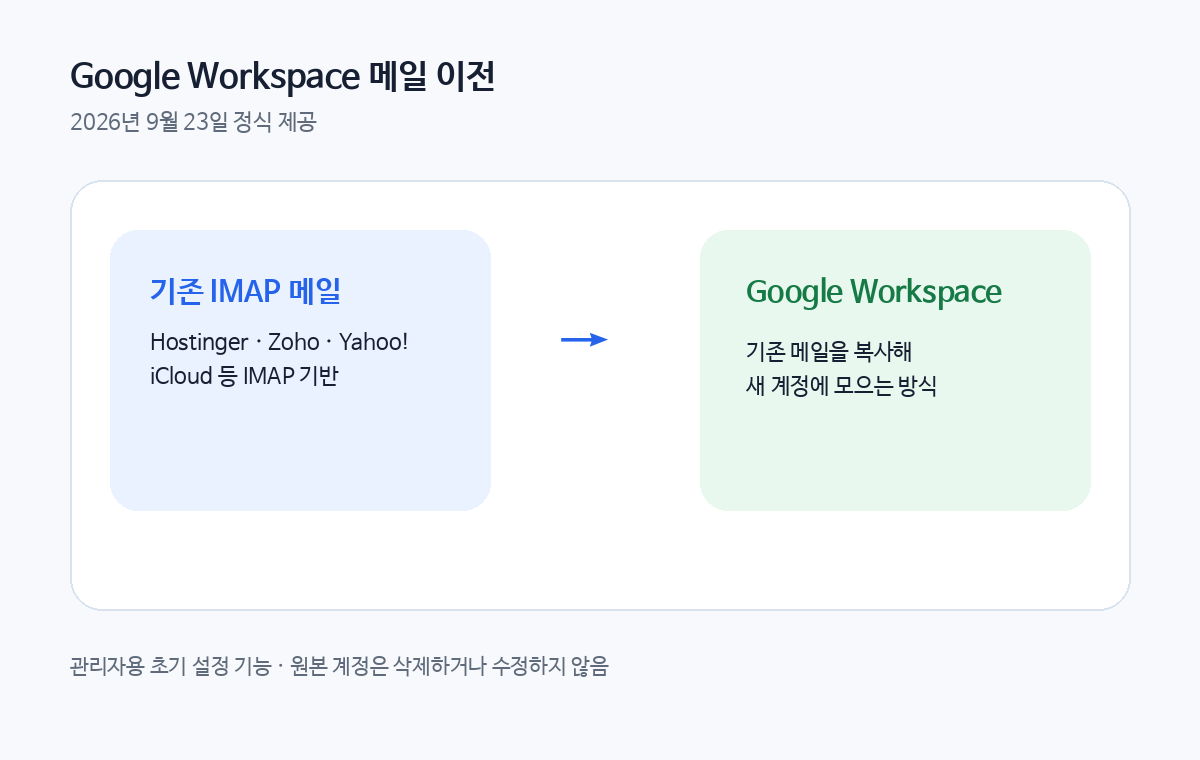
회사 메일을 Zoho, Yahoo!, iCloud나 호스팅 메일에서 Google Workspace로 바꾸는 중이라면, 예전 메일을 옮기는 단계가 한결 단순해졌습니다. Google은 2026년 9월 23일 Workspace 초기 설정에서 IMAP 기반 메일을 가져오는 간편 방식을 정식 제공했고, 한국어 관리자 도움말도 9월 26일 기준으로 절차가 정리돼 있습니다.
이건 기존 메일 계정을 없애는 기능이 아닙니다. 원래 계정의 메일을 삭제하거나 수정하지 않고 Workspace 쪽으로 복사하는 방식입니다. 그래서 계정 이전을 시작하기 전에 “기존 메일이 사라지는 건 아닌가?”부터 걱정했다면 그 부분은 구분해서 보면 됩니다.
개인 Gmail에서 찾는 메뉴는 아닙니다
이번 간편 가져오기는 Google Workspace 관리자용입니다. Workspace 설정 과정에서 도메인 확인과 이메일 활성화를 마친 뒤 IMAP 기반 이메일 제공업체에서 가져오는 옵션을 사용할 수 있습니다. Google 공식 안내 기준으로 현재 모든 Google Workspace 고객에게 제공됩니다.
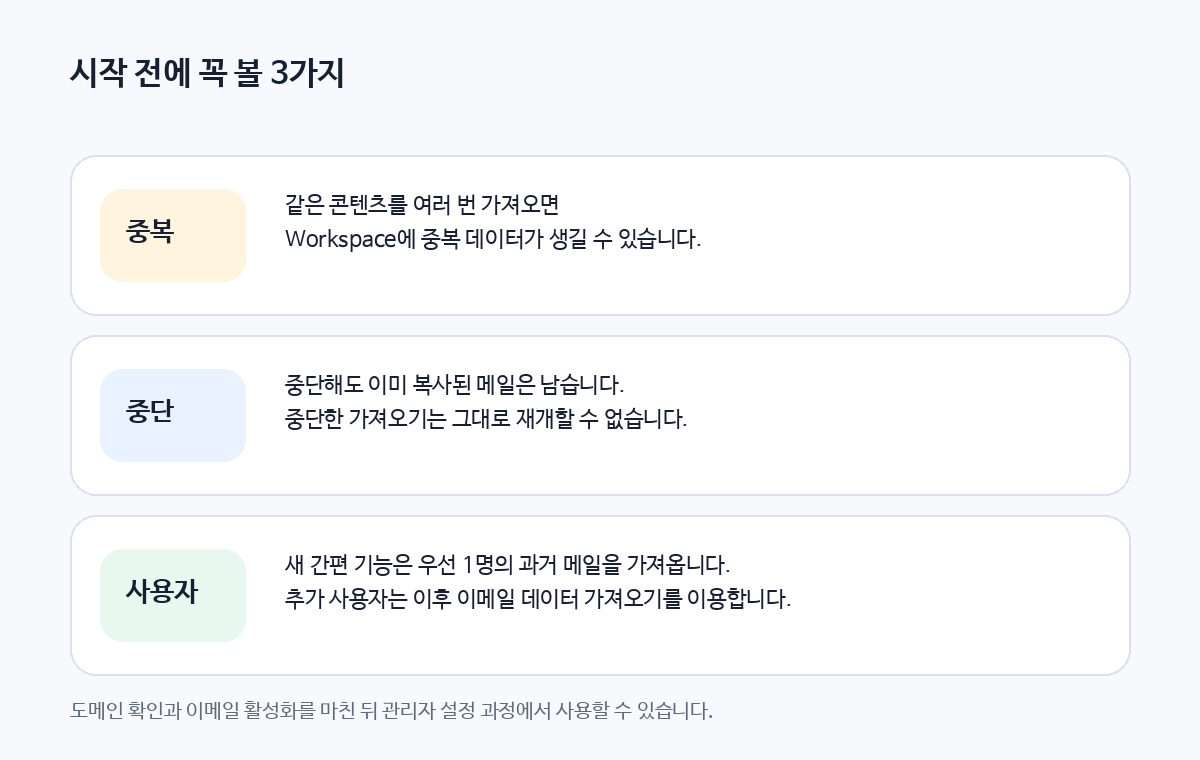
또 새 간편 기능으로 바로 가져오는 대상은 우선 한 사용자의 과거 이메일입니다. 여러 사용자 메일을 한꺼번에 옮기려는 회사라면 첫 가져오기를 마친 뒤 별도의 이메일 데이터 가져오기 흐름으로 추가 사용자를 진행해야 합니다.
화면에서는 4단계만 따라가면 됩니다
관리자 설정 화면에서 경로는 어렵지 않습니다. 가장 먼저 가져오기 도구로 들어간 다음, 이메일 공급자를 직접 하나씩 고르는 대신 “기타 이메일 소스”를 선택합니다.
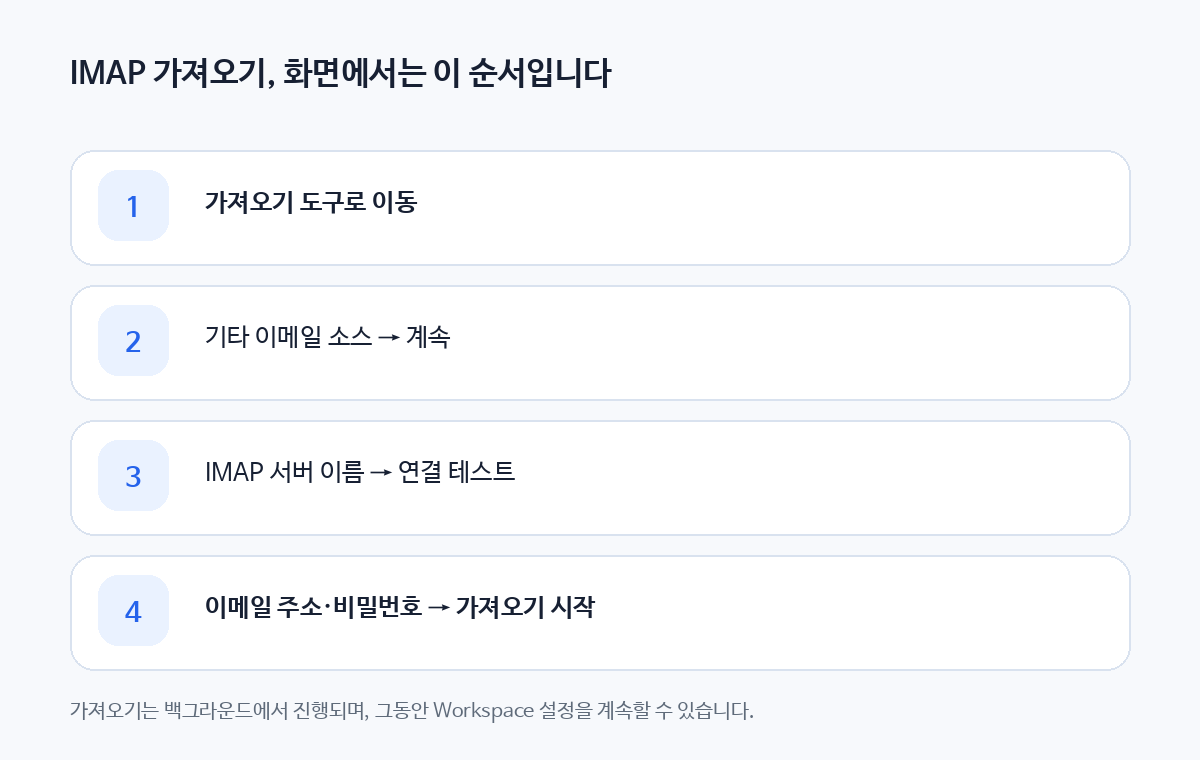
실제 입력 순서는 이렇습니다.
- 가져오기 도구로 이동을 누릅니다.
- 기타 이메일 소스를 선택하고 계속을 누릅니다.
- 기존 메일 서비스의 IMAP 서버 이름을 입력한 뒤 연결 테스트를 합니다.
- IMAP 이메일 주소와 비밀번호를 넣고 가져오기 시작을 누릅니다.
가져오기가 시작된 뒤에는 화면을 계속 붙잡고 있을 필요가 없습니다. 작업은 백그라운드에서 진행되고, 그동안 Workspace 설정을 이어갈 수 있습니다.
중간에 멈추기 전에 한 번 더 확인할 것
여기서 중요한 건 중단과 재실행 방식입니다. 가져오기를 중지해도 그 시점까지 이미 복사된 데이터가 자동으로 사라지지 않습니다. 그리고 중단한 가져오기를 그대로 이어서 재개하는 방식도 아닙니다. 필요하면 새 데이터 가져오기를 다시 시작해야 합니다.
같은 콘텐츠를 여러 번 가져오면 Workspace에 중복 데이터가 생길 수 있다는 안내도 있습니다. “일단 다시 눌러보자”보다 현재 가져오기 상태와 이미 복사된 범위를 먼저 확인하는 편이 안전합니다.
기존 메일을 남겨둔 채 옮길 때 가장 편합니다
이번 방식의 장점은 메일 서비스 이전 초기에 부담이 적다는 점입니다. 예전 계정을 지우지 않고 과거 메일을 Workspace로 복사할 수 있고, 가져오는 동안 도메인 인증이나 다른 초기 설정도 이어갈 수 있습니다.
한 사람의 메일부터 옮기는 소규모 전환이라면 새 간편 가져오기로 시작하면 됩니다. 여러 명을 이전해야 한다면 첫 사용자의 결과를 확인한 뒤 추가 사용자 가져오기를 이어가는 쪽이 중복이나 누락을 확인하기도 쉽습니다.



