
Google Workspace Studio 웹훅 쓰는 법: ‘웹훅 전송’이 안 보일 때 확인할 3가지
Workspace Studio의 웹훅으로 Gmail·Chat 등의 정보를 업무 API에 연결해 보세요. Google은 2026년 9월 17일 맞춤 시작 조건·단계·서드 파티 통합·웹훅 추가를 발표했어요. 먼저 조직의 사용 조건을 확인해 주세요.
‘웹훅 전송’이 없으면 관리자 설정과 배포 채널을 확인해 주세요. 기본값은 꺼져 있으며 Rapid Release·Scheduled Release의 사용자 배포 시점도 달라요.
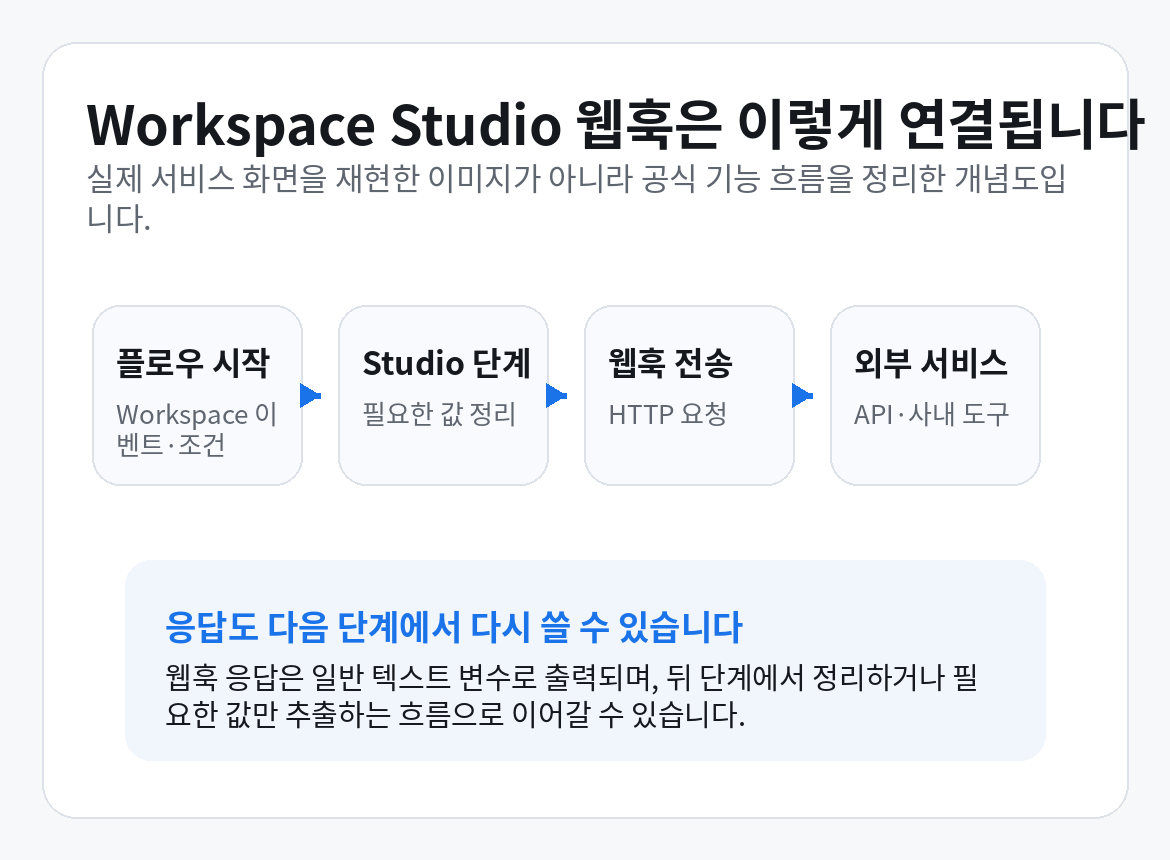
웹훅으로 “플로우 밖으로 HTTP 요청을 보내는 단계”를 연결하세요
플로우에서 만든 값을 지정 URL로 보내고 응답을 다음 단계에 사용할 수 있어요. 연결할 API의 요청·응답 형식을 먼저 확인해 주세요.
맞춤 시작 조건은 외부 이벤트로 플로우를 시작하고, 웹훅 단계는 실행 중인 플로우에서 외부로 요청을 보내요. “외부와 연결된다”는 공통점과 별도로 필요한 흐름의 방향을 확인해 주세요.
‘단계 추가 → 웹훅 전송’에서 설정하세요
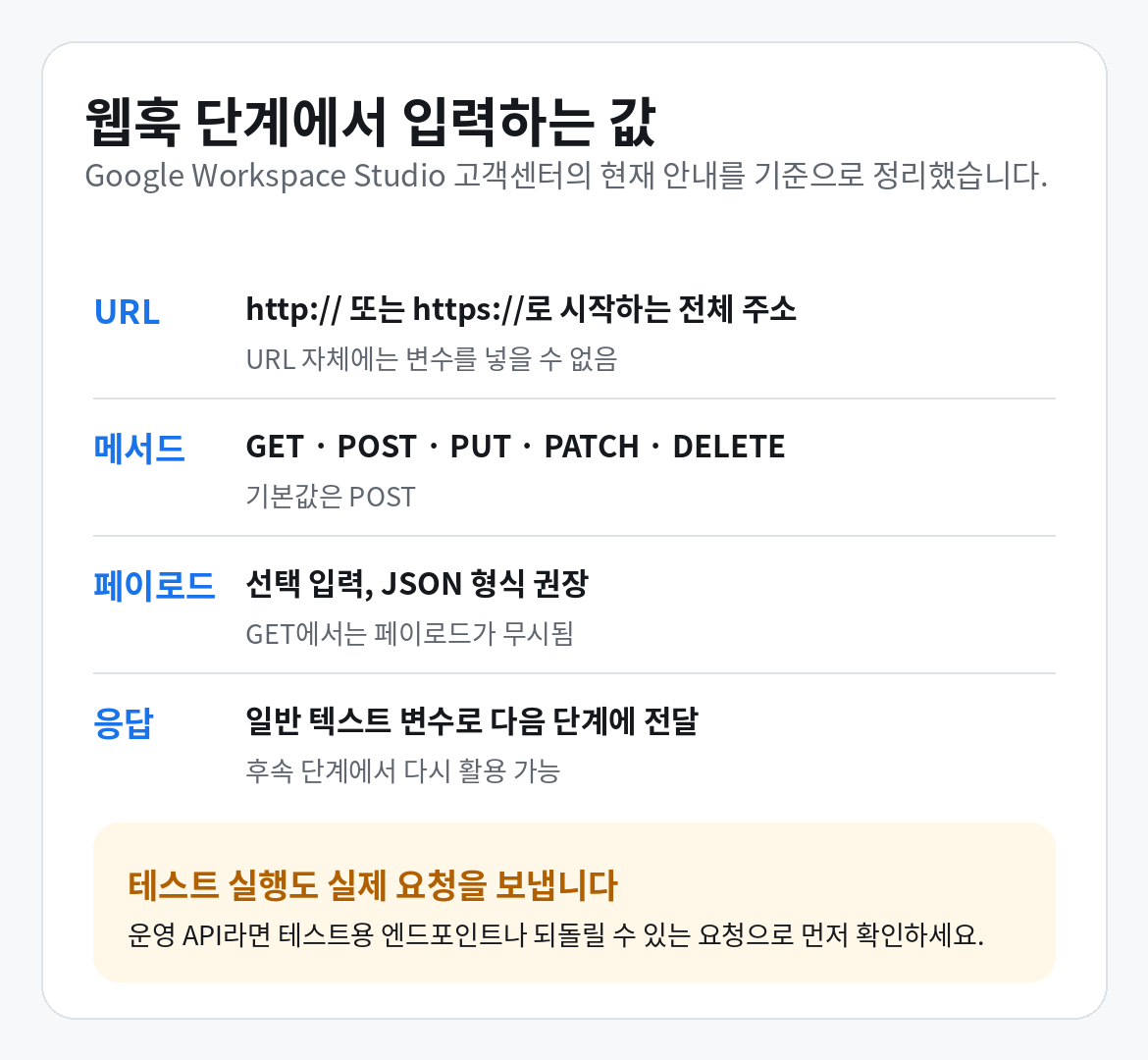
컴퓨터에서 studio.workspace.google.com을 열고 플로우의 단계 추가 → ‘웹훅 전송’을 선택해 주세요. URL·HTTP 메서드와 필요한 경우 페이로드를 입력해 주세요.
http:// 또는 https://를 포함한 전체 URL을 입력해 주세요. 주소는 정적 URL이어야 하며 URL 자체에는 변수를 넣을 수 없어요.
GET·POST·PUT·PATCH·DELETE 중 선택해 주세요. 기본값은 POST예요.
본문이 필요하면 페이로드를 입력해 주세요. 형식 제한은 없지만 JSON이 권장돼요. GET에서는 페이로드가 무시되니 메서드와 API 조건을 함께 확인해 주세요.
응답은 일반 텍스트 변수로 다음 단계에 사용할 수 있어요. 필요한 내용을 추출하는 단계와 실제 응답 형식을 확인해 주세요.
테스트 실행도 실제 요청을 보내요. 되돌릴 수 있는 요청이나 소유한 테스트 주소에서 먼저 확인한 뒤 플로우를 켜주세요.
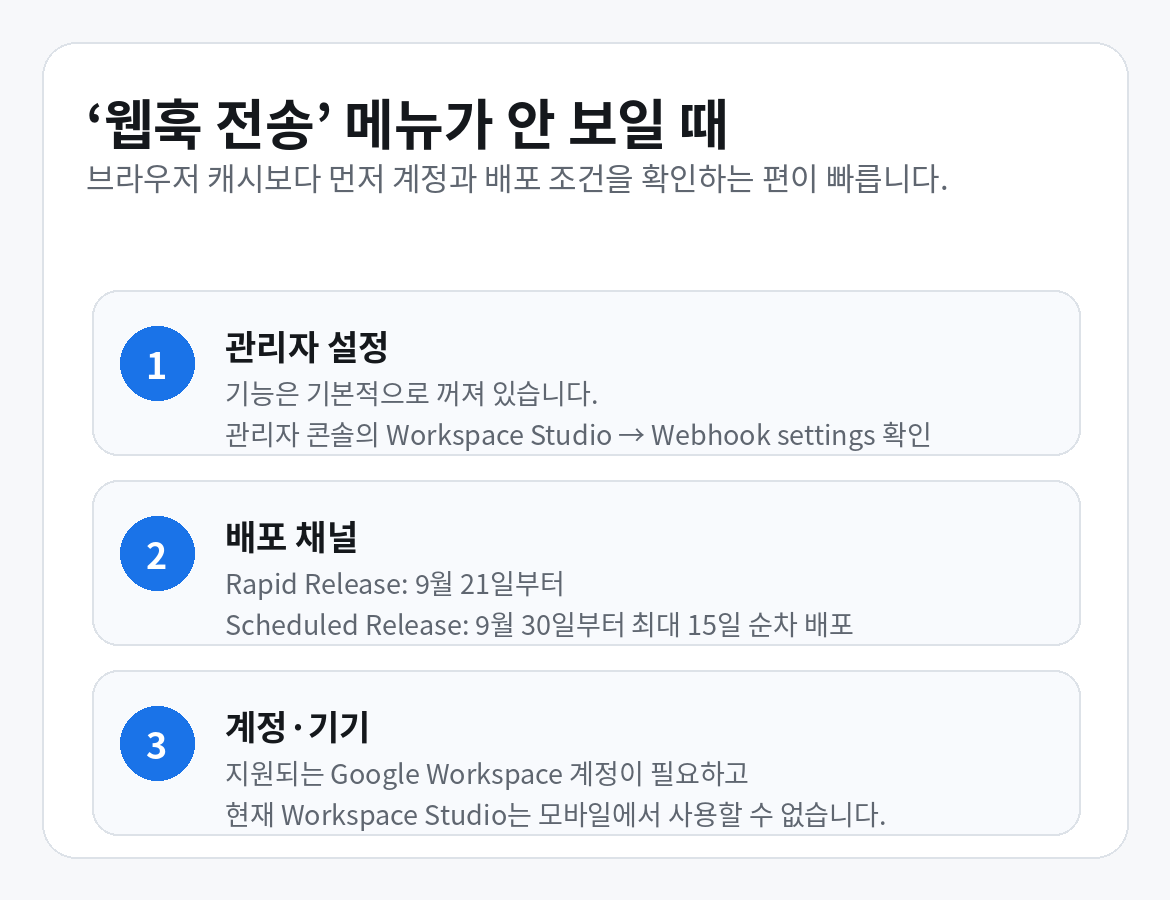
‘웹훅 전송’이 없으면 다음을 확인하세요
관리자 설정부터 확인해 주세요. 맞춤 단계·서드 파티 통합·웹훅은 기본값이 꺼져 있어요. 관리자 콘솔의 앱 → Google Workspace → Workspace Studio → Webhook settings에서 조직 설정을 확인할 수 있어요.
관리자 설정은 9월 17일부터 Rapid·Scheduled Release 모두 1~3일에 걸친 배포가 안내됐어요. 사용자 기능은 Rapid Release가 9월 21일부터 1~3일, Scheduled Release가 9월 30일부터 최대 15일의 일정이에요. 9월 말의 메뉴 표시만으로 지원 여부를 판단하지 말고 실제 배포와 조직 설정을 확인해 주세요.
지원되는 Google Workspace 조직 계정과 컴퓨터 웹을 사용해 주세요. 모바일에서는 같은 Studio 설정 경로를 사용할 수 없어요.
Business Starter·Standard·Plus, Enterprise Standard·Plus, Education 계열 등이 대상이에요. 관리자 URL 허용 목록은 Business Plus·Enterprise Standard·Plus·Education Standard·Plus의 지원을 별도로 확인해 주세요.
“어떤 데이터를 밖으로 보내는가” 확인하세요
Gmail 본문·Chat 메시지·Calendar 일정 등 변수에 넣은 데이터가 외부로 전달될 수 있어요. 연결할 서비스의 신뢰성과 조직 정책·승인 조건을 먼저 확인해 주세요.
처리에 필요한 제목·식별자·상태 등 최소한의 값을 보내주세요. 활동 탭에서 전달한 데이터와 응답을 확인하고 실패한 실행의 오류 코드·응답도 살펴보세요.
시간 트리거와 맞춤 시작 조건도 구분하세요
“매일 한 번 이 함수를 실행”하려면 Apps Script 시간 트리거를 검토해 보세요. Workspace의 여러 단계 중 API를 호출하고 결과를 다음 작업에 넘기려면 Studio 웹훅을 검토해 보세요.
외부 이벤트로 플로우 자체를 시작하려면 맞춤 시작 조건을 확인해 주세요. Workspace 부가기능과 Studio API의 시작점 연결을 사용할 수 있어요.
관리자 설정 → 배포 채널 → 지원 계정·PC 사용 여부를 차례로 확인해 주세요. 조직 정책과 관리자 제한도 함께 확인한 뒤 필요한 설정을 요청해 주세요.



