
Google Workspace 기존 메일 옮기기, IMAP 1명·여러 명 가져오기
기존 메일을 Google Workspace로 옮길 때는 옮길 사용자가 몇 명인지부터 나눠요. Workspace를 처음 설정하는 중이고 1명만 옮긴다면 설정 화면의 간편 가져오기로 바로 시작할 수 있어요.
여러 명이면 관리자 콘솔의 데이터 가져오기를 써요. 두 방식 모두 원본 메일을 지우지 않고 Workspace로 복사해요.
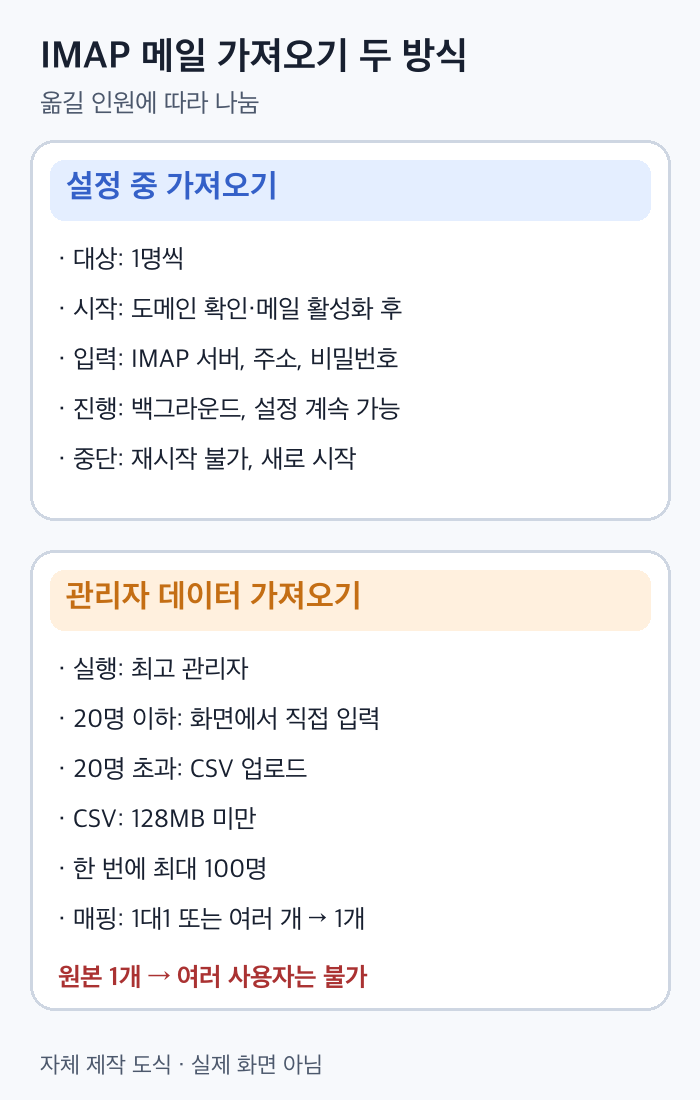
설정 중 1명 가져오기와 관리자 가져오기 비교 · 자체 제작 도식 · 실제 화면 아님
1명이면 설정 화면에서 바로 가져와요
도메인 확인과 메일 활성화를 먼저 끝내야 가져오기를 시작할 수 있어요. 시작 순서는 세 단계예요.
- 설정 중 가져오기 도구로 이동해 Other email sources를 선택해요.
- IMAP 서버 이름을 입력하고 Test connection을 눌러요.
- 기존 메일 주소와 비밀번호를 입력하고 Start import를 눌러요.
가져오기는 백그라운드에서 진행돼서 나머지 Workspace 설정을 계속할 수 있어요. 이 방식은 한 번에 1명의 메일만 가져와요.
설정 중에 나중에 하기를 고르면 7일 뒤 가져오기 도구로 돌아오라는 안내 메일이 와요.
여러 명이면 관리자 데이터 가져오기를 써요
최고 관리자 계정으로 관리자 콘솔에 로그인해 데이터 → 데이터 가져오기 및 내보내기 → 데이터 가져오기로 들어가요. IMAP 항목에서 가져오기를 선택하면 시작돼요.
- IMAP 서버 주소를 고르거나 직접 입력하고 Test connection을 눌러요. 연결되면 Connected 알림이 떠요.
- 사용자 매핑을 입력해요. 20명 이하는 화면에서 직접, 20명을 넘으면 CSV로 올려요.
- 필요하면 시작일과 삭제 메일·스팸·제외 폴더를 정해요.
- Start import를 눌러 진행 상태를 지켜봐요.
사용자 매핑은 규모에 따라 입력 방식이 달라져요.
- 20명 이하: 사용자마다 IMAP 주소, IMAP 비밀번호, Workspace 주소를 직접 입력해요.
- 20명 초과: CSV에 Source ImapUser, Source ImapPassword, TargetGUser 세 열을 넣어요.
- CSV 파일은 128MB보다 작아야 해요.
- 한 번에 최대 100명까지 가져와요. 더 필요하면 가져오기를 새로 시작해야 해요.
매핑은 1대1이거나 여러 원본 계정을 Workspace 계정 1개로 모으는 형태만 돼요. 원본 계정 1개를 여러 Workspace 사용자에게 복사하는 구성은 지원하지 않아요.
직접 입력하다가 CSV 방식으로 바꾸면 직접 입력한 내용은 지워져요.
인원에 따라 이렇게 나눠 시작해요
옮길 사용자 수가 정해지면 시작 방식도 바로 정해져요.
- 1명: Workspace 설정 중 간편 가져오기로 바로 시작해요.
- 2명~20명: 관리자 데이터 가져오기에서 사용자별로 직접 입력해요.
- 21명~100명: CSV 파일 하나로 한 번에 올려요.
- 101명 이상: 100명 이하로 나눠 가져오기를 여러 번 실행해요.
한 번에 100명을 넘길 수 없으니 101명 이상이면 사용자 목록을 나눠야 해요. 앞선 가져오기를 끝낸 뒤 종료해야 다음 가져오기를 시작할 수 있어서, 묶음마다 보고서를 확인하고 종료하는 순서로 이어가요.
시작 전에 아래 정보를 사용자별로 모아 두면 입력이 끊기지 않아요.
- 원본 메일 서버의 IMAP 주소와 사용자별 IMAP 메일 주소
- 사용자별 IMAP 비밀번호, 서버가 요구하면 앱 전용 비밀번호
- 새 Workspace 메일 주소
- 가져올 시작일과 제외할 폴더 이름
연결이 안 될 때는 원본 쪽부터 확인해요
Test connection이 실패하면 Workspace 설정만 반복해서 바꾸지 말고 아래 조건부터 봐요.
- 가져오기는 최고 관리자가 실행해야 해요. 리셀러는 고객 계정의 데이터를 대신 가져올 수 없어요.
- 원본 계정과 Workspace 계정 모두 IMAP이 켜져 있어야 해요.
- 원본 서버가 Google IP 주소 범위의 접속을 받을 수 있어야 해요.
- 서버에 따라 앱 전용 비밀번호를 요구할 수 있어요.
서버 주소는 서비스마다 달라서 직접 확인해야 해요. 대표적인 주소는 아래와 같아요.
- Apple iCloud: imap.mail.me.com
- Hostinger: imap.hostinger.com
- Yahoo!: imap.mail.yahoo.com
- Fastmail: imap.fastmail.com
- Namecheap: mail.privateemail.com
- Titan: imap.titan.email
- Zoho 개인 주소: imap.zoho.com, 조직 도메인 주소: imappro.zoho.com
목록에 없는 서비스는 해당 서비스의 도움말에서 IMAP 서버 주소를 확인해요.
CSV에는 원본 계정의 비밀번호가 들어가요. 작업이 끝나면 파일을 공용 폴더나 다운로드 폴더에 남기지 말고 지워요.
시작일과 제외 폴더로 가져올 범위를 정해요
전체 메일을 모두 가져올 필요가 없으면 설정 단계에서 범위를 줄일 수 있어요.
- 시작일: 입력한 날짜부터 가져오기를 시작한 날까지의 메일을 가져와요.
- 삭제된 메일: Import deleted emails를 체크하면 포함돼요.
- 스팸: Import spam emails를 체크하면 포함돼요.
- 제외 폴더: Exclude specific folders에 폴더 이름을 쉼표로 구분해 넣어요.
하위 폴더는 전체 경로를 따로 적어야 해요. Travel 폴더와 그 안의 Asia 폴더를 모두 빼려면 Travel,Travel/Asia처럼 입력해요. 상위 폴더만 적으면 하위 폴더는 제외되지 않아요.
법적 보관이나 업무 이력 때문에 과거 메일을 전부 남겨야 한다면, 시작일을 최근으로 좁히기 전에 보존 범위부터 정해요.
중단해도 이미 복사된 메일은 지워지지 않아요
Stop import를 눌러도 멈추는 데 몇 분 걸릴 수 있어요. 가져오기는 롤백되지 않아서 중단 전에 복사된 메일은 Workspace에 그대로 남아요.
설정 중 가져오기는 멈춘 작업을 다시 시작할 수 없어요. 이어서 옮기려면 새 가져오기를 시작해야 해요.
같은 내용을 여러 번 가져오면 Workspace에 중복 데이터가 생길 수 있어요. 새로 시작할 때는 시작일이나 제외 폴더로 이미 들어온 범위를 피해요.
끝난 뒤 새로 온 메일은 delta import로 채워요
가져오는 동안에도 원본 계정에는 새 메일이 계속 들어올 수 있어요. 첫 가져오기가 끝난 뒤 delta import를 실행하면 그 이후 원본 IMAP 계정에 추가된 데이터를 가져와요.
진행 중에는 Discovered tasks, Warning, Failed, Skipped, Successful, Emails imported 같은 수치가 실시간으로 표시돼요. 완료되면 통계가 담긴 메일이 오고 보고서가 첨부돼요.
상태가 Completed로 바뀌었다고 끝내지 말고 Warning·Failed·Skipped 수치와 보고서를 확인해요. Failed와 Skipped는 누락 여부를 따질 때 먼저 볼 항목이에요.
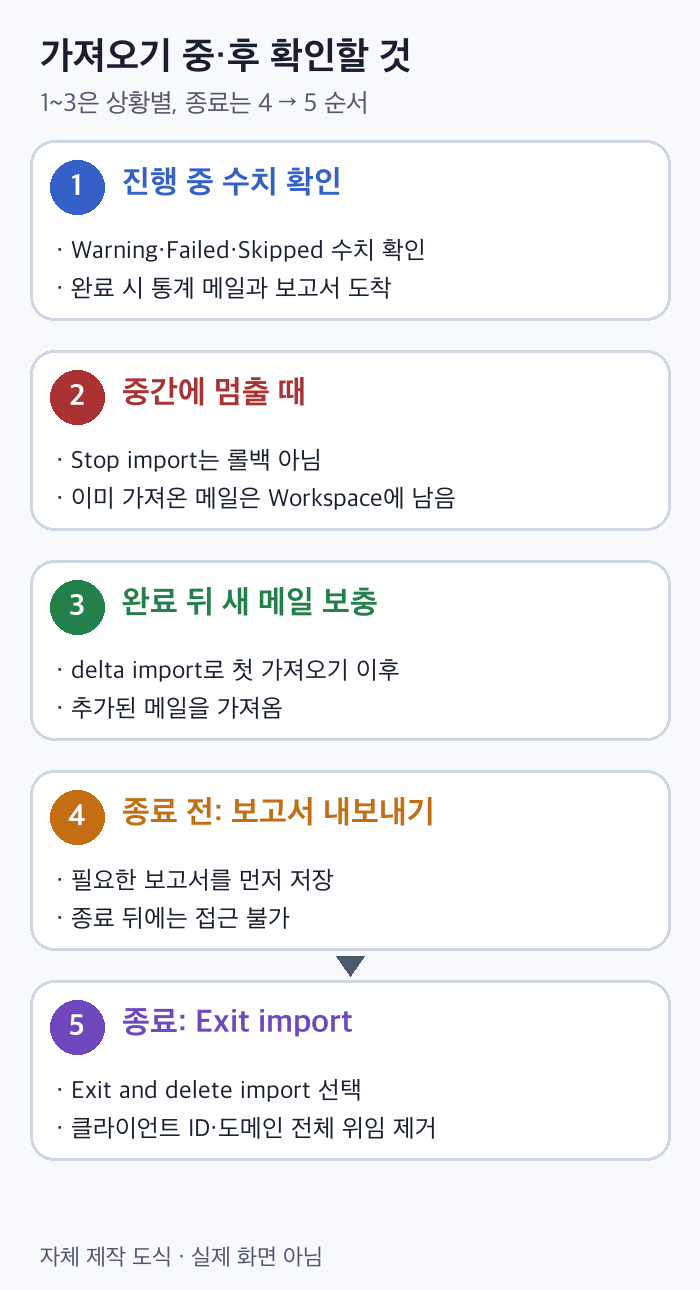
가져오기 중·후 확인할 것 · 자체 제작 도식 · 실제 화면 아님
완료된 가져오기는 보고서를 내보낸 뒤 종료해요
완료된 가져오기는 종료하기 전까지 관리자 콘솔에 남아요. 새 가져오기를 시작하려면 완료된 가져오기를 먼저 종료해야 해요.
- 필요한 보고서를 먼저 내보내요.
- Exit import를 누르고 Exit and delete import를 선택해요.
종료하면 해당 가져오기의 설정과 보고서에 다시 접근할 수 없어요. Data Import의 클라이언트 ID도 삭제되고 도메인 전체 위임 설정에서 Data Import가 제거돼요.
원본 서비스는 마지막에 해지해요
가져오기는 복사라서 원본 메일은 그대로 남아 있어요. 새 Gmail에서 오래된 업무 스레드, 큰 첨부 메일, 보관 폴더를 직접 열어 확인한 뒤에 원본 서비스를 정리해요.
원본과 새 메일함의 수가 다르면 제외 폴더·스팸·삭제 메일 옵션으로 일부러 뺀 범위부터 가려내요. 그 밖의 차이만 누락으로 봐요.
MX 전환은 메일 복사와 별개의 작업이에요. 새 메일 수신이 Workspace로 바뀐 뒤 delta import로 남은 차이를 채우고 로그인·수신·발신을 확인해요.
앱 전용 비밀번호를 만들었다면 이전이 끝난 뒤 원본 서비스에서 회수해요.



