
Google Vids 자막 스타일 바꾸기, 화면용 자막과 자동 캡션은 따로 관리합니다
Google Vids 공식 도움말에는 스타일 자막의 글꼴과 크기, 색, 투명도와 배경색뿐 아니라 단어가 나타나고 강조되고 사라지는 효과까지 조정하는 방법이 안내돼 있습니다. 화면에 보이는 자막을 영상 분위기나 브랜드 색에 맞추고 싶다면 Captions에서 바로 손볼 수 있습니다.
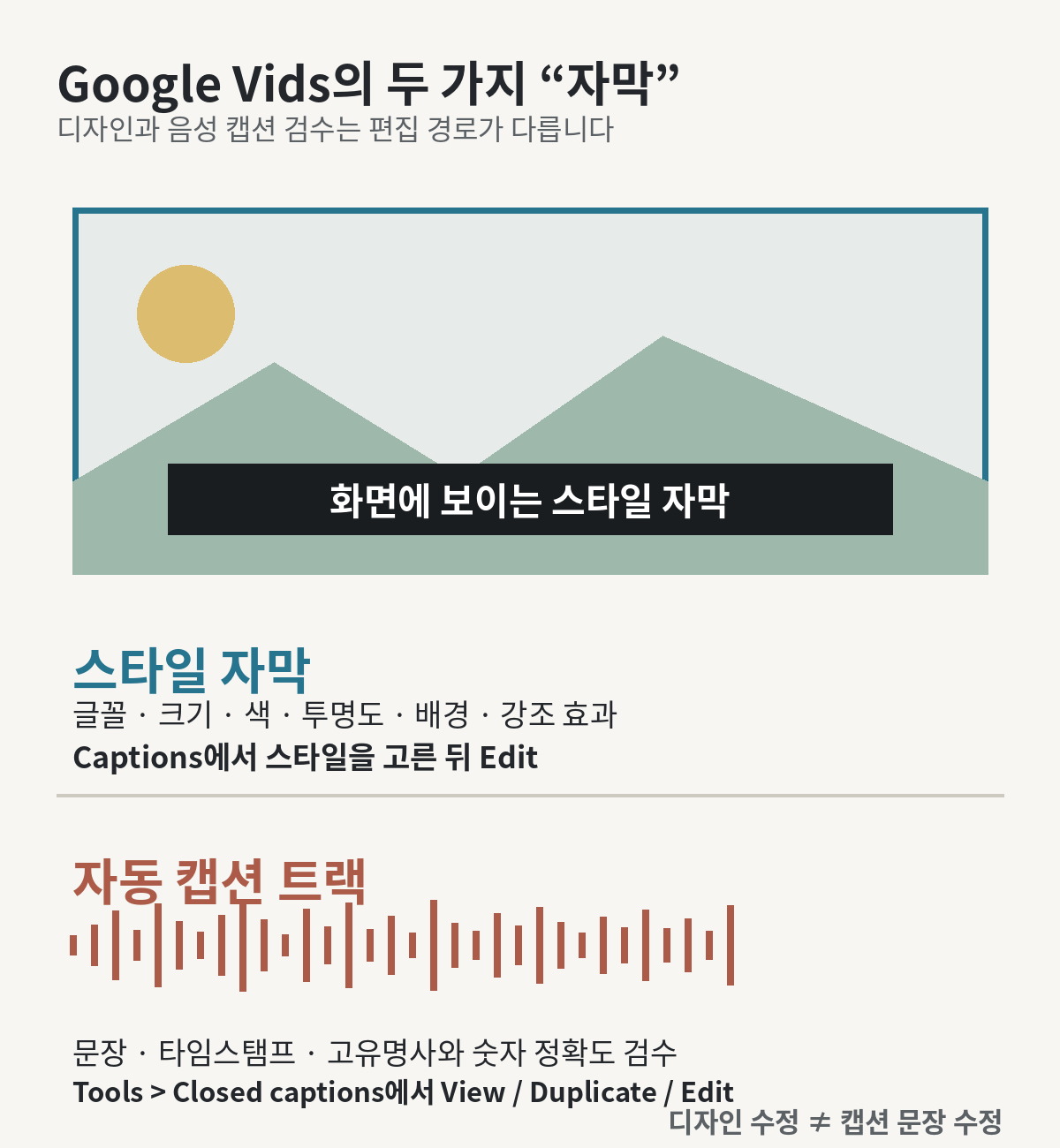
편집할 때 먼저 구분할 점이 있습니다. 영상 화면에 디자인 요소처럼 보이는 ‘스타일 자막’과, 재생할 때 켜고 끄는 ‘자동 생성 폐쇄자막 트랙’은 같은 메뉴에서 관리하지 않습니다. 보기 좋은 자막을 만들려면 Captions를, 음성 인식 결과의 정확도를 고치려면 Closed captions를 확인하면 됩니다.
화면에 보이는 자막은 Captions에서 꾸밉니다
컴퓨터에서 Google Vids를 열고 사이드바의 Captions를 선택합니다. 자막을 전체 장면에 넣을지 현재 장면에만 넣을지 정한 뒤 스타일을 고르고 Edit를 누르면 됩니다. Google 도움말에 따르면 Formatting에서는 글꼴 종류·크기·색·투명도와 배경색을 바꿀 수 있습니다.
Emphasis에서는 단어가 화면에 나타나는 방식, 눈에 띄는 방식, 사라지는 방식과 강조 색상을 조정합니다. 먼저 모든 장면에 같은 스타일을 적용한 뒤 특정 장면만 따로 바꾸는 것도 가능합니다. 브랜드 영상이라면 로고를 흉내 낸 별도 이미지보다 자막의 글꼴·색과 기존 브랜드 컬러를 맞추는 편이 관리가 쉽습니다.
자동 생성 캡션은 Tools > Closed captions에서 검수합니다
말한 내용을 자동으로 받아쓴 캡션의 문장을 확인하려면 Tools > Closed captions로 들어갑니다. 자동 생성 트랙의 More 메뉴에서 View를 선택하면 타임스탬프별 내용을 볼 수 있습니다. 수정이 필요하면 자동 생성 트랙을 Duplicate한 다음 복제한 트랙의 More > Edit로 들어가는 방식입니다.
현재 Google 도움말은 자동 생성 폐쇄자막을 “삽입된 미디어의 영어 음성”에 대해 생성한다고 안내합니다. 한국어 음성처럼 자동 생성 범위에 해당하지 않거나 별도 언어 트랙이 필요하다면 Closed captions 패널에서 + Caption track을 누르고 파일을 업로드하거나 직접 입력하는 경로를 사용해야 합니다. SubRip(.srt)과 SubViewer(.sbv) 같은 기본 자막 파일도 안내돼 있습니다.
자막 디자인을 바꿔도 자동 캡션 문장이 고쳐지는 것은 아닙니다
스타일 자막은 화면에 어떻게 보일지를 다루고, 폐쇄자막 트랙은 재생 중 표시할 음성 텍스트와 타이밍을 다룹니다. 스타일의 글꼴이나 강조 효과를 바꾼 뒤에도 사람 이름, 제품명, 숫자, 고유명사는 Closed captions에서 다시 확인해야 합니다. 반대로 자동 캡션 문장을 고쳤다고 해서 장면에 넣은 스타일 자막의 디자인이 자동으로 맞춰지는 것으로 보면 안 됩니다.
영상 공개 전에는 두 번만 확인하면 됩니다. 먼저 장면별 스타일 자막이 작은 화면에서도 읽히는지 보고, 그다음 폐쇄자막 트랙을 켜 실제 음성과 문장·타이밍이 맞는지 재생합니다. 소리 없이 보는 홍보 영상은 첫 번째가 중요하고, 접근성이나 음성 내용 전달이 중요한 영상은 두 번째까지 확인해야 합니다.
메뉴가 안 보이면 Google Vids 접근 계정부터 확인하세요
Google의 Vids 제공 범위 안내에 따르면 기본 Google Vids 기능은 Google 계정으로 사용할 수 있지만, 회사·학교 계정은 관리자가 Vids 접근을 제어합니다. 또 계정에 특정 Vids 기능 접근 권한이 없으면 관련 옵션이 화면에 나타나지 않을 수 있습니다.
Captions나 Edit 항목이 보이지 않는다면 먼저 지금 로그인한 Google 계정이 맞는지 확인하고, 회사·학교 계정이라면 조직에서 Google Vids 접근이 허용돼 있는지 확인해야 합니다. Gemini 기능은 요금제와 계정 종류에 따라 별도 제공 범위와 사용 한도가 있으므로 스타일 자막 문제와 AI 생성 기능 문제를 같은 원인으로 묶지 않는 편이 정확합니다.



