
구글 시트 매크로 예약 실행: Apps Script 시간 트리거 설정
매일 같은 서식을 적용하거나 정해진 범위를 정렬한다면 구글 시트 매크로를 예약해 보세요. ‘매일 오전 8시’로 설정해도 8시 정각에 실행되는 것은 아니에요. 작업을 매크로로 처리할 수 있는지, 실행 시각에 여유가 있는지 먼저 확인해 주세요.
반복할 동작을 먼저 기록하세요
시트에서 확장 프로그램 → 매크로 → 매크로 기록을 선택하세요. 동작을 수행하고 저장하면 시트에 연결된 Apps Script 프로젝트에 함수가 만들어져요. 고정된 셀의 서식이나 정해진 범위를 매번 같은 순서로 처리하는 작업에 활용할 수 있어요.
여기서 중요한 건 매크로가 기록한 조작을 다시 실행한다는 점이에요. 늘어난 행을 찾아 다른 시트로 옮기거나 조건에 맞는 행에 메일을 보내는 작업은 기록만으로 안정적으로 처리하기 어려울 수 있어요. 데이터 범위가 바뀌는 작업에는 별도 Apps Script 함수와 예외 처리가 필요한 경우가 많아요.
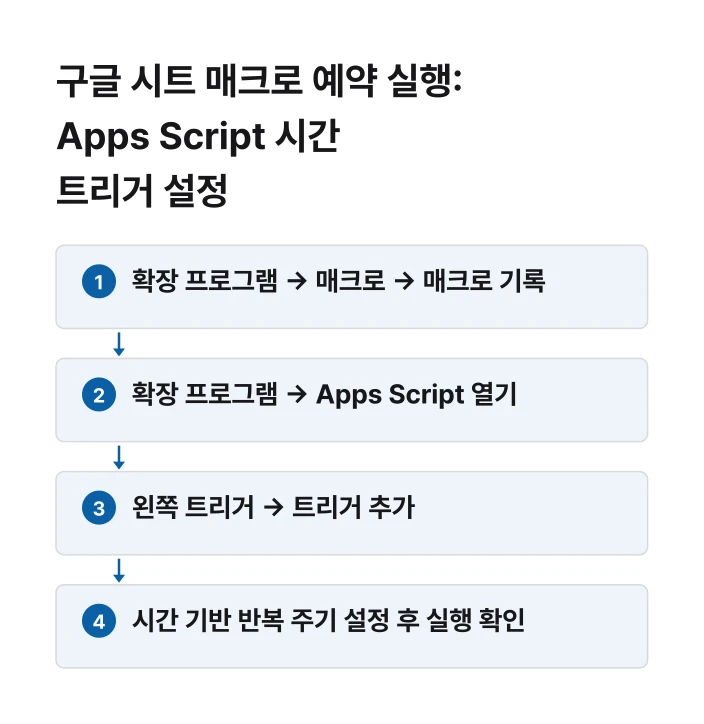
지금 메뉴에서 시간 트리거를 붙이는 순서
- 대상 스프레드시트를 열고 확장 프로그램 → Apps Script로 이동하세요.
- 실행할 함수가 저장됐는지 확인하고 직접 실행해 결과와 권한 요청을 살펴보세요. 실제 데이터를 바꾸는 함수는 사본에서 먼저 시험해 주세요.
- 편집기 왼쪽의 시계 모양 트리거를 열고 오른쪽 아래 트리거 추가를 누르세요.
- 실행할 함수를 고른 뒤 이벤트 소스를 시간 기반으로 지정하세요. 원하는 반복 주기를 선택한 뒤 저장해 주세요.
예전 글이나 일부 오래된 도움말에는 ‘도구 → 스크립트 편집기’, ‘수정 → 현재 프로젝트의 트리거’라고 나와요. 현재 Google 개발자 안내의 경로는 확장 프로그램 → Apps Script → 왼쪽 트리거예요.
‘오전 8시’에 설정해도 8시 00분을 보장하지 않아요
Google은 반복 9시 트리거를 예로 들며, 실제 실행 시각이 오전 9시~10시 사이에서 선택될 수 있다고 설명해요. 몇 분의 지연도 문제가 되는 정산이나 발송 마감은 시간 트리거 하나에만 맡기지 마세요.
트리거는 만든 사람의 계정 권한으로 실행돼요. 시트를 닫아도 작동할 수 있으니 필요 없는 테스트 트리거는 정리해 주세요. 실행에 실패하면 알림 메일을 확인할 수 있어요. Apps Script 편집기의 실행 기록에서도 원인을 살펴보세요. 사용량 한도에 도달하면 작업이 중단될 수 있으니 자주 실행하는 작업은 계정의 할당량도 확인해 주세요.
처음에는 서식 적용처럼 결과를 확인하기 쉬운 작업 하나로 시작해 보세요. 며칠 동안 실행 기록과 시트 결과를 확인한 뒤 필요한 작업으로 범위를 넓혀주세요.



