
Google Meet Quick notes 쓰는 법, Full notes 차이와 공유·안 보일 때 확인
Google Meet에서 ‘Take notes for me’를 쓰는 계정이라면 회의 뒤 열리는 메모 문서가 예전과 다르게 보일 수 있어요.
2026년 9월 22일부터 문서의 기본 탭이 Quick notes예요. 결정, 할 일, 핵심 논점만 한 페이지로 먼저 보여줘요.
자세한 기록은 같은 문서의 Full notes 탭에 그대로 있어요.
Quick notes를 따로 켜는 스위치는 없어요. 관리자 전용 설정도, 사용자 설정도 새로 생기지 않았고 기존 Take notes for me 설정을 그대로 따라요.
회의 뒤 도착하는 요약 이메일에도 Quick notes가 먼저 나와요. 이동 중에 결과만 확인하기에 좋아요.
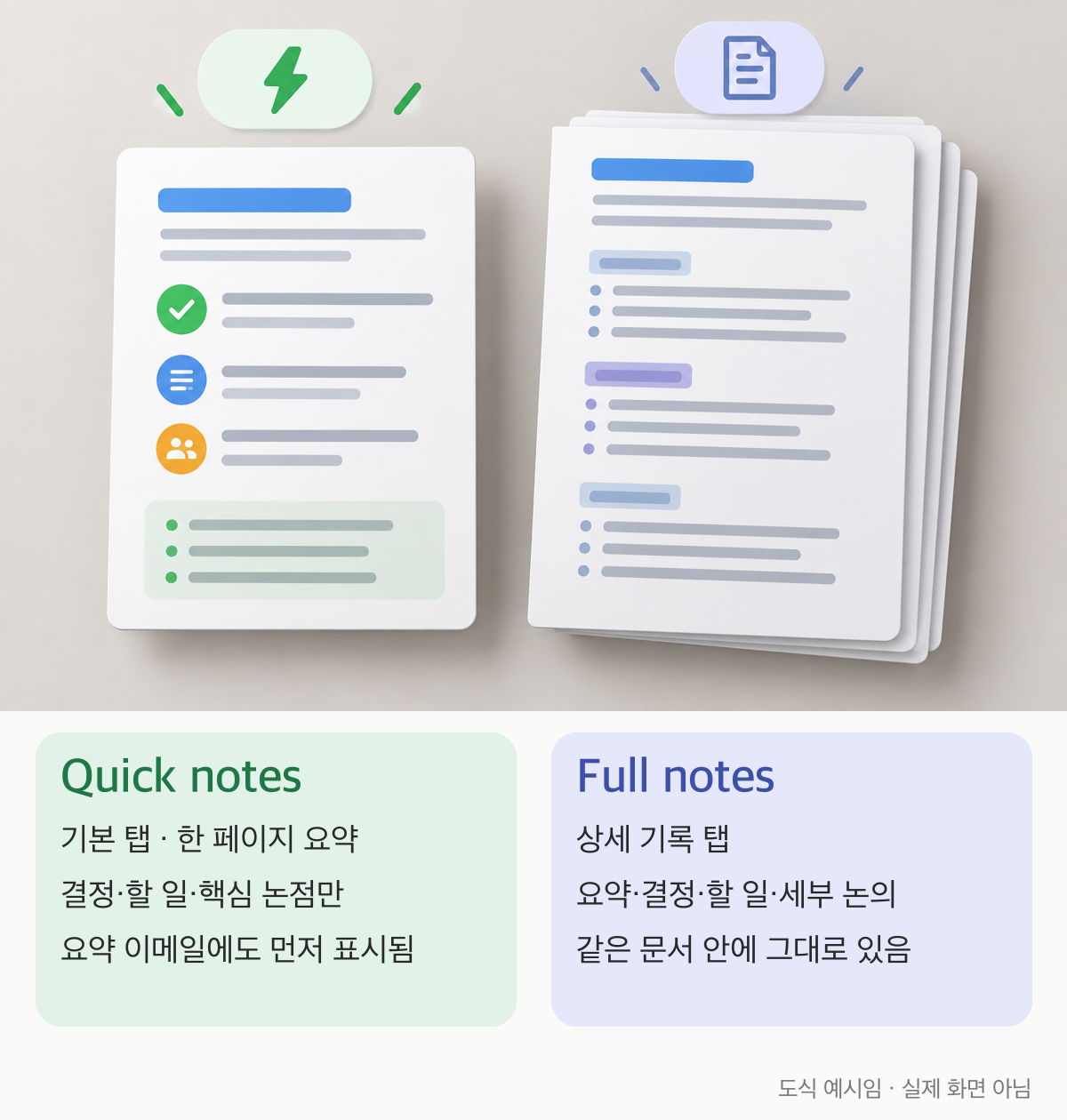
Quick notes와 Full notes 비교 도식임 · 실제 화면 아님
Quick notes와 Full notes는 무엇이 달라요
- Quick notes: 기본으로 열리는 탭이에요. 가장 중요한 결정, 할 일, 논점만 한 페이지에 담아요.
- Full notes: 요약, 결정, 할 일, 세부 논의를 더 길게 정리한 탭이에요.
두 탭은 한 문서 안에 함께 남아요. Quick notes를 열었다고 Full notes가 사라지지 않아요.
회의에 깊이 참여하지 않은 관리자나 결과만 빨리 보려는 사람은 Quick notes부터 보면 돼요.
담당자, 기한, 금액처럼 일을 움직이는 항목은 Full notes에서 맥락을 한 번 더 확인해요.
AI가 만든 메모는 사람이 확정한 회의록이 아니에요. 계약 조건이나 숫자는 원래 회의 내용과 맞춰 봐요.
회의 전에 켜거나 회의 중에 바로 시작해요
회의 전에 준비하려면 Google Calendar에서 이렇게 해요.
- 해당 일정을 열고 편집 화면으로 들어가요.
- Video call options → Meeting records로 이동해요.
- ‘Take notes with Gemini’를 켜요.
이미 시작된 회의라면 Meet 화면에서 바로 켜요.
- 화면 오른쪽 위에서 ‘Take notes for me’를 열어요.
- 받는 사람, 메모 길이, 회의 언어를 확인해요.
- Start taking notes를 눌러요.
Calendar 말고도 입장 전 대기 화면(Greenroom)에서 켤 수 있어요.
대면 회의나 이동 중에도 쓸 수 있다고 안내돼 있어요.
회사·학교 계정은 관리자 설정에 따라 일부 회의에서 메모가 자동으로 켜질 수도 있어요.
시작과 중지는 주최자와 같은 조직의 참가자가 할 수 있어요. 주최자 관리가 켜진 회의에서는 주최자와 공동 주최자만 할 수 있어요.
메모 길이는 Standard와 Longer 중에서 골라요. Standard는 간결한 요약, Longer는 더 자세한 논의까지 담아요.
베타를 쓰는 계정에서는 Summary, Decisions, Next steps, Details 같은 섹션을 넣거나 뺄 수도 있어요.
회의 언어는 한국어를 포함해 8개를 지원해요. 영어, 프랑스어, 독일어, 이탈리아어, 일본어, 포르투갈어, 스페인어가 함께예요.
한 회의에서는 한 언어만 지원해요. 다른 언어가 30초 이상 이어지면 언어를 바꾸라는 알림이 나타나요.
바꾼 언어 설정은 반복 일정의 다음 회의에는 이어지지 않아요.
늦게 들어왔다면 Summary so far를 써요
회의 도중 들어왔다면 진행 중인 메모의 ‘Summary so far’로 지금까지 흐름을 따라갈 수 있어요.
다만 메모를 늦게 시작한 회의는 시작 전 내용이 기록되지 않아요. 시작 시점으로 거슬러 올라가 복원하지 않아요.
기록이 꼭 필요한 회의라면 입장하자마자 메모가 켜져 있는지부터 봐요.
관리자가 명시적 동의를 요구하는 조직에서는 Start, Join, Continue 버튼으로 동의해야 기능을 이어서 쓸 수 있어요.
발표 자료가 화면에 10초 이상 표시되면 메모에 스크린샷이 들어갈 수 있어요. 고객 정보가 화면에 뜨는 회의라면 공유 범위와 함께 확인해요.
공유 범위는 캘린더 초대 대상이 기준이에요
주최자와 공동 주최자는 메모를 받을 범위를 직접 골라요. 선택지는 세 가지예요.
- 외부 조직을 포함한 모든 초대 손님
- 조직 내부의 초대 손님
- 주최자와 공동 주최자만
기준은 실제 참석자가 아니라 캘린더 초대에 들어간 사람이에요.
그룹 메일 주소를 초대했다면 구성원이 자동으로 문서를 열 수는 없어요. 구성원이 개별 접근을 요청해야 할 수 있어요.
일정에 메모 문서가 첨부돼 보여도 열람 권한이 있다는 뜻은 아니에요. 열람 권한은 공유 설정이 정해요.
캘린더 초대가 없는 즉석 회의는 주최자와 메모를 시작한 사람에게 공유돼요.
관리자는 공유 기본값을 정하고 주최자의 변경을 막을 수 있어요. 이 관리자 설정은 예약된 회의에만 적용되고 즉석 회의에는 적용되지 않아요.
기본값은 조직 내부 초대 손님이에요. 외부 협력사가 섞인 회의라면 시작 전에 범위를 먼저 확인해요.
상황별로 고르면 이렇게 돼요.
- 사내 정기회의: 조직 내부 초대 손님이면 충분해요.
- 고객사·협력사 미팅: 주최자와 공동 주최자만으로 시작하고, 필요한 사람에게만 문서 접근을 따로 열어 줘요.
- 참석자가 많은 공개 세미나: 모든 초대 손님을 고르기 전에 메모에 민감한 내용이 없는지 먼저 봐요.
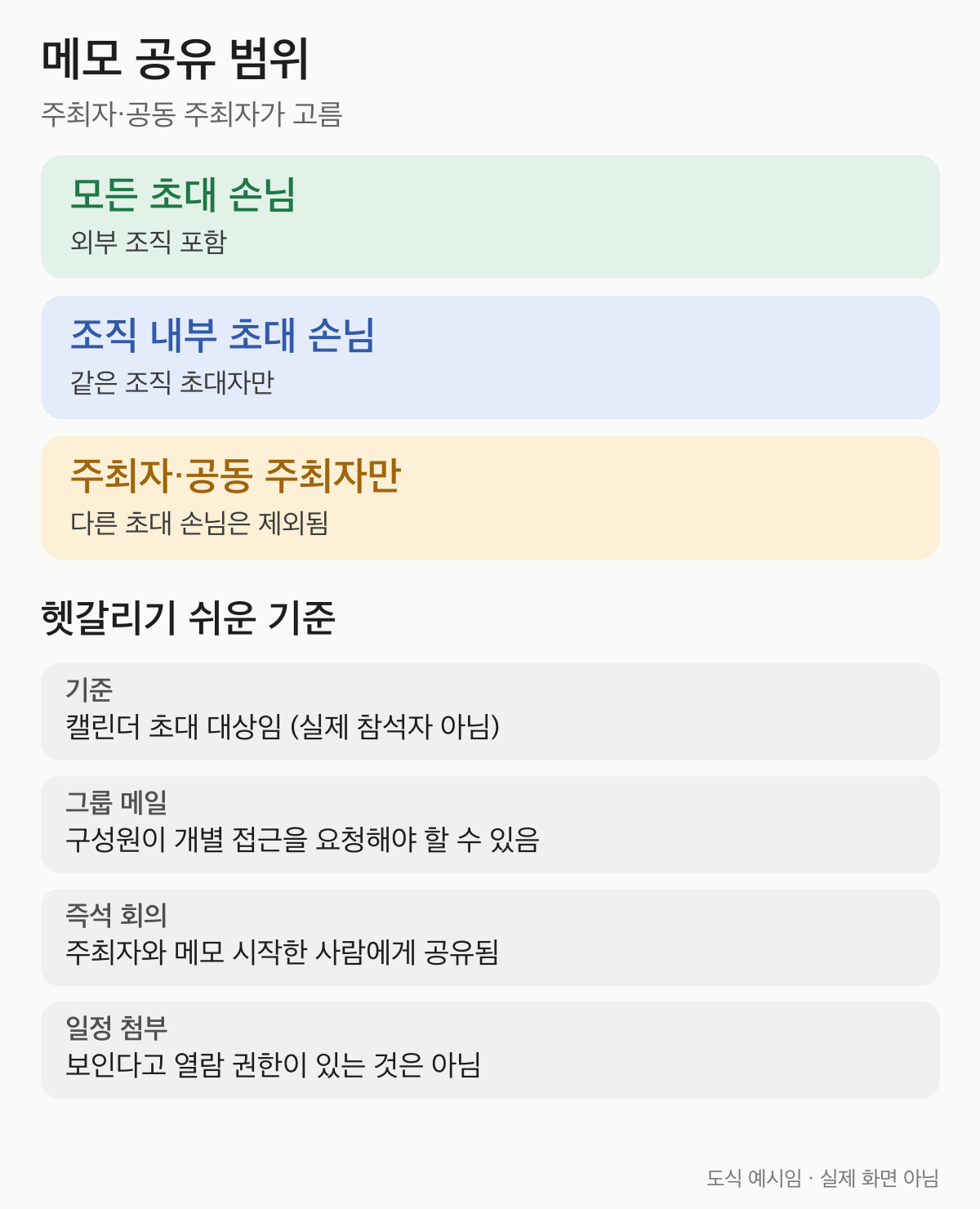
공유 범위와 기준 정리 도식임 · 실제 화면 아님
회의가 끝나면 문서는 Drive에 생겨요
메모 문서는 회의가 끝나고 얼마 뒤 주최자의 Google Drive에 만들어져요.
위치는 ‘Google Meet’ 폴더 안의 회의별 하위 폴더예요. Calendar 일정에도 문서가 연결돼요.
요약 이메일에는 메모 문서 링크와 요약, 제안된 다음 단계가 들어 있어요.
주최자는 이메일로 링크를 받고, 그 밖의 수신자는 공유 설정에 따라 정해져요.
메모 문서는 조직이 정한 Meet 보존 정책을 따라요. 보존 기간은 조직마다 다를 수 있어요.
2026년 9월부터 기존 ‘Meet Recordings’ 폴더는 ‘Legacy Meet Recordings’로 이름이 바뀌고 ‘Google Meet’ 폴더 안으로 옮겨져요.
예전 메모가 사라진 것은 아니에요. 레거시 폴더에서 계속 찾을 수 있어요.
새 메모만 회의별 하위 폴더에 저장되니, 예전 안내대로 찾다가 위치가 달라 보일 수 있어요.
버튼이 없거나 메모가 비어 있을 때 확인해요
‘Take notes for me’를 고를 수 없다면 이 순서로 확인해요.
- 회의 주최자의 에디션에 Take notes for me가 포함되는지 봐요.
- 회사·학교 계정이면 관리자가 AI note-taking을 켰는지 확인해요.
- Smart features가 꺼져 있지 않은지 봐요.
- 주최자 관리가 켜진 회의라면 주최자나 공동 주최자에게 시작을 부탁해요.
동료에게는 보이는데 내 계정에는 안 보이는 일도 있어요. 관리자가 조직 단위나 그룹별로 설정을 다르게 줄 수 있어서예요.
관리자는 Admin console에서 아래 경로로 이동해 설정을 바꿔요.
Apps → Google Workspace → Google Meet → Gemini settings → Google AI note-taking
바꾼 설정이 적용되기까지 최대 24시간이 걸릴 수 있어요.
Quick notes가 제공되는 에디션은 아래와 같아요.
- Business Standard, Business Plus
- Enterprise Standard, Enterprise Plus
- Frontline Plus
- Google AI Pro for Education
- 개인용 Google AI Pro, Google AI Ultra
버튼은 보이는데 메모가 비어 있거나 만들어지지 않는 경우도 있어요. 대표적인 원인은 이래요.
- 회의가 권장 길이인 15분보다 짧았어요. 권장 범위는 15분 이상 최대 8시간이에요.
- 회의 중 연결 문제가 있었어요.
- 말한 내용이 50단어보다 적었어요.
- 회의 내용이 Google Meet 허용 사용 정책을 벗어났어요.
문서에서 요약만 만들어지지 않았다면 브라우저를 새로고침하고 문서를 다시 열어 봐요.
회의 성격에 맞춰 골라요
회의 직후에는 Quick notes에서 결정과 할 일을 먼저 확인해요. 담당자나 조건이 중요한 항목만 Full notes로 내려가요.
외부 초대가 많은 회의는 공유 범위를 먼저 좁히고, 내부 프로젝트 회의는 Longer로 상세 기록을 남기면 관리하기 쉬워요.



