
Google Meet 회의실에서 Teams 회의 들어가는 법, Android 장비도 정식 지원
Android/AOSP 회의실 장비라면 10월 1일 변화부터 봐야 해요
회사 회의실에 Google Meet 전용 장비가 있는데 외부 업체가 Microsoft Teams 링크만 보냈다면, 노트북을 따로 들고 들어갈 필요가 없는 경우가 있어요. Google Meet hardware 자체에서 Teams 회의에 참가하는 기능이 있고, 2026년 10월 1일부터 Android/AOSP 기반 Meet hardware에도 이 상호운용 기능이 정식 제공되기 시작했어요.
이번 변화는 “Google Meet 앱에서 Teams 링크를 여는 일반 사용자 기능”과는 대상이 달라요. 회의실 화면·카메라·스피커·터치 컨트롤러가 한 세트로 등록된 Google Meet hardware가 대상이에요. ChromeOS 기반 Meet hardware는 Google 도움말에서 이미 Teams 회의 참가 대상으로 안내하고 있고, 이번 정식 출시는 Android/AOSP 기반 회의실 장비까지 범위를 넓힌 점이 핵심이에요.
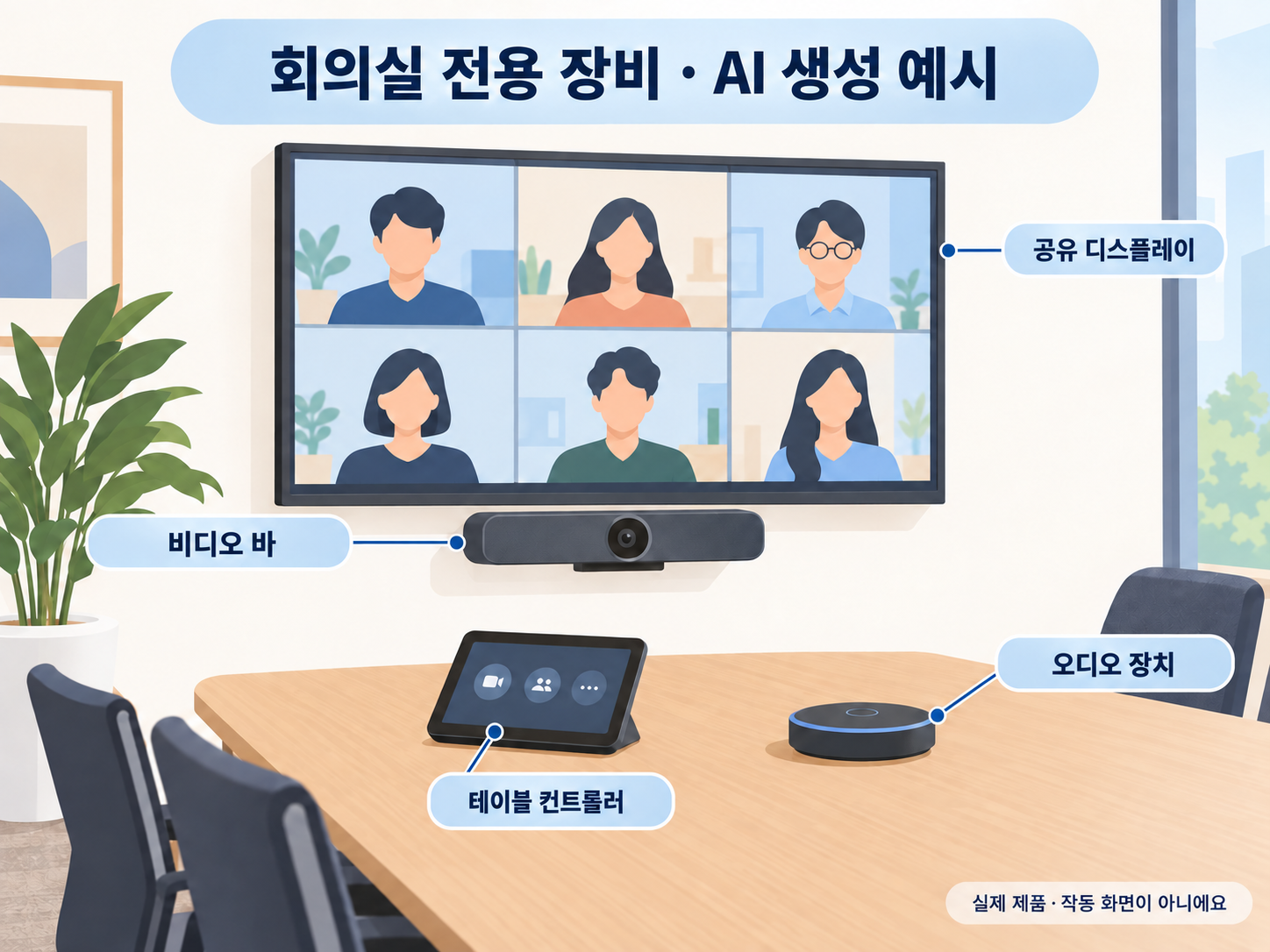
AI 생성 예시로 회의실 전용 화상회의 장비의 구성을 설명했어요. 실제 제품이나 실제 작동 화면이 아니에요.
Google의 배포 안내는 2026년 10월 1일부터 빠른 출시와 예정 출시 도메인 모두에 적용되며 기능 표시까지 1~3일을 잡고 있어요. 대상은 Android/AOSP를 실행하는 Google Meet hardware를 보유한 Google Workspace 고객이에요. 같은 발표에서 Android/AOSP 기반 Microsoft Teams Rooms가 Google Meet 회의에 참가하는 반대 방향 상호운용도 정식 제공 대상으로 안내됐어요.
먼저 관리자가 Teams 상호운용 설정을 확인해요
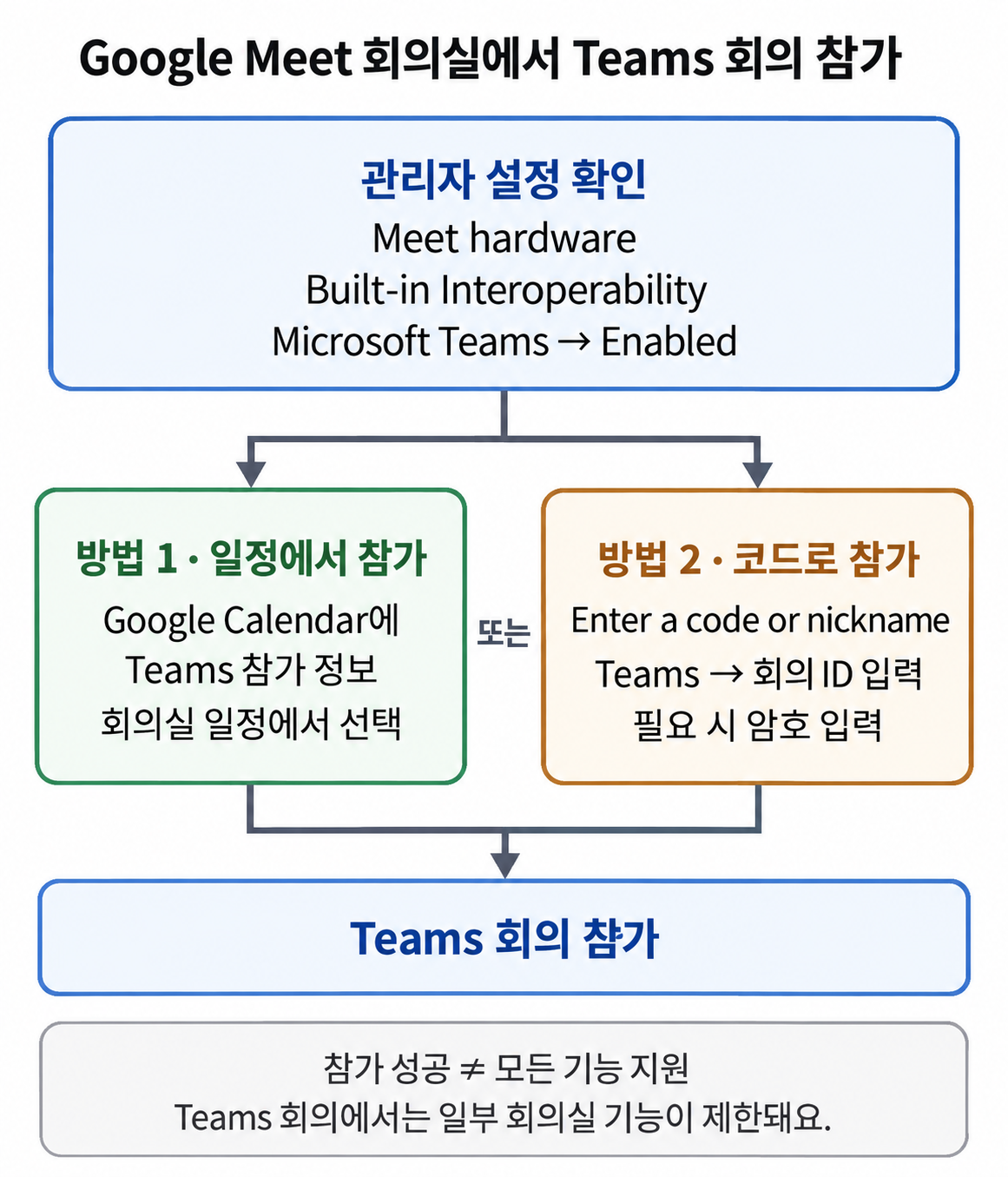
관리자 설정을 확인한 뒤 일정에서 참가하거나 회의 ID·필요 시 암호를 입력하는 경로 중 하나를 선택해요. 두 참가 방법을 차례로 수행하는 것은 아니에요.
회의실 장비에서 Teams 항목이 보이지 않는다면 사용자 쪽에서 링크를 여러 번 눌러 보기보다 관리 콘솔 설정부터 보는 편이 빨라요. Google Workspace 관리 콘솔에서 메뉴 → 기기 → Google Meet hardware → 설정으로 이동한 뒤, Device Settings의 Built-in Interoperability 영역에서 Microsoft Teams를 Enabled로 두고 저장하는 경로예요.
Microsoft Teams Direct Guest Join은 조직의 사용자와 조직 단위에 기본으로 켜져 있어요. 다만 특정 부서나 회의실 조직 단위에서 설정을 덮어쓴 적이 있다면 상위 조직의 값과 다를 수 있어요. 조직 단위를 따로 적용할 때는 Override로 저장할 수 있고, 다시 상속값으로 돌릴 때는 Inherit를 사용해요. 일부 설정은 Meet hardware 조직 단위 설정 권한이 있어야 바꿀 수 있어요.
기능이 켜져 있는데도 접속 단계에서 막히면 네트워크도 확인 대상이에요. Google은 제한된 네트워크에서 제3자 회의 서비스에 연결하려면 해당 서비스 제공자가 안내하는 URL, IP 주소, 포트가 방화벽에서 허용돼야 할 수 있다고 설명해요. 회의실 장비 화면에 Teams 선택지가 보이는 것과 실제 통신이 끝까지 되는 것은 다른 문제라서, 사내망이 엄격할수록 이 구분이 중요해요.
Teams 일정이 Google Calendar에 들어왔다면 회의실을 붙여요
가장 편한 흐름은 Google Calendar 일정에 Teams 참가 정보가 들어 있고, 그 일정에 Meet hardware가 연결된 회의실 리소스를 추가하는 방식이에요. 이렇게 등록되면 Teams 회의가 회의실 장비의 일정에 나타나요. 회의실에서는 회의 이름 아래에 “Via Microsoft Teams”가 붙은 항목을 선택하고 터치 컨트롤러나 리모컨으로 참가하면 돼요. Teams 쪽 호스트가 회의를 시작하면 실제 회의가 이어져요.
외부 회사가 만든 Teams 일정이나 Google Calendar가 아닌 다른 예약 도구에서 생성된 일정은 회의실 리소스를 바로 추가하지 못할 수 있어요. Google 도움말은 이때 원본 일정을 복제한 뒤 복제본에 Meet hardware 회의실을 추가하고, 같은 초대가 두 번 가지 않도록 복제본에서 참가자를 제거하는 방법을 안내해요.
다른 방법도 있어요. 새 Google Calendar 일정을 직접 만들고 회의실만 초대한 다음, Teams 참가 정보를 일정 설명에 붙여 넣는 방식이에요. 이 경우 새 Google Meet 링크를 추가하지 않고 Teams 참가 정보를 설명에 넣어야 Meet hardware가 해당 정보를 인식해 회의실 일정에 표시할 수 있어요.
일정에 안 떠도 회의 ID와 암호로 직접 들어갈 수 있어요
당장 시작된 Teams 회의인데 Calendar 일정이 회의실에 잡히지 않았다면 코드 참가 경로를 사용할 수 있어요. Meet hardware에서 Enter a code or nickname을 열고, 상단의 Join a meeting 선택 메뉴에서 Teams를 고른 뒤 Teams 초대장의 회의 ID를 입력해요. Join을 누른 뒤 암호가 요구되면 초대장에 있는 암호를 입력하고 다시 Join을 선택해요.
이 경로는 예정된 회의와 즉석 회의 모두에서 사용할 수 있지만, 회의 ID와 암호 같은 참가 정보가 실제로 제공된 경우에만 가능해요. 일정 복제가 필요한 상황과 코드 참가가 가능한 상황을 섞지 않으면 처리 시간이 줄어요. 일정에 계속 표시되어야 하는 정기 회의라면 Calendar에 회의실을 붙이는 방식이 낫고, 한 번만 급하게 들어가는 회의라면 코드 입력이 단순해요.
Teams에 들어갔다고 Meet 회의 기능이 전부 따라오지는 않아요
회의 연결에 성공한 뒤 가장 많이 헷갈릴 부분은 “회의에는 들어갔는데 원래 회의실 기능 몇 개가 안 된다”는 상황이에요. Google 관리 도움말은 Meet hardware로 Microsoft Teams 회의에 참가할 때 HDMI를 이용한 프레젠테이션, 두 화면 사용, 참가자 레이아웃 변경, 자막, 채팅 메시지 전송을 지원하지 않는 항목으로 안내해요.
이 제한은 회의 참가 실패와 구분해야 해요. 카메라와 마이크로 통화가 정상인데 채팅이나 자막이 없다면 설정을 계속 초기화할 문제는 아닐 수 있어요. 반대로 회의 자체에 들어가지 못한다면 상호운용 설정, 조직 단위 적용값, 네트워크 허용 조건, 회의 ID·암호를 차례로 확인하는 쪽이 맞아요.
기본 상호운용은 추가 비용 없이 제공돼요. 별도로 Pexip Connect를 사용하던 조직은 기존 설정이 있을 수 있는데, Google은 Teams Direct Guest Join을 함께 사용할 수 있으며 특정 조직 단위에 이미 Pexip이 지정돼 있으면 그 구성이 자동으로 덮어써지지 않는다고 안내해요. 기존 회의실 운영 방식을 바꾸기 전에 어느 조직 단위가 어떤 방식을 쓰는지부터 확인해야 해요.
실제 회의 전에 테스트 일정 하나로 확인하면 운영이 편해요
회의실을 처음 설정했다면 중요한 외부 회의 당일에 바로 시험하기보다 테스트용 Teams 일정 하나를 먼저 만드는 편이 안전해요. Google Calendar에 Teams 참가 정보를 넣고 해당 Meet hardware 회의실을 추가한 뒤, 회의실 장비 일정에 “Via Microsoft Teams” 표시가 뜨는지 봐요. 이 단계에서 일정이 보이면 Calendar에서 회의실까지 전달되는 경로는 정상으로 볼 수 있어요.
다음에는 같은 테스트 회의의 회의 ID와 암호를 따로 준비해 두고 코드 참가도 확인해요. 일정 참가와 코드 참가는 진입 경로가 달라서 한쪽만 점검하면 실제 회의에서 원인을 좁히기 어려워요. 일정은 보이는데 코드 참가만 실패한다면 입력 정보부터 다시 보고, 두 경로 모두 연결 단계에서 멈춘다면 조직 설정이나 네트워크 쪽으로 범위를 좁힐 수 있어요.
회의에 들어간 뒤에는 카메라·마이크·스피커가 정상인지와 함께 “원래 안 되는 기능”도 구분해 둬요. Teams 회의에서 채팅·자막·두 화면·레이아웃 변경·HDMI 프레젠테이션이 보이지 않는 것은 Google이 공개한 제한 목록과 맞을 수 있어요. 이 항목을 장애로 오해해 회의실 장비를 초기화하면 오히려 운영 시간이 늘어날 수 있어요.
외부 조직 회의가 많은 회사라면 회의실 운영 담당자에게 일정 복제 규칙도 함께 정해 두는 편이 실무적이에요. 외부에서 받은 Teams 일정에 회의실을 바로 추가하지 못할 때는 복제본을 만들고 회의실을 붙이되, 복제본의 참가자는 제거해 중복 초대를 막는 흐름을 사용할 수 있어요. 이 절차를 알아두면 “초대는 받았는데 회의실 화면에는 안 뜨는” 상황을 일정 문제와 장비 문제로 분리하기 쉬워요. 회의실마다 적용된 조직 단위가 다르면 같은 회사 안에서도 표시 결과가 달라질 수 있어요.
회의실에서 Teams 항목이 안 보일 때는 이 순서로 좁혀요
첫째, 장비가 일반 PC가 아니라 관리 콘솔에 등록된 Google Meet hardware인지 봐요. 둘째, Android/AOSP 기반 장비라면 정식 배포 대상인지와 장비 소프트웨어가 최신 상태인지 확인해요. 셋째, 관리 콘솔의 Built-in Interoperability에서 Microsoft Teams가 Enabled인지 확인하고, 특정 조직 단위에서 Override된 값이 없는지 봐요.
넷째, 회의실 일정에 Teams 정보가 보이지 않는 문제라면 원본 일정의 생성 위치를 확인해요. 외부 조직이나 다른 예약 도구에서 만든 일정은 복제본을 만들어 회의실을 붙이는 방식이 필요할 수 있어요. 일정 표시가 필요 없는 급한 회의라면 회의 ID와 암호로 직접 참가하는 경로가 더 빠를 수 있어요.
다섯째, Teams 선택과 회의 정보 입력까지 되는데 연결만 실패한다면 사내 방화벽이나 프록시 정책을 확인해요. 여기까지 정상인데도 회의 참가가 반복해서 끊긴다면 Google 도움말은 장비 판매처를 통한 Meet hardware 문제 해결 경로를 안내해요. 기능 제한과 접속 장애를 먼저 나누면 불필요한 초기화나 장비 재등록을 피하기 쉬워요.



