
Google Meet 회의록에 화면 캡처가 생겼다면: 발표 자료는 10초 이상 보여야 포함됩니다
Google Meet의 ‘나를 위한 메모’를 켰는데 회의록에 발표 화면까지 들어가 있다면 오류가 아닐 수 있습니다. Google Meet 도움말에는 회의록 설정에 스크린샷 기능이 표시될 수 있고, 슬라이드나 관련 문서처럼 발표 자료로 보이는 화면을 회의록에 함께 넣을 수 있다고 안내돼 있습니다.
여기서 중요한 건 모든 공유 화면을 계속 캡처하는 방식이 아니라는 점입니다. 발표 자료가 화면에 최소 10초 이상 표시될 때 스크린샷이 포함될 수 있습니다. 짧게 넘긴 화면과 오래 띄운 화면이 회의록에 다르게 남는 이유가 이 기준에 있습니다.
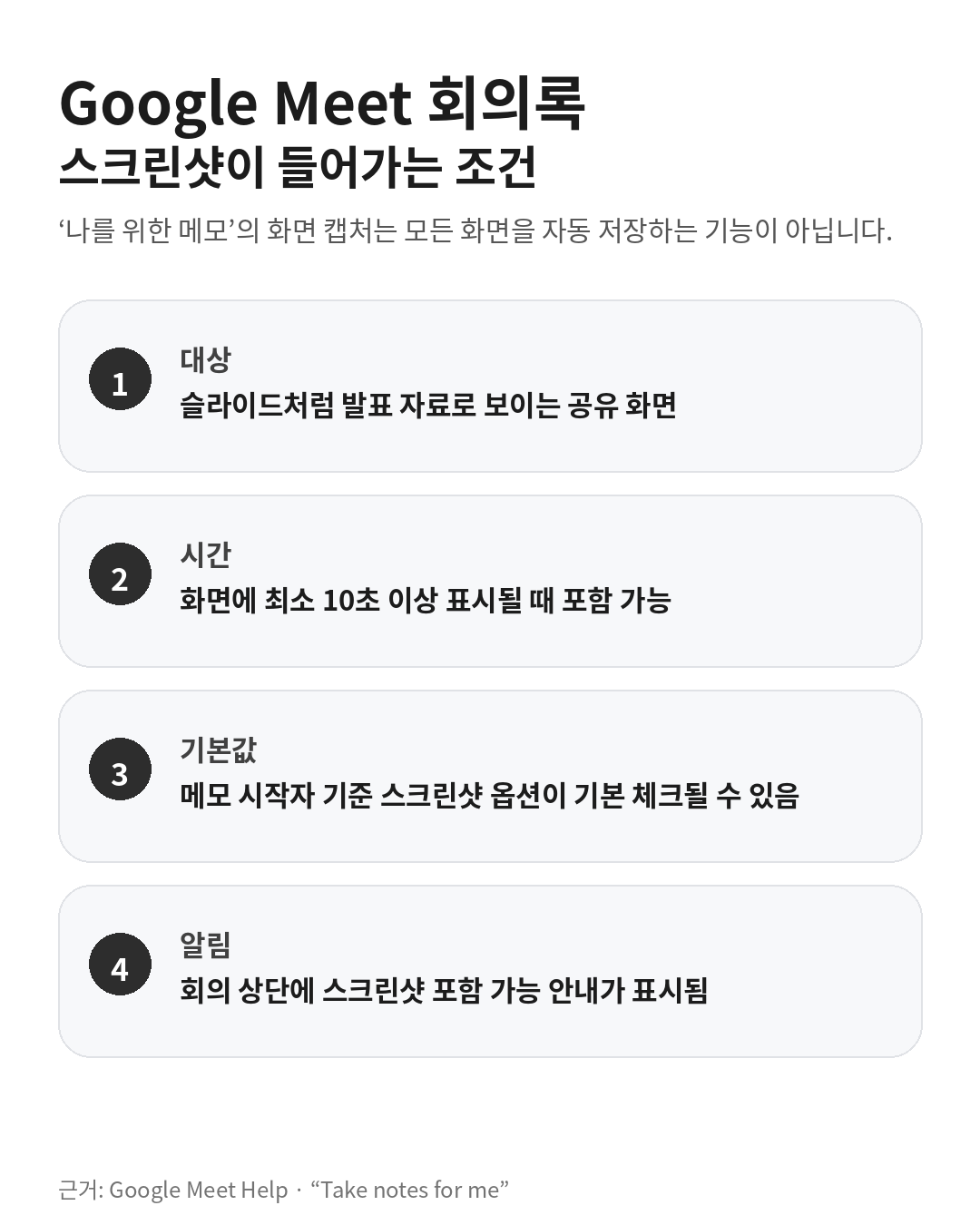
발표 화면은 최소 10초가 기준입니다
Google이 예로 든 대상은 슬라이드나 관련 문서처럼 프레젠테이션 형태로 보이는 공유 자료입니다. 해당 발표 화면이 회의 중 최소 10초 이상 표시돼야 회의록 스크린샷에 포함됩니다. 화면 공유를 했다는 사실만으로 모든 장면이 그대로 저장된다고 보면 안 됩니다.
반대로 같은 슬라이드를 한동안 설명했다면 회의록에 이미지가 남을 수 있습니다. 회의 뒤 문서를 열었을 때 텍스트 요약 옆에 화면 캡처가 붙어 있는 건 이 기능의 동작 범위 안입니다.
메모를 시작할 때 스크린샷 설정이 기본 체크될 수 있습니다
도움말 기준으로는 회의록을 시작하는 사람의 설정에서 스크린샷 옵션이 기본으로 선택될 수 있습니다. 다만 조직 관리자가 이 기능을 꺼 둔 경우는 예외입니다. 스크린샷 기능이 선택되면 회의 화면 상단에 “Gemini may improve your notes with screenshots”라는 안내가 표시돼 참가자에게 스크린샷이 포함될 수 있다는 점을 알립니다.
회의록 자체도 참가자에게 별도로 표시됩니다. ‘나를 위한 메모’를 켜면 모든 참가자 화면에 메모가 진행 중이라는 표시가 나타나고, 호스트 관리가 켜진 회의에서는 호스트와 공동호스트만 메모 기능을 시작하거나 중지할 수 있습니다.
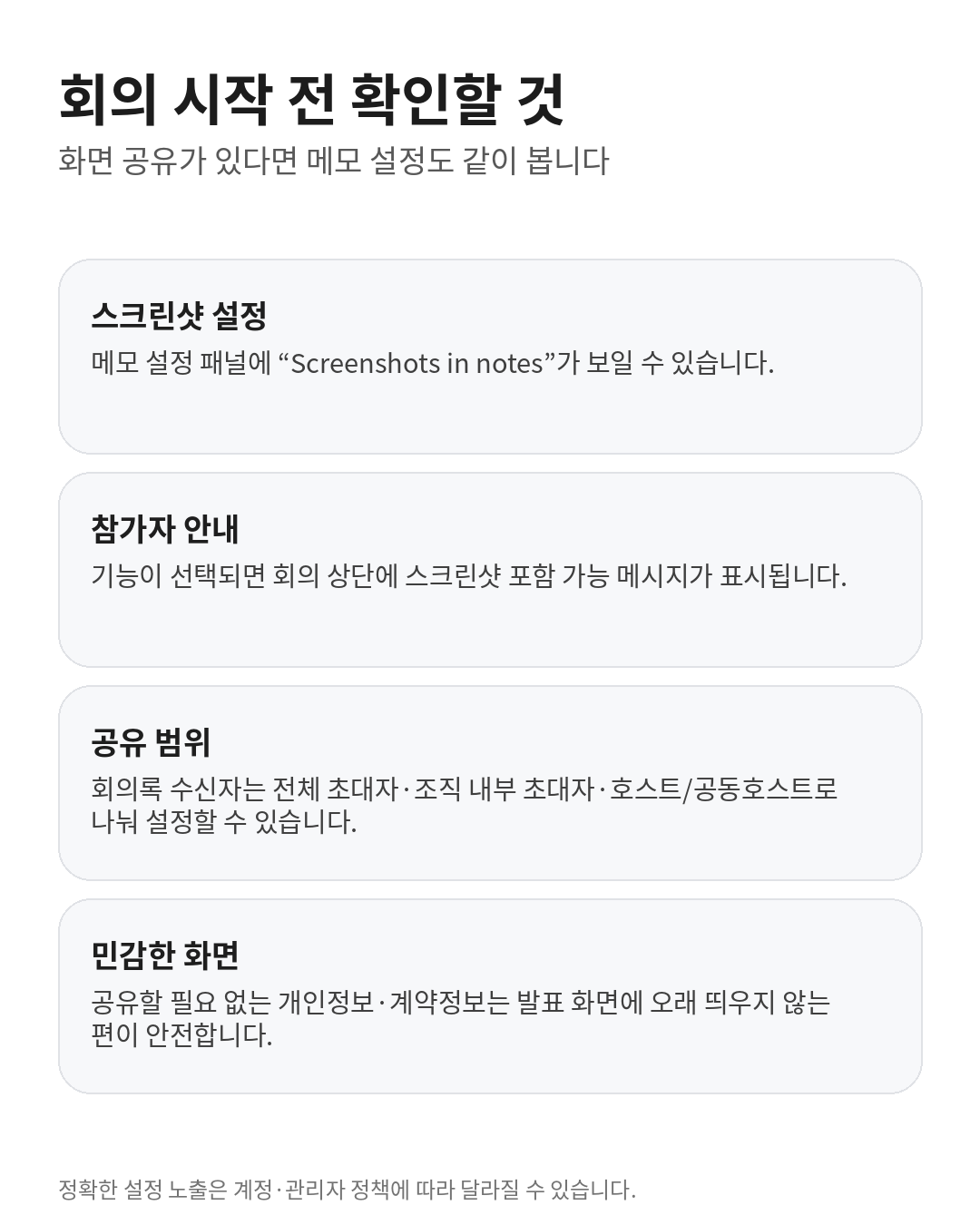
민감한 자료를 공유한다면 화면 공유와 회의록을 따로 보지 마세요
화면 공유 중 개인정보, 계약 금액, 고객 명단처럼 회의록에 남길 필요가 없는 자료를 오래 띄울 상황이라면 메모 설정까지 함께 확인하는 편이 좋습니다. 특히 슬라이드나 문서가 10초 이상 화면에 남아 있으면 스크린샷 포함 조건에 들어갈 수 있기 때문입니다.
공유 범위도 확인해야 합니다. 회의록 수신자는 설정에 따라 전체 초대자, 조직 내부 초대자, 호스트와 공동호스트만으로 나눌 수 있습니다. 일정에 초대됐다는 것과 실제 회의록 문서를 열 수 있다는 것은 같은 의미가 아닙니다. 문서 접근 권한은 회의록의 공유 설정이 결정합니다.
회의가 끝나면 Drive와 Calendar에서 찾습니다
회의가 끝난 뒤 생성된 문서는 주최자의 Google Drive 안 ‘Google Meet’ 폴더에 저장됩니다. 이 폴더 안에 해당 회의용 하위 폴더가 만들어지고 회의록 문서가 들어갑니다. 같은 문서는 Google Calendar 일정에도 자동으로 첨부됩니다.
Calendar 일정에서 첨부파일이 보인다고 해서 초대자가 모두 문서를 열 수 있는 건 아닙니다. Google 도움말은 일정의 첨부 표시와 문서 열람 권한을 구분하며, 실제 접근 가능 여부는 호스트나 공동호스트가 정한 공유 설정을 따른다고 설명합니다.
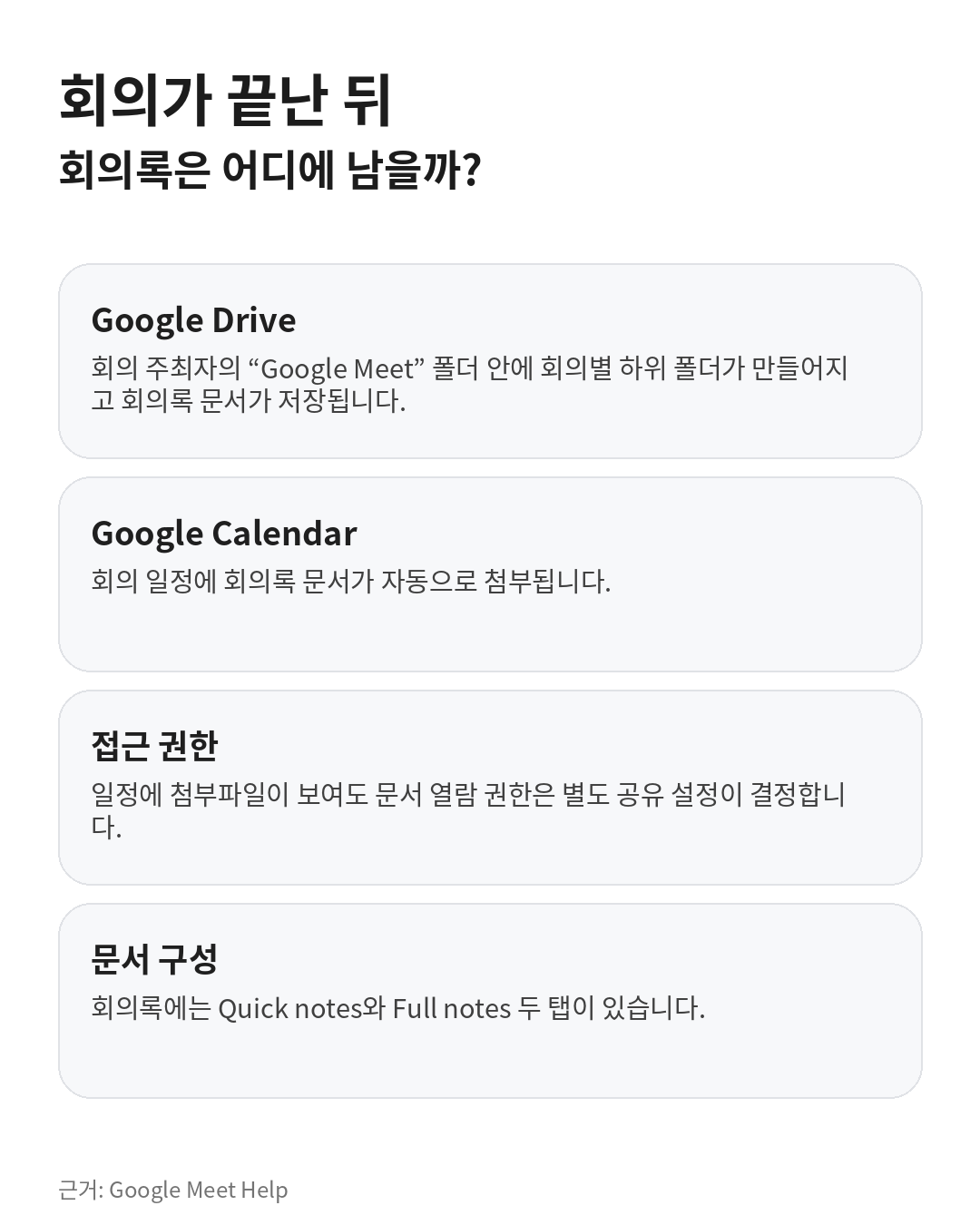
회의록을 열었는데 캡처가 예상과 다르면 이 순서로 보면 됩니다
- ‘나를 위한 메모’가 실제로 켜져 있었는지 확인합니다.
- 메모 설정에서 스크린샷 기능이 표시됐고 선택돼 있었는지 봅니다.
- 캡처를 기대한 발표 자료가 화면에 10초 이상 표시됐는지 확인합니다.
- 회의록 문서의 공유 권한과 Calendar 일정의 첨부 표시를 따로 확인합니다.
화면 캡처가 필요하지 않은 회의라면 회의를 시작하기 전에 메모 설정과 조직의 관리자 정책을 같이 확인하는 게 가장 깔끔합니다. 반대로 발표 자료를 회의록에 남기고 싶다면 공유 화면을 너무 빨리 넘기지 않는 것도 실제 결과에 영향을 줍니다.



