
Google Docs에서 .md 마크다운 바로 편집하기, 변환 없이 공유·댓글 쓰는 법
이제 .md를 Docs 문서로 바꿀 필요가 없어요
LLM이 만든 README나 작업 지시서를 .md로 주고받을 때, 이제 Google Docs 문서로 변환한 뒤 다시 Markdown으로 내보내는 과정을 거치지 않아도 돼요. Google Drive에서 렌더링된 미리보기를 보고, 같은 .md 파일을 Google Docs에서 열어 편집·공유·댓글까지 이어갈 수 있어요.
2026년 10월 7일 KST 기준으로 확인했어요. 이 기능은 10월 5일부터 최대 15일에 걸쳐 순차 배포 중이라 계정에 아직 보이지 않을 수 있으니 사용 전 최신 Google Workspace 안내를 다시 확인해 주세요.
핵심은 파일 형식이 바뀌지 않는다는 점이에요. Drive에 올린 .md 또는 .markdown 파일을 Docs에서 열어도 Google Docs 파일로 변환되지 않고, 원래 Markdown 파일 상태로 Drive에 남아요.
AI가 초안을 Markdown으로 내보내고 사람이 Google Docs에서 검토하는 흐름을 쓰고 있었다면 변화가 더 분명해요. 예전에는 Markdown을 Docs 콘텐츠로 가져와 검토한 뒤 다시 .md로 다운로드하는 식으로 파일이 한 번 변환됐지만, 새 방식은 같은 파일을 그대로 두고 사람이 읽고 고칠 수 있어요.

AI 생성 예시임 · 실제 Google Docs 화면 아님 · .md 협업 편집 개념
Drive에서 보기만 할 때는 Preview로 열면 돼요
내용을 수정하지 않고 먼저 확인하려면 Drive에서 파일을 오른쪽 클릭한 뒤 Open with → Preview를 선택해요. 미리보기 화면 상단에서는 원문 Markdown과 렌더링된 Preview를 전환할 수 있어요.
링크가 실제로 눌리는지, 표와 제목이 읽기 좋게 렌더링되는지 확인하려면 Preview가 편해요. 원시 문법만 보는 텍스트 편집기와 달리 사람이 읽을 최종 모양을 빠르게 확인할 수 있어요.
리뷰를 맡은 사람이 Markdown 문법에 익숙하지 않아도 괜찮아요. 수정이 필요 없는 검토라면 렌더링 화면만 보고 내용과 링크를 확인한 뒤, 실제 편집이 필요한 파일만 Docs로 열면 돼요.
파일이 열리지만 Preview 전환이 보이지 않는다면 브라우저 새로고침이나 확장 프로그램부터 건드리기보다 계정에 새 기능이 배포됐는지 먼저 확인해요. 이번 변경은 별도 사용자 설정으로 켜는 기능이 아니라 순차적으로 표시되는 기능이에요.
Docs에서 직접 편집하면 파일은 그대로 .md로 남아요
편집하려면 Drive에 .md 파일을 올린 뒤 파일을 두 번 클릭해 Google Docs에서 열어요. 열리면 Markdown Mode로 동작하고 제목 옆에 .md 표시가 붙는 방식으로 안내돼요.
- Drive에 수정할 .md 또는 .markdown 파일을 업로드해요.
- 파일을 두 번 클릭해 Google Docs에서 열어요.
- 문장을 고치고 링크·제목·목록 구조를 확인해요.
- 공유 버튼으로 동료를 초대하고 댓글을 남겨 검토해요.
- 작업을 마친 뒤에도 Drive에 남은 파일 형식이 .md인지 확인해요.
공유와 댓글은 일반 Docs 협업처럼 사용할 수 있어요. 같은 파일을 여러 사람이 열어 검토하고 댓글을 주고받을 수 있으므로, 개발자가 Markdown을 유지하고 비개발자가 Docs 화면에서 문장을 검수하는 역할 분담이 쉬워져요.
다만 ‘Docs에서 열렸으니 모든 Docs 기능을 넣어도 된다’고 생각하면 안 돼요. 저장 대상은 Markdown 파일이므로 Markdown으로 표현하기 어려운 서식을 넣으면 일부 정보가 단순화되거나 사라질 수 있어요.
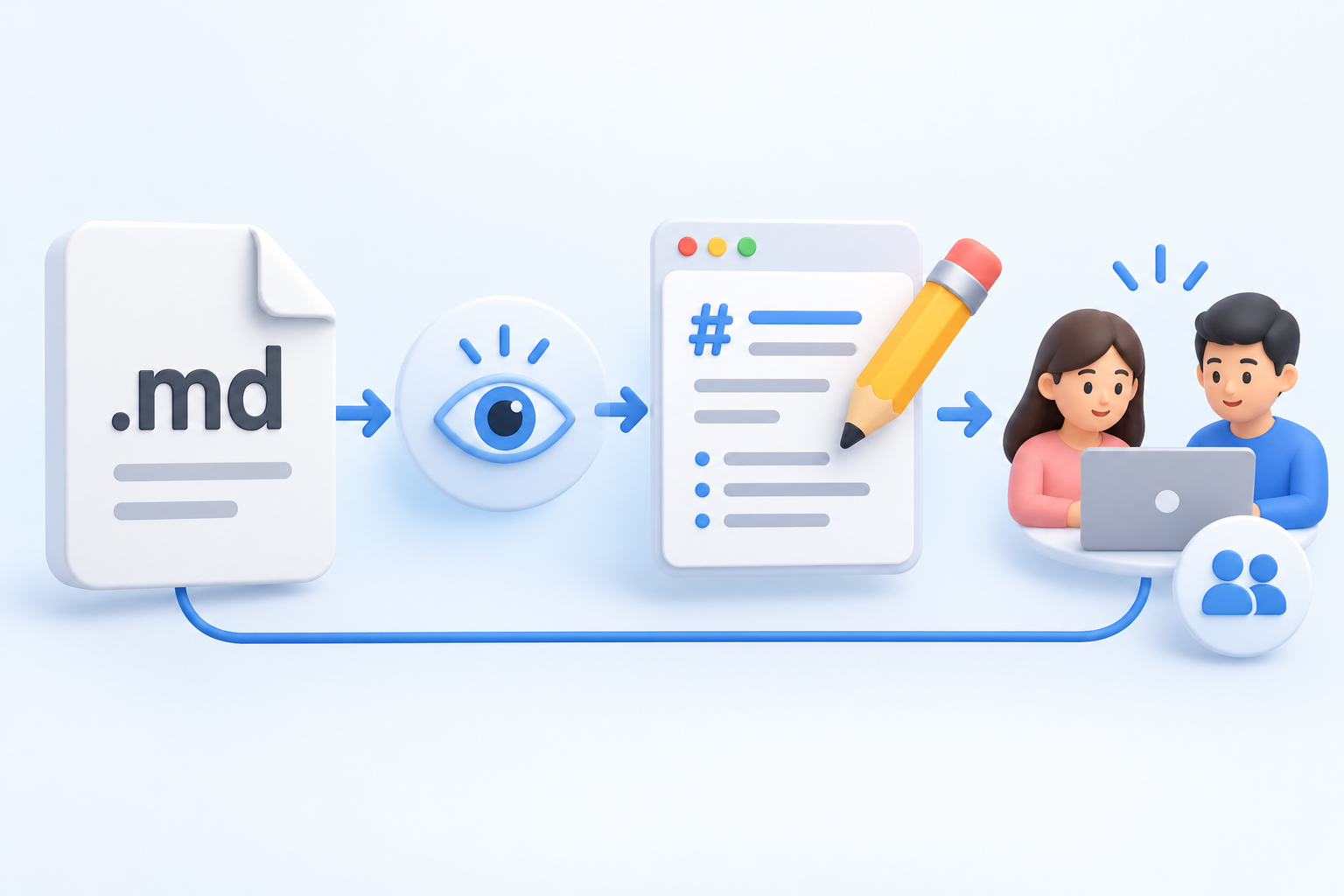
AI 생성 예시임 · 실제 Drive·Docs UI 아님 · .md 유지 상태의 협업 흐름
기존 ‘Markdown 사용’ 메뉴와 이번 기능은 목적이 달라요
Google Docs에는 이전부터 도구 → 환경설정 → Markdown 사용 기능이 있었어요. 이 설정은 Docs 문서 안에서 Markdown 문법을 입력하거나, Markdown으로 붙여넣고 복사하고 내보내는 작업을 돕는 기능이에요.
Paste from Markdown은 Markdown 텍스트를 Google Docs 콘텐츠로 변환해 붙여넣어요. Copy as Markdown은 Docs 내용을 Markdown 문법으로 복사하고, 파일 → 다운로드 → Markdown (.md)는 Docs 문서를 .md 파일로 내보내요.
이번 기능은 반대 방향의 문제가 핵심이에요. 이미 존재하는 .md 파일을 Google Docs 파일로 바꾸지 않고 그대로 열어서 편집하고 협업하는 흐름이에요.
그래서 ‘Markdown 사용’ 체크박스가 꺼져 있다고 해서 새 .md 직접 편집 기능이 반드시 막힌다고 단정하지 않는 편이 맞아요. 새 기능 안내에는 별도 최종 사용자 설정이 없다고 되어 있으므로, 파일 열기 자체와 기존 Markdown 입력 보조 설정을 나눠 확인해야 해요.
스마트칩·색상·정렬은 그대로 보존된다고 생각하면 안 돼요
Markdown은 구조가 단순한 형식이라 Google Docs의 모든 서식을 그대로 담지 못해요. .md 파일을 편집할 때 스마트칩은 일반 텍스트나 링크로 바뀔 수 있고, 웹 형식인 HTML 서식은 일반 텍스트로 처리될 수 있어요.
글자색, 형광펜 강조, 문단 정렬도 제거될 수 있어요. 검토자가 중요한 문장을 노란색으로 표시하거나 가운데 정렬로 구분해도, 다른 Markdown 편집기에서 다시 열면 그 표현이 유지되지 않을 수 있어요.
그래서 중요한 의미를 색상이나 정렬에만 맡기지 않는 편이 안전해요. ‘주의’, ‘결정’, ‘보류’처럼 의미가 필요한 구간은 실제 문장이나 Markdown 제목·목록 구조로 남겨야 다른 도구에서도 뜻이 유지돼요.
서식이 예상과 다르게 바뀌었다면 파일을 덮어쓰고 새 사본을 만들기 전에 파일 → 버전 기록을 확인해요. Google은 Markdown 편집 중 원래 형식이 바뀐 경우 버전 기록에서 이전 상태를 복원할 수 있다고 안내해요.
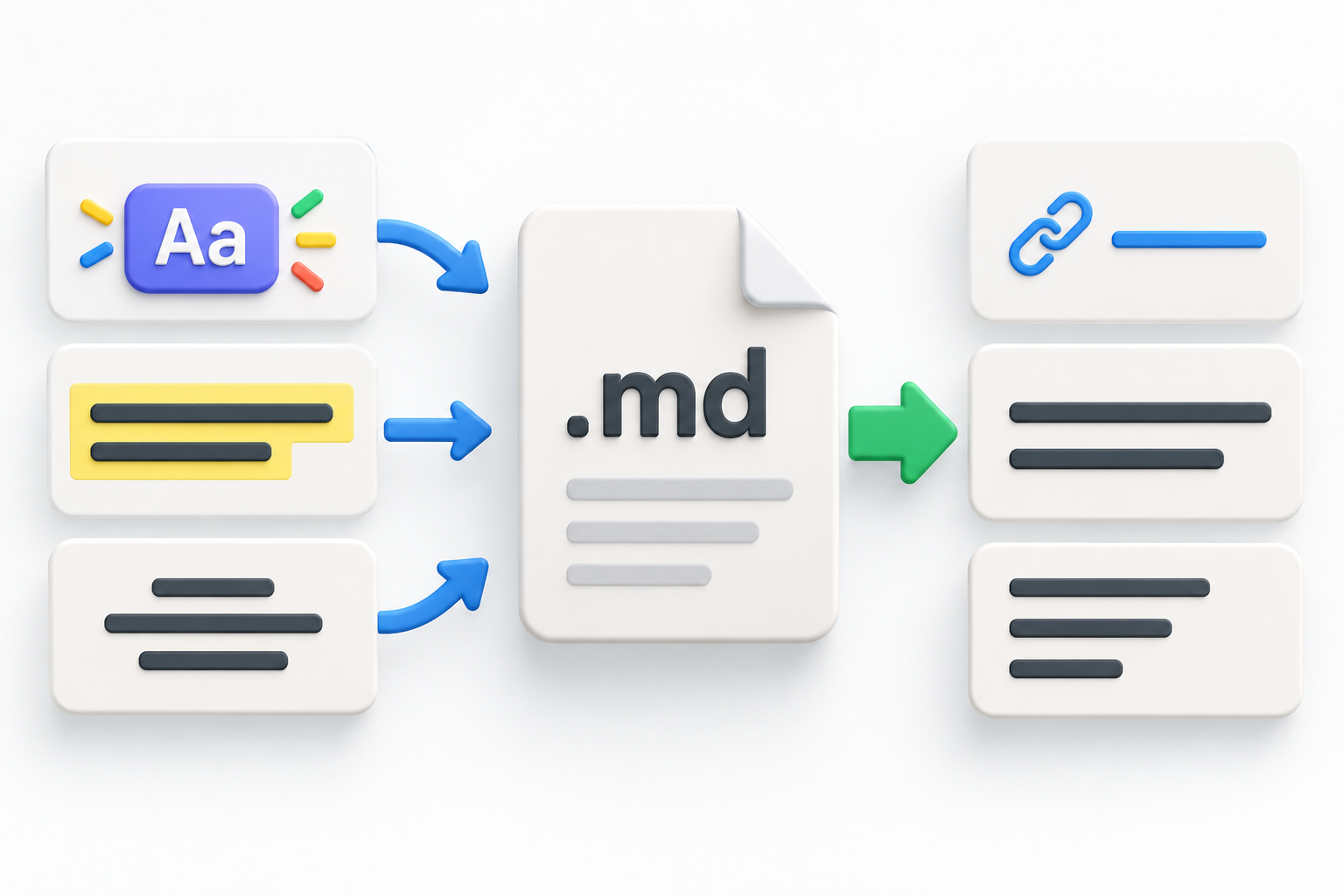
AI 생성 예시임 · 실제 UI 아님 · 일부 Docs 서식 단순화 개념
AI 초안 검수와 README 협업에서 특히 편해요
코딩 도구나 AI가 만든 Markdown 문서를 사람이 검토하는 업무에서는 중간 변환이 줄어드는 효과가 커요. 예를 들어 Claude나 다른 도구가 만든 README, 운영 절차, 릴리스 노트 초안을 Drive에 넣고 기획자나 운영자가 Docs에서 문장만 수정한 뒤 같은 .md 파일을 개발 쪽에 넘길 수 있어요.
기존에는 개발자가 Markdown 파일을 보내고, 비개발자가 Google Docs 사본에 의견을 남기고, 다시 개발자가 변경 내용을 Markdown에 옮기는 식으로 파일이 둘로 갈라지기 쉬웠어요. 이제 같은 파일에 댓글을 모을 수 있어 검토 대상이 어느 버전인지 헷갈리는 일을 줄이기 좋아요.
표나 링크가 많은 문서는 Drive Preview에서 먼저 렌더링을 확인하고, 문장 수정이 필요한 곳만 Docs에서 편집해요. 검토가 끝난 뒤에는 코드 저장소에 넣기 전에 원시 Markdown으로 열어 제목·링크·목록이 의도한 문법으로 남았는지 마지막으로 확인하는 흐름이 안정적이에요.
자동화가 .md 파일을 계속 갱신하는 폴더라면 사람 편집과 자동 덮어쓰기가 동시에 일어나지 않게 작업 순서를 정해야 해요. Docs 협업 기능이 생겼다고 해서 외부 자동화의 파일 쓰기 충돌까지 자동으로 해결되는 것은 아니므로, 자동 생성 완료 뒤 검토 상태를 두는 식으로 운영하는 편이 안전해요.
협업할 때는 댓글과 본문 수정의 역할도 나눠 두면 좋아요. 최종 문구가 확정되지 않은 질문은 댓글로 남기고, 오탈자나 링크 수정처럼 바로 반영해도 되는 항목만 본문을 고치면 원본 Markdown의 변경 이력을 따라가기 쉬워요.
다른 편집기에서 다시 열었을 때 댓글이 같은 방식으로 표시된다고 가정하지는 마세요. Google Docs 안에서의 댓글·공유 경험과 Markdown 파일 자체에 저장되는 텍스트는 성격이 다르므로, 코드 저장소로 넘겨야 할 결정사항은 최종 본문에도 반영해 두는 편이 안전해요.
협업 파일을 넘기기 전에는 세 가지만 보면 돼요. Drive Preview에서 링크와 표가 정상인지, Docs에서 수정한 뒤 확장자가 .md로 유지되는지, 다른 Markdown 편집기에서 다시 열었을 때 제목·목록·링크가 그대로 읽히는지를 확인해요. 이 세 단계가 통과하면 변환 사본을 여러 개 만들지 않고 한 파일 중심으로 협업하기 쉬워져요.
메뉴가 안 보일 때는 계정·배포 상태부터 확인해요
이번 기능은 2026년 10월 5일부터 Rapid Release와 Scheduled Release 모두 최대 15일에 걸쳐 순차 배포돼요. 같은 회사 안에서도 계정마다 보이는 시점이 잠시 다를 수 있어요.
지원 범위는 Google Workspace 고객과 개인 Google 계정 사용자예요. 별도 관리자 제어나 최종 사용자 설정은 없다고 안내돼 있으므로, 조직 정책 메뉴에서 켜야 하는 스위치를 찾기보다 실제 계정에 기능이 도착했는지 확인하는 쪽이 먼저예요.
파일 확장자도 확인해요. 이번 직접 편집 대상은 .md와 .markdown 파일이에요. 확장자만 바꾼 다른 형식이나 손상된 파일을 올려 놓고 Markdown Mode가 열리길 기대하면 원인을 잘못 찾을 수 있어요.
또 기존 Markdown 사용 설정과 새 네이티브 파일 편집을 섞지 마세요. 문법 자동 변환이 필요하면 기존 환경설정을 확인하고, 실제 .md 파일을 그대로 열어 협업하려는 목적이면 Drive에서 파일 형식과 새 편집 모드가 제공되는지를 확인하면 돼요.
업무에 적용할 때는 작은 샘플 .md 하나로 먼저 시험해 보는 편이 좋아요. 링크 하나, 표 하나, 제목과 목록 몇 개가 있는 파일을 열어 Preview와 Docs 편집을 오가고, 댓글을 남긴 뒤 다른 Markdown 도구에서 다시 열어보면 팀에서 보존되는 범위를 바로 확인할 수 있어요.



