
Gemini Skills 회사 계정에서 만드는 법, 메뉴가 안 보일 때 확인 순서
회사 Google Workspace 계정에서 Gemini를 반복 업무에 쓰고 있다면 2026년 10월 5일부터 새로 나타나는 ‘Skills’를 먼저 확인할 만해요. Skills는 자주 쓰는 지시를 재사용 가능한 형태로 저장해 두고 Gmail·Chat·Docs·Slides 같은 Workspace 앱의 Gemini에서 불러오는 기능이에요. 다만 10월 5일은 모든 계정에 동시에 열리는 날짜가 아니라 배포 시작일이라서, 같은 회사 안에서도 메뉴가 먼저 보이는 사람과 아직 안 보이는 사람이 생길 수 있어요.
현재 공식 문서를 함께 보면 메뉴가 없다고 바로 요금제 문제로 판단하기도 어려워요. Workspace Updates는 Business Starter·Standard·Plus, Enterprise Starter·Standard·Plus와 일부 교육·AI 추가 옵션을 배포 대상으로 안내하지만, 관리자 도움말에는 Gemini Beta 프로그램 등록 고객에게만 제공된다는 주석도 남아 있어요. 따라서 ‘내 요금제가 목록에 있는데도 Skills가 없다’면 배포 채널, 관리자 허용, 연령 조건, 조직의 베타 등록 상태를 순서대로 나눠 보는 편이 정확해요.

AI 생성 예시 이미지예요. 실제 Google Workspace 제품·작동 화면은 아니에요.
10월 5일에 안 보여도 배포가 끝난 것은 아니에요
Rapid Release 도메인은 2026년 10월 5일부터 배포가 시작되고 10월 12일까지 완료될 예정이에요. Scheduled Release 도메인은 10월 19일부터 시작해 11월 중순까지 순차 배포되므로, 회사가 Scheduled Release를 쓰면 10월 초에는 Skills 메뉴가 없는 것이 정상 범위예요.
Workspace 안의 Skills는 만 18세 초과 사용자를 대상으로 안내돼 있어요. 관리자 도움말도 18세 미만으로 지정된 사용자는 Workspace Studio의 AI 기능을 쓸 수 없다고 설명하므로, 학교나 가족 계정처럼 연령이 관리되는 환경에서는 관리자 설정만 켠다고 해결되지 않을 수 있어요.
조직 관리자는 Admin console에서 Apps → Google Workspace → Workspace Studio → Skills → Create and use skills 경로로 사용 여부를 정할 수 있어요. 전체 조직이 아니라 조직 단위(OU)나 구성 그룹에만 다르게 적용할 수도 있고, 저장한 정책 변경은 최대 24시간 걸릴 수 있다고 안내돼 있어요. 회사 동료에게는 보이는데 본인에게만 안 보인다면 같은 조직 단위와 그룹 정책을 받는지 확인할 이유가 여기에 있어요.
Workspace Studio에서 Skill 하나를 만드는 실제 순서
메뉴가 열렸다면 Google Workspace Studio에서 왼쪽 Skills를 선택하고 Create로 시작해요. 빌더 채팅창에는 ‘무엇을 반복해서 시킬지’를 설명하고, 자동으로 만들어진 지시문을 그대로 켜기보다 입력 조건과 원하는 결과 형식을 먼저 다듬는 편이 좋아요. 예를 들어 고객 메일 초안을 만드는 용도라면 어떤 메일을 읽고, 어떤 톤을 유지하며, 답변에 반드시 들어갈 항목을 무엇으로 할지까지 지시에 적어 두면 매번 같은 설명을 다시 붙일 필요가 줄어들어요.
정보를 어디서 찾을지도 별도로 정할 수 있어요. Skill Builder의 Add → Gemini search settings에서 Drive는 기본 선택이고 Gmail·Chat·Calendar·Web을 필요에 따라 추가하며, 특정 Drive 파일이나 폴더를 참고 자료로 연결할 수도 있어요. 모든 소스를 한꺼번에 열어 두는 것보다 그 Skill이 실제로 필요한 범위만 선택하면 테스트 결과를 해석하기 쉽고, 조직에서 다루는 자료 범위도 분명해져요.
Turn on 전에 테스트 입력을 넣어 결과를 확인할 수 있어요. 결과가 맞으면 Turn on을 눌러야 실제로 사용할 수 있고, 이후 지시를 바꾸면 Update로 저장해요. 공유 링크는 켜진 Skill만 만들 수 있으며, 링크를 받은 사람에게 작성자의 이메일 주소가 보일 수 있다는 점도 공식 도움말에 적혀 있어요. 외부에 배포하는 템플릿처럼 쓸 계획이라면 공유 전에 포함된 참조 파일과 이메일 주소를 함께 확인하는 편이 안전해요.
Docs에서 같이 다듬었다면 Studio까지 넘겨야 저장돼요
여러 명이 지시문을 함께 고칠 때는 Google Docs 안에서도 Skill Builder를 쓸 수 있어요. Docs 오른쪽 위 Ask Gemini → Tools → Skill builder에서 원하는 역할을 설명하고 지시문을 만든 뒤, 문서를 팀원과 공유해 내용 자체를 같이 편집하는 방식이에요.
여기서 지시문만 생성하고 문서를 닫으면 Workspace Studio의 Skill로 저장된 것이 아니에요. 합의가 끝난 뒤 Make this skill in Studio를 눌러 Studio로 넘기고, 이동한 화면에서 다시 Turn on까지 해야 실제 Skill이 생겨요. 나중에 Docs의 지시문을 수정했다면 Studio의 More options → Sync with Docs로 다시 맞출 수 있고, 이미 Skill 화면을 오래 열어 둔 상태라 동기화 항목이 안 보이면 새로고침이 필요할 수 있어요.
Gmail·Chat·Docs·Slides에서는 @로 불러와요
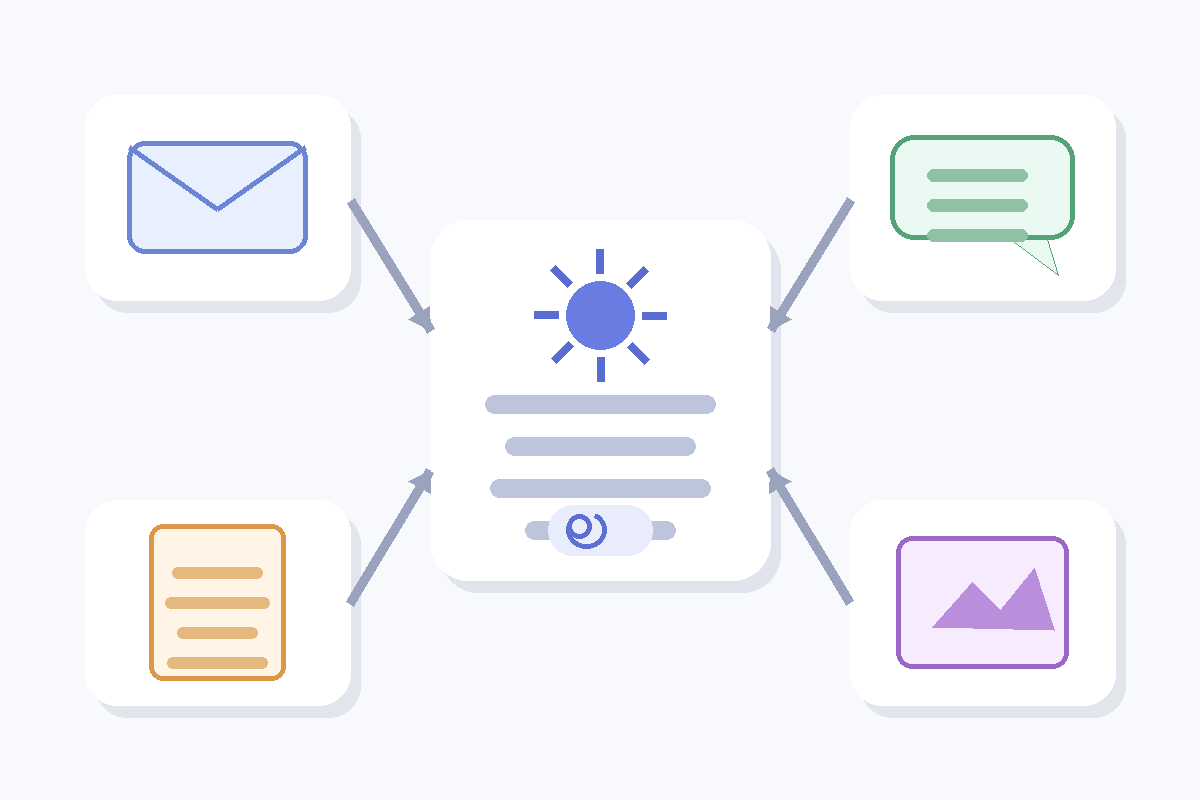
만든 Skill은 Workspace Studio 안에서만 쓰는 자동화 부품이 아니에요. Docs·Slides·Drive·Gmail·Chat에서 Ask Gemini 패널을 열고 입력창에 @를 적은 다음 Skill 이름을 선택해 프롬프트를 이어 쓰면 돼요. 한 Skill을 매번 찾아 별도 화면으로 들어가는 방식이 아니라 현재 작업하던 문서나 메일 옆에서 재사용하는 구조예요.
하나의 요청에 여러 Skill을 조합하는 것도 가능해요. 예를 들어 ‘회사 문체’ Skill과 ‘거래처 검토 기준’ Skill을 함께 붙여 공급업체 평가 메일을 만들 수 있어요. 다만 Skill은 Gemini가 원래 가진 기능을 어떻게 사용할지 지시하는 것이지 새로운 권한이나 기능을 추가하는 것은 아니어서, 원래 지원하지 않는 작업을 지시문만으로 강제로 실행하게 만들 수는 없어요.
Skill이 필요로 하는 데이터 소스를 미리 허용하지 않았다면 Gemini가 해당 서비스 접근이 필요하다고 알려줘요. 이때 Ask Gemini 패널의 Gemini search settings에서 빠진 소스를 추가하면 돼요. 회사 자료를 다루는 Skill은 ‘작동하느냐’만 보는 것보다 어떤 소스를 읽도록 설정했는지를 같이 확인해야 나중에 예상 밖의 자료가 섞이는 일을 줄일 수 있어요.
AI 생성 예시 이미지예요. 실제 Google Workspace 제품·작동 화면은 아니에요.
Gemini 앱에서 만든 Skill이 Workspace에 안 보이는 이유
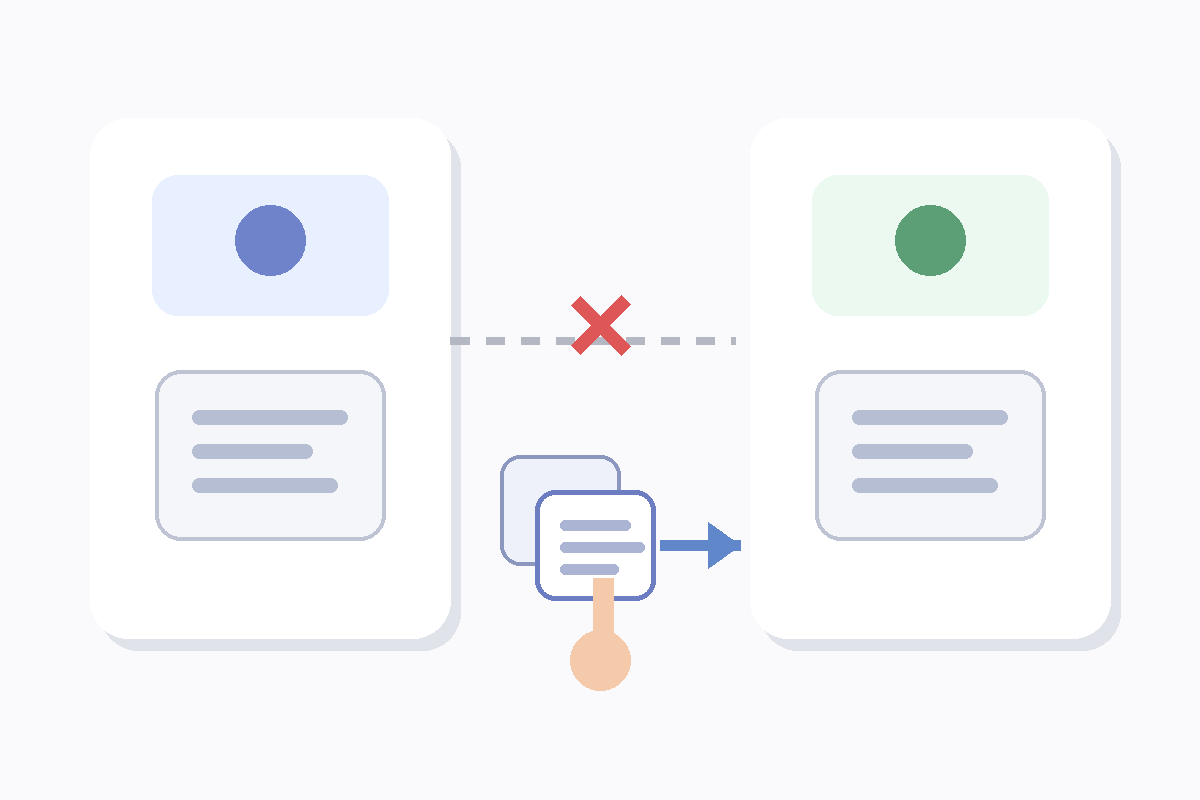
Gemini 앱과 Workspace의 Skills는 현재 자동 동기화되지 않아요. Gemini 앱에서 먼저 만든 Skill을 Workspace 앱에서도 쓰고 싶다면 Workspace Studio에서 별도로 다시 만들어야 하고, 반대로 Workspace Studio에서 만든 Skill이 Gemini 앱의 Skills 목록에 자동으로 복사되는 것도 아니에요.
시점도 달라요. Workspace의 Skills는 2026년 10월 5일부터 배포가 시작되지만 Gemini 앱의 Skills는 10월 13일부터 배포가 시작돼 11월 중순까지 진행될 예정이에요. 그래서 회사 Workspace에서는 메뉴가 먼저 보이는데 gemini.google.com에서는 아직 Skills가 없거나, 반대로 계정·조직 정책 때문에 둘 중 한쪽만 보이는 상황이 생길 수 있어요.
두 환경에서 같은 지시를 써야 한다면 지금은 이름과 지시문, 참고 자료를 기준으로 수동 재구성하는 방식이 가장 확실해요. ‘한 번 만들었으니 양쪽에 있을 것’이라고 가정하면 팀원이 다른 환경에서 찾지 못하는 문제가 생길 수 있으니, 운영 문서에는 어느 쪽에서 만든 Skill인지까지 적어 두는 편이 관리하기 쉬워요.
AI 생성 예시 이미지예요. 실제 Google Workspace 제품·작동 화면은 아니에요.
기존 Gem과 Workspace Studio 흐름은 바로 지우지 않아도 돼요
이미 Workspace Studio 흐름에 Ask a Gem 단계가 있다면 새 흐름에 같은 단계를 추가할 수는 없지만 기존 단계는 당장 중단되지 않아요. Google은 Business·Enterprise 계정에서 2027년 3월 1일보다 이르지 않은 시점부터 Gems 사용과 Ask a Gem 흐름을 중단할 계획이라고 안내해요. Education은 2027년 6월 1일보다 이르지 않은 시점으로 별도 일정이 잡혀 있어요.
중요한 자동화라면 기존 흐름을 바로 삭제하기보다 복사본에서 Ask Gemini 단계와 새 Skill을 연결해 같은 입력으로 결과를 비교하는 방식이 안전해요. 전환 도움말은 기존 Gem 지시를 복사해 Workspace Studio Skill로 다시 만들고, 새 Ask Gemini 단계가 제대로 동작하는지 확인한 뒤 Ask a Gem 단계를 삭제하는 순서를 안내해요. 기존 흐름의 뒤쪽 단계가 Ask a Gem 출력 변수를 참조했다면 새 Ask Gemini 변수로 연결도 바꿔야 해요.
Gemini 앱에 남아 있는 Gem은 향후 자동 이전되더라도 바로 켜진 Skill이 되는 것이 아니에요. Google은 자동 이전된 Gem을 비활성 초안 Skill로 두고 작성자가 검토한 뒤 활성화하도록 안내하고 있어요. 회사 업무에 쓰던 Gem이라면 ‘자동 이전 예정’만 믿고 기다리기보다, 자주 쓰는 것부터 Workspace Studio에서 새로 만들어 테스트해 두는 편이 흐름 중단을 줄이기 쉬워요.
메뉴가 안 보일 때는 이 순서로 범위를 좁혀요
첫째, 회사가 Rapid Release인지 Scheduled Release인지 확인해요. 둘째, 계정이 공식 배포 대상 에디션인지와 연령 조건을 확인해요. 셋째, 관리자가 Workspace Studio의 Skills를 허용했는지, 본인 OU나 그룹에 별도 정책이 걸렸는지 봐요. 넷째, 관리자 설정을 방금 바꿨다면 정책 반영에 시간이 걸릴 수 있으므로 같은 조건의 다른 사용자와 비교해요.
에디션도 맞고 관리자도 켰는데 계속 없다면 현재 공식 문서 사이의 범위 차이도 같이 봐야 해요. Workspace Updates는 폭넓은 배포 대상 에디션을 안내하고 있지만, 관리자 설정 문서에는 Gemini Beta 프로그램 등록 고객에게만 Skills가 제공된다는 주석이 남아 있어요. 이 경우 사용자 화면에서 계속 새로고침하기보다 조직의 실제 베타 등록 여부와 관리 콘솔의 Skills 항목 존재 여부를 관리자가 확인하는 쪽이 빠르게 원인을 좁힐 수 있어요.
메뉴가 나타난 뒤에는 처음부터 복잡한 자동화를 만들 필요가 없어요. 참조 소스가 적고 결과를 눈으로 바로 확인할 수 있는 반복 작업 하나를 Skill로 만들고, Workspace 앱의 @ 호출과 Studio 테스트 결과가 같은 기준을 따르는지 확인한 다음 범위를 넓히면 돼요. 이렇게 시작하면 Skill 자체의 지시 문제와 계정·관리자 권한 문제를 한꺼번에 섞지 않고 나눠 볼 수 있어요.



