
Gemini 학생 허브 학교 계정에서 쓰는 법, 안 보일 때 관리자 설정·퀴즈 공유 제한
학교에서 받은 Google 계정으로 Gemini를 쓰는데 ‘학생(Student)’ 메뉴가 없거나, 개인 Gmail에서는 보이던 학습 도구가 학교 계정에서는 다르게 보인다면 계정 문제라고 단정할 필요는 없어요. Google은 2026년 10월 1일 학생 허브를 Google Workspace for Education 사용자에게도 제공한다고 안내했고, 사용자는 gemini.google.com/students로 바로 들어가거나 Gemini 메뉴에서 Students를 선택할 수 있어요. 이 기능에는 사용자가 따로 켜는 스위치가 없어서, 메뉴가 없을 때는 관리자 설정과 계정 조건을 먼저 보는 게 맞아요.
학생 허브 안에서는 학습 노트북, 플래시카드, 연습 퀴즈 같은 도구를 시작할 수 있어요. 다만 ‘학생 허브를 사용할 수 있다’와 ‘모든 학습 기능을 똑같이 공유하거나 사용할 수 있다’는 같은 뜻이 아니에요. 학교·회사 계정은 관리자 제어가 들어가고, 퀴즈·플래시카드의 공유에는 개인 계정과 다른 제한이 있어요. 또 구글코리아는 자격을 갖춘 대학생에게 Google AI Plus 학생 혜택을 12개월 무료로 제공한다고 안내해요. Google One은 Google AI Plus 가입에 개인 Google 계정이 필요하다고 안내하므로, 허브 이용 여부와 구독 혜택을 따로 봐야 해요.
학생 허브는 개인 계정 전용 메뉴에서 학교 계정용 허브로 넓어졌어요
구글코리아가 2026년 8월 20일 학생 허브를 소개했을 때는 개인용 Gemini 계정을 중심으로 순차 제공 중이었고, 학교에서 발급한 Google 계정에는 향후 몇 주 안에 제공될 예정이라고 적혀 있었어요. 이후 Google Workspace 업데이트에서 상태가 바뀌었습니다. 2026년 10월 1일 공지에는 Student Hub가 Google Workspace for Education 사용자에게도 이용 가능하고 Rapid Release와 Scheduled Release 도메인 모두 ‘Available now’라고 명시돼 있어요.
따라서 한국의 학교 계정에서 메뉴가 안 보인다면 예전 안내만 보고 ‘아직 학교 계정은 미지원’이라고 판단하면 안 돼요. 먼저 같은 계정으로 gemini.google.com/students를 직접 열어 보고, Gemini 왼쪽 메뉴에 Students 항목이 있는지 확인해요. 이 주소로 들어갔는데도 접근이 막히거나 일반 Gemini 홈으로 돌아간다면 사용자 설정 메뉴를 계속 찾기보다 학교 관리자에게 Gemini 앱 서비스 상태를 확인해 달라고 요청하는 쪽이 빠릅니다.
학생 허브는 별도의 독립 앱이라기보다 Gemini 안에서 학습 도구를 모아 시작하는 진입점에 가까워요. 그래서 허브 화면은 보이는데 특정 도구가 없을 수도 있고, 반대로 Gemini 자체 접근이 차단돼 있으면 허브 주소만 알아도 사용할 수 없어요. 메뉴 하나의 유무보다 ‘Gemini 앱 접근’, ‘Gemini Notebook 접근’, ‘학교의 연령·조직 단위 설정’을 나눠서 보는 편이 정확해요.

AI 생성 개념 이미지이며 실제 Gemini 제품·작동 화면이 아니에요.
학습 노트북은 수업 자료를 넣고 진단→짧은 학습→진행률 확인으로 이어져요
학교 계정에서 Study Notebook을 쓰려면 Gemini 앱과 Gemini Notebook이 모두 관리자에게 허용돼 있어야 해요. Google은 사용자가 직접 켜는 설정은 없다고 안내하고 있고, 학교나 회사의 조직 단위(OU) 또는 그룹에 두 서비스가 모두 On으로 적용돼 있어야 학습 노트북을 쓸 수 있다고 설명해요.
사용 경로는 Gemini 왼쪽 사이드바에서 ‘New notebook’을 고른 뒤 ‘Study and learn’ 타일을 선택하는 방식이에요. 공부할 주제를 적고 강의 노트나 수업 자료를 넣으면, Gemini가 단순 요약만 만드는 게 아니라 학습 순서를 만들고 이해도를 확인하는 흐름으로 구성해요. 진도 확인용 퀴즈로 강점과 부족한 부분을 찾고, 짧은 맞춤형 레슨과 연습 문제를 이어서 볼 수 있어요. 진행 대시보드에서는 목표를 Strengths와 Focus areas처럼 나눠 다음에 볼 내용을 정리해 줘요.
이 기능을 쓸 때는 자료를 많이 넣는 것보다 한 과목이나 한 단원처럼 범위를 명확히 잡는 게 편해요. 예를 들어 중간고사 범위를 한 노트북에 넣고 ‘이 자료 안에서만 20분 분량으로 오늘 공부할 순서를 만들어줘’처럼 요청하면, 다른 과목 내용이 섞이는 일을 줄일 수 있어요. 수업자료를 바탕으로 만들어진 답이라도 시험 범위, 교수자의 표현, 수식이나 숫자는 원문과 대조하는 습관을 유지해야 해요.
학교 계정에서 왼쪽에 New notebook은 보이는데 Study and learn이 없거나, 생성 도중 권한 안내가 뜬다면 계정 자체를 로그아웃·재로그인만 반복하지 말고 관리자 설정을 확인해요. 특히 Gemini 앱만 켜고 Gemini Notebook은 꺼 둔 조직이라면 일반 대화는 되면서 학습 노트북만 막힐 수 있어요.
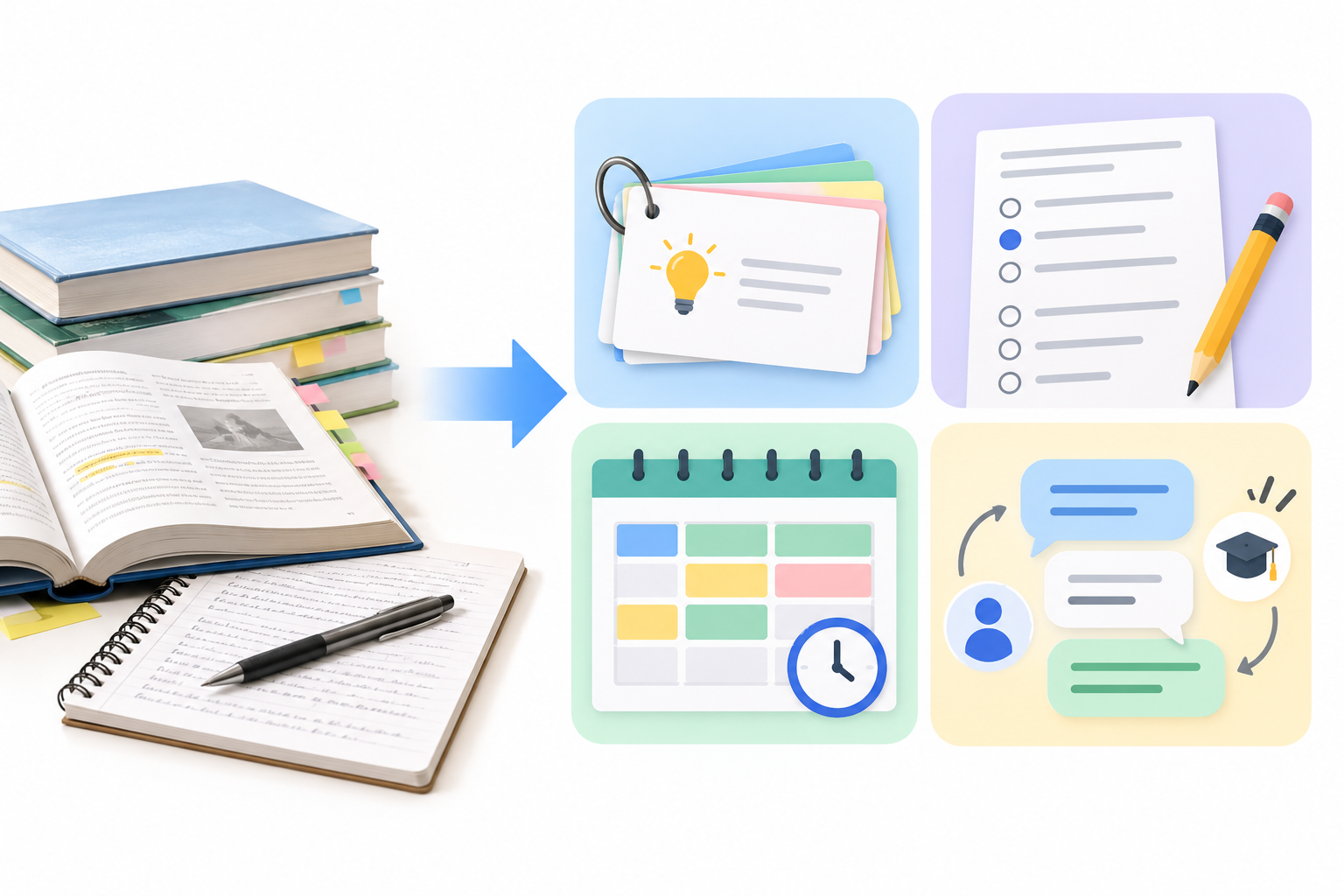
수업 자료가 플래시카드·퀴즈·학습 흐름으로 바뀌는 과정을 보여주는 AI 생성 개념 이미지이며 실제 Gemini 화면이 아니에요.
플래시카드와 퀴즈는 만들 수 있지만 학교 계정에서는 공유 제한이 있어요
학생 허브에 들어가지 않아도 Gemini 대화창에서 바로 학습 자료를 만들 수 있어요. 컴퓨터에서는 gemini.google.com을 열고 ‘이 단원으로 퀴즈 만들어줘’, ‘이 자료로 플래시카드 만들어줘’, ‘시험 대비 학습 가이드 만들어줘’처럼 요청해요. 필요하면 Add files로 PDF나 문서를 붙여 문맥으로 사용할 수 있고, 생성된 퀴즈나 플래시카드는 오른쪽 Canvas 영역에서 열려요.
퀴즈는 힌트를 보거나 추가 질문을 하고, 문제를 더 생성하는 식으로 이어갈 수 있어요. 플래시카드는 섞기, 힌트, 텍스트 음성 재생, 다시 시작 같은 학습 기능을 사용할 수 있어요. 여기까지는 개인 계정과 학교 계정 모두에서 ‘학습 자료를 만드는 목적’으로 이해하면 됩니다.
차이가 생기는 곳은 공유예요. Google 도움말은 work or school Google Account로 로그인한 경우 practice test, quiz, flashcard set, study guide를 공유할 수 없다고 안내해요. 학교 계정에서 Share 버튼이 없거나 공유 링크가 만들어지지 않는다면 브라우저 오류로 보기보다 계정 정책상 제한인지 먼저 확인해야 해요. 친구에게 보내야 하는 자료라면 내용을 그대로 복제해 우회 공유하기 전에 학교의 자료 공유 정책과 저작권·수업자료 사용 조건을 확인해요.
또 모바일에서 학습 도구가 일부 안 보일 수 있어요. Google은 Guided Learning 같은 학습 기능을 모바일 앱에 순차적으로 배포한다고 안내하며, 모바일에서 찾지 못하면 gemini.google.com 웹을 이용하라고 적고 있어요. 같은 계정인데 PC 웹과 모바일 앱의 메뉴가 완전히 같지 않아도 바로 계정 고장이라고 보지 말고 웹에서 먼저 기능 존재 여부를 확인해요.
메뉴가 안 보일 때는 사용자가 아니라 관리자 설정부터 갈려요
개인 Gmail이라면 사용자가 자기 계정 설정을 중심으로 확인하면 되지만, 학교·회사 계정은 관리자가 Gemini 앱 사용자를 조직 단위나 그룹으로 나눠 제어할 수 있어요. Google Workspace 관리 콘솔에서는 Generative AI → Gemini app에서 User access와 Service status를 관리합니다. 설정 변경은 최대 24시간 걸릴 수 있지만 보통은 더 빨리 반영된다고 Google이 안내해요.
그래서 같은 학교인데 친구는 학생 허브가 보이고 내 계정만 안 보인다면 기기 차이만 비교하지 말고 계정이 어느 조직 단위에 들어가 있는지 확인할 필요가 있어요. 관리자가 일부 학년이나 그룹에만 허용했거나, 이전에 Gemini 앱을 꺼 둔 설정이 남아 있으면 사용자 쪽에서 메뉴를 강제로 만들 수 없어요.
학습 노트북은 조건이 하나 더 있어요. Gemini 앱뿐 아니라 Gemini Notebook도 켜져 있어야 해요. 일반 Gemini 채팅은 되는데 Study Notebook만 없다는 상황이라면 이 두 서비스의 적용 범위를 나눠 보세요. 학교 관리자에게 문의할 때도 ‘학생 허브가 안 보여요’라고만 말하기보다 ‘내 계정의 Gemini app과 Gemini Notebook이 둘 다 On인지, 현재 OU에서 허용돼 있는지 확인해 달라’고 전달하면 원인을 좁히기 쉬워요.
모바일 앱에서만 안 보인다면 먼저 웹을 확인해요. 웹에서도 학생 허브 주소가 열리지 않고 Gemini 앱 자체도 막힌다면 관리자 설정 가능성이 높고, 웹에서는 되는데 모바일만 다르면 앱 업데이트와 모바일 제공 상태를 확인하는 순서가 자연스러워요.
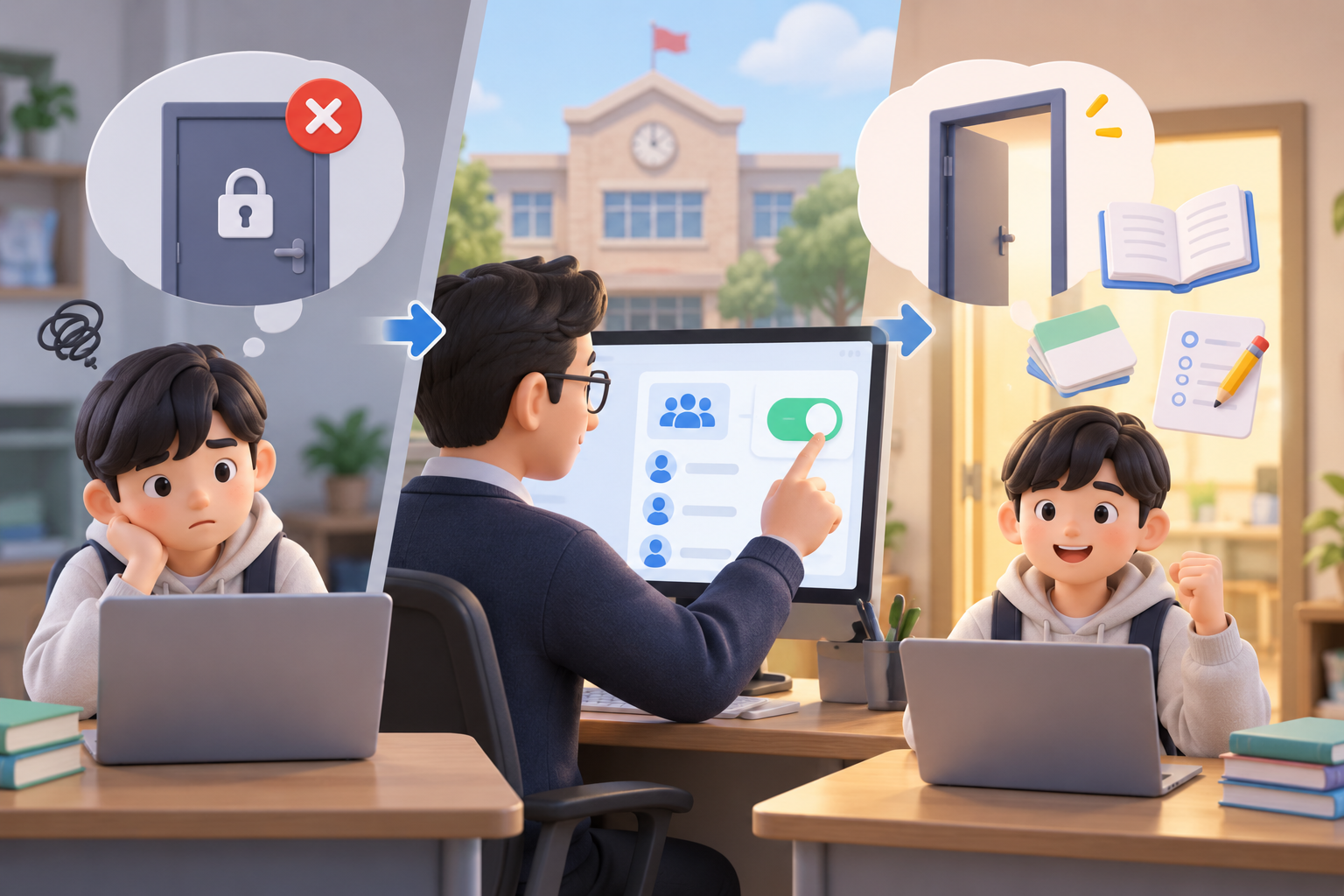
학교 계정의 관리자 권한에 따라 학습 기능 접근이 달라질 수 있음을 설명하는 AI 생성 개념 이미지이며 실제 관리 콘솔 화면이 아니에요.
대학생 12개월 무료 플랜과 학생 허브 사용권은 따로 봐야 해요
학생 허브가 보인다고 Google AI 학생 무료 플랜을 학교 계정으로 바로 신청할 수 있는 건 아니에요. Google One의 Google AI Plus 가입 안내는 개인 Google 계정으로 로그인해야 한다고 설명해요. 구글코리아의 Plus 학생 혜택 각주 1은 2026년 12월 31일까지의 신청 기한, 결제 수단 등록, 무료 이용 종료 후 자동 청구 조건을 설명해요.
반대로 학교 계정에서 무료 플랜을 신청하지 못한다고 학생 허브까지 못 쓰는 것도 아니에요. 학생 허브와 Study Notebook은 Workspace의 서비스·관리자 설정을 따르고, 대학생 구독 프로모션은 개인 계정의 프로모션 조건을 따라요. 두 조건을 섞으면 ‘학교 계정에 학생 메뉴가 있는데 왜 무료 구독이 안 되지?’ 같은 상황을 오류로 오해하기 쉬워요.
구글코리아 공지 기준 12개월 무료 Google AI Plus 학생 혜택은 2026년 12월 31일까지 신청 가능하며, 무료 기간 종료 전에 취소하지 않으면 이후 월 1만 1,000원이 자동 청구된다고 안내돼 있어요. 이 금액과 신청 마감은 학생 허브 기능 자체의 사용료가 아니라 개인 계정 프로모션 조건이에요. 학교 계정에서 학습 도구만 쓸 목적이라면 결제 혜택부터 찾을 필요가 없어요.
학교 계정에서 바로 확인할 순서
먼저 같은 학교 계정으로 gemini.google.com/students를 열어 학생 허브가 나타나는지 봐요. 허브가 열리면 Study Notebook, 퀴즈, 플래시카드 중 필요한 도구부터 시작하고, 공유가 필요하다면 work or school 계정의 공유 제한을 먼저 기억해 둬요.
허브가 열리지 않으면 일반 Gemini 앱 자체가 되는지 확인해요. 일반 대화도 막히면 관리자에게 Gemini app의 Service status와 User access를 확인해 달라고 요청하고, 일반 대화는 되지만 학습 노트북만 없으면 Gemini Notebook의 조직 단위 설정을 추가로 봐야 해요. 모바일에서만 기능이 빠졌다면 앱 문제로 단정하기 전에 웹에서도 같은 계정으로 확인해요.
개인 계정과 학교 계정을 둘 다 쓰는 경우에는 브라우저 오른쪽 위 프로필부터 확인해요. 개인 계정에서 만든 학습 자료와 학교 계정에서 허용된 기능은 같은 환경처럼 보여도 적용되는 약관·관리자 제어·공유 가능 범위가 달라요. 학생 허브를 찾는 문제는 결국 ‘어떤 Google 계정으로 접속했는지’와 ‘그 계정에 학교 관리자가 무엇을 허용했는지’를 분리해서 보면 가장 빨리 해결돼요.



