
갤럭시 저장공간이 부족할 때, 지워도 되는 것과 지우면 안 되는 것
업데이트가 안 되거나 사진이 안 찍혀 저장공간이 부족하다는 사실을 뒤늦게 알 때가 있어요. ‘캐시 지우세요’라는 안내를 따라 들어갔는데 화면에 캐시 삭제와 데이터 삭제가 나란히 보여 헷갈리기도 해요. 두 버튼은 결과가 완전히 달라요.
무엇이 공간을 쓰는지 먼저 확인하세요
파일을 지우기 전에 저장공간을 많이 쓰는 항목부터 확인해 보세요. 설정에서 디바이스 케어를 선택하고 저장공간을 누르면 여유 공간과 항목별 사용량을 볼 수 있어요.
사용량이 큰 항목에 따라 정리할 곳이 달라요. 사진과 동영상이 대부분이면 캐시를 지워도 공간이 크게 늘지 않아요. 앱 용량이 크다면 사진만 옮겨서는 효과가 작을 수 있어요.
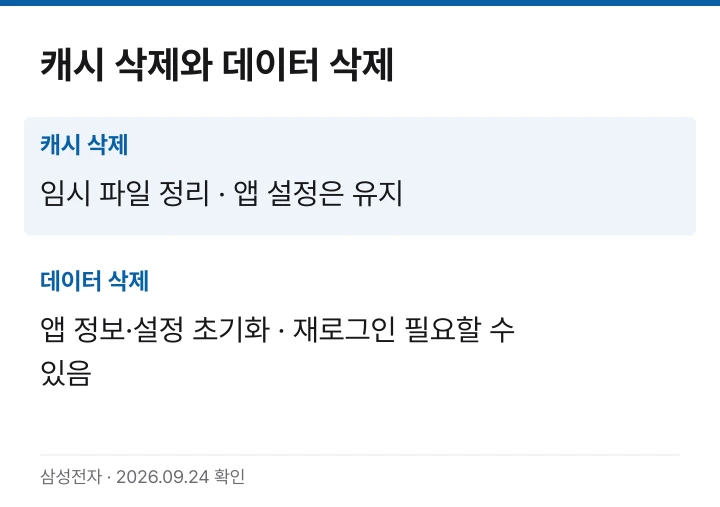
캐시 삭제와 데이터 삭제의 차이
앱의 임시 파일을 지우려면 설정 → 애플리케이션 → 해당 앱 → 저장공간으로 들어가세요. 여기서 두 버튼을 확인할 수 있어요.
- 캐시 삭제 — 앱이 임시로 저장한 파일을 지워요. 앱을 다시 쓰면 캐시가 쌓일 수 있지만 로그인 상태와 설정은 유지돼요.
- 데이터 삭제 — 앱을 처음 설치한 상태로 되돌려요. 로그인이 풀리고 앱 안에 저장한 정보도 사라져요.
공간을 비우려면 캐시 삭제부터 확인해 보세요. 데이터 삭제는 앱을 처음부터 다시 설정해야 할 수 있으니 신중하게 선택해 주세요.
앱을 지울 때 먼저 확인할 것
사용하지 않는 앱을 삭제하면 공간을 확보할 수 있어요. 앱스 → 설정 → 애플리케이션에서 해당 앱을 선택해 삭제하세요.
삼성 공식 안내에서도 앱 삭제 전 확인할 점을 짚어줘요. 유료 앱인지, 다시 다운로드할 수 있는지 먼저 확인하세요. 구매했던 앱이 스토어에서 내려갔을 수도 있고, 결제 계정이 달라지면 다시 설치하기 번거로울 수 있어요.
사진과 파일 정리
사진과 파일을 정리하면 용량을 크게 줄일 수 있어요. 내 파일 앱에서 지울 파일이나 폴더를 길게 눌러 선택한 뒤 삭제하세요.
이 순서로 큰 파일부터 확인해 보세요.
- 내 파일에서 크기순으로 정렬해 큰 파일부터 확인하세요.
- 동영상, 다운로드한 설치 파일, 메신저에 저장된 사진이 큰 용량을 차지하는 경우가 많아요.
- 필요한 파일은 클라우드나 PC로 먼저 옮긴 뒤 지우세요.
메신저 폴더도 확인해 보세요. 단톡방에서 자동으로 저장된 사진이 몇 년 동안 쌓여 있을 수 있어요.
그래도 부족하면
더 지울 것이 없다면 저장공간을 확장하거나 파일을 옮길 수 있어요. 외장메모리(microSD)를 지원하는 기종은 별도로 구매해 용량을 늘릴 수 있어요. 지원하지 않는 기종은 사진을 클라우드로 옮긴 뒤 기기에서 정리하는 방법을 살펴보세요.
이 순서로 정리해 보세요
- 설정 → 디바이스 케어 → 저장공간에서 원인 항목 확인
- 큰 앱부터 캐시 삭제 (데이터 삭제는 신중히)
- 안 쓰는 앱 정리 — 유료 여부와 재설치 가능 여부 확인 후
- 내 파일에서 큰 파일 순으로 정리, 필요한 건 먼저 백업
- 부족하면 외장메모리 또는 클라우드 이전
1번을 건너뛰면 2~4번을 모두 진행해도 공간이 거의 그대로일 수 있어요. 사용량이 큰 항목을 먼저 찾으면 정리할 곳을 빠르게 고를 수 있어요.



