
갤럭시 수리 모드 켜는 법, 백업부터 종료·복원까지
갤럭시를 수리 맡기려는데 사진이나 메시지가 신경 쓰인다면 ‘수리 모드’를 먼저 확인해요. 켜 둔 상태에서는 개인 데이터에 접근할 수 없고, 수리에 필요한 기본 앱 중심의 환경이 열려요. 사진을 하나씩 숨기거나 모든 앱에서 로그아웃하는 것과는 다른 기능이에요.
다만 수리 모드는 백업이 아니에요. 저장장치를 교체하거나 기기를 초기화하는 수리라면 데이터가 그대로 남는다는 보장이 없어요. 기존 자료를 되찾을 사본부터 만들고, 백업이 끝난 다음 수리 모드를 켜는 순서로 준비해야 해요.
수리 모드가 가리는 것과 백업이 지키는 것
삼성 국내 안내에 따르면 수리 모드에서는 사진·메시지·계정 등 개인 정보에 접근할 수 없고 사용자가 설치한 앱도 보이지 않아요. 기본 앱은 초기 상태처럼 제공돼요. 엔지니어가 기기를 점검하는 동안 평소 쓰던 계정과 자료를 분리하는 방식이에요.
수리 모드를 종료하면 원래 사용하던 상태로 돌아와요. 수리 모드 안에서 새로 설치한 앱은 종료할 때 자동으로 삭제돼요. 그래서 그 상태에서 개인 계정에 로그인하거나 필요한 자료를 새로 저장해 두는 장소로 쓰지는 않아요.
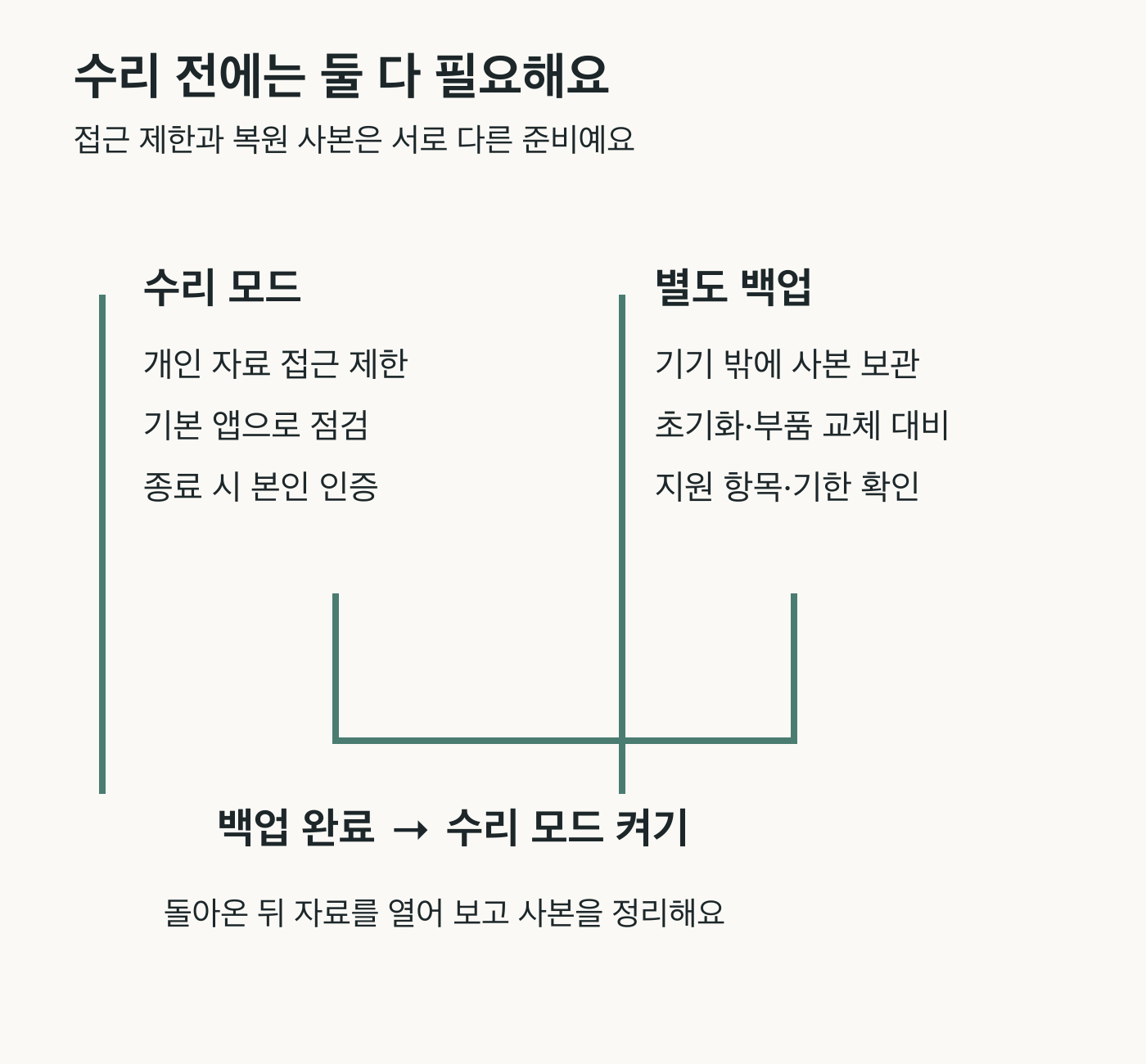
백업은 휴대폰 바깥에 자료 사본을 남기는 작업이에요. 수리 모드와 함께 준비해야 하는 이유가 여기에 있어요. 화면에 수리 모드가 표시됐다고 클라우드 백업까지 자동으로 완료된 건 아니고, 백업 완료가 보인다고 수리 모드까지 켜진 것도 아니에요.
잠금 설정을 기억하고 백업 계정도 확인해요
수리 모드를 켜려면 PIN이나 패턴 같은 보안 잠금 설정이 필요해요. 잠금을 설정하지 않았다면 진입 과정에서 설정 안내가 나와요. 종료할 때도 설정한 방식으로 본인 인증을 해야 하니 새로 만든 잠금을 기억하지 못하면 돌아온 기기를 쓰는 데 곤란할 수 있어요.
국내 안내는 Android 13·One UI 5.0 업데이트 후 모델별 지원으로 설명해요. 같은 갤럭시라도 소프트웨어 버전과 모델에 따라 메뉴가 다를 수 있어요. 설정 → 디바이스 케어에서 수리 모드를 찾아보고, 보이지 않으면 내 모델의 지원 여부를 먼저 확인해요.
클라우드에 백업하려면 나중에 같은 삼성 계정으로 로그인할 수 있어야 해요. 계정 주소만 알고 암호나 본인 확인 수단을 전혀 쓰지 못하는 상태라면 초기화 후 복원을 진행하기 어려울 수 있어요. 수리 맡길 휴대폰이 없어도 필요한 인증을 할 수 있는지 미리 확인해요.
임시 클라우드는 보관 기간과 제외 항목을 봐요
설정 → 디바이스 케어 → 수리 모드의 데이터 백업에서 임시 클라우드 백업을 선택할 수 있어요. 백업할 항목을 고르고 실행한 뒤 완료 표시를 확인해요. 사진과 동영상이 많으면 통신 환경에 따라 시간이 달라지니 센터에 도착하기 직전에 시작하는 것보다 여유를 두는 게 좋아요.
삼성 국내 클라우드 안내는 임시 백업을 최대 30일 동안 보관한다고 설명해요. 장기 보관 공간으로 쓰는 서비스는 아니에요. 수리가 오래 걸리거나 일정이 바뀌면 화면에 표시된 백업 날짜와 보관 기한을 확인하고, 필요한 자료를 다른 사본으로도 남겨요.
국내 설명에서 임시 백업은 기기에 저장된 데이터를 대상으로 해요. SD 카드나 USB 같은 외부 저장장치에 있는 자료는 임시 클라우드 백업 대상이 아니에요. 카드 안의 파일까지 휴대폰 백업에 같이 들어갔다고 생각하면 안 돼요. 외부 저장장치의 자료는 별도로 보관해요.
앱을 백업할 수 있다는 설명도 앱 안의 모든 정보가 빠짐없이 복원된다는 뜻은 아니에요. 백업 화면의 지원 항목과 제외 안내를 읽어야 해요. 금융 앱, 메신저, 인증 앱처럼 다시 로그인하거나 별도 내보내기가 필요한 자료는 해당 앱의 이전·복원 안내도 확인해요.
캐나다 지원 문서는 Wi-Fi 전송과 단일 파일 100GB 초과 제한을 안내하지만, 이를 한국의 모든 기기에 똑같이 적용되는 수치로 쓰지는 않아요. 국내 페이지도 국가·통신사·모델에 따라 이용 가능 여부와 지원 항목이 달라질 수 있다고 밝혀요. 실제 백업 화면의 조건이 우선이에요.
외부 저장장치에 남기는 방법도 있어요
클라우드 사용이 어렵거나 더 오래 사본을 보관하고 싶다면 외부 저장장치 백업을 확인해요. 지원되는 기기에서 USB 저장장치나 microSD를 선택하고 Smart Switch 안내에 따라 항목을 고르는 방식이에요. 사용 가능한 연결과 저장장치 용량은 내 기기에서 확인해야 해요.
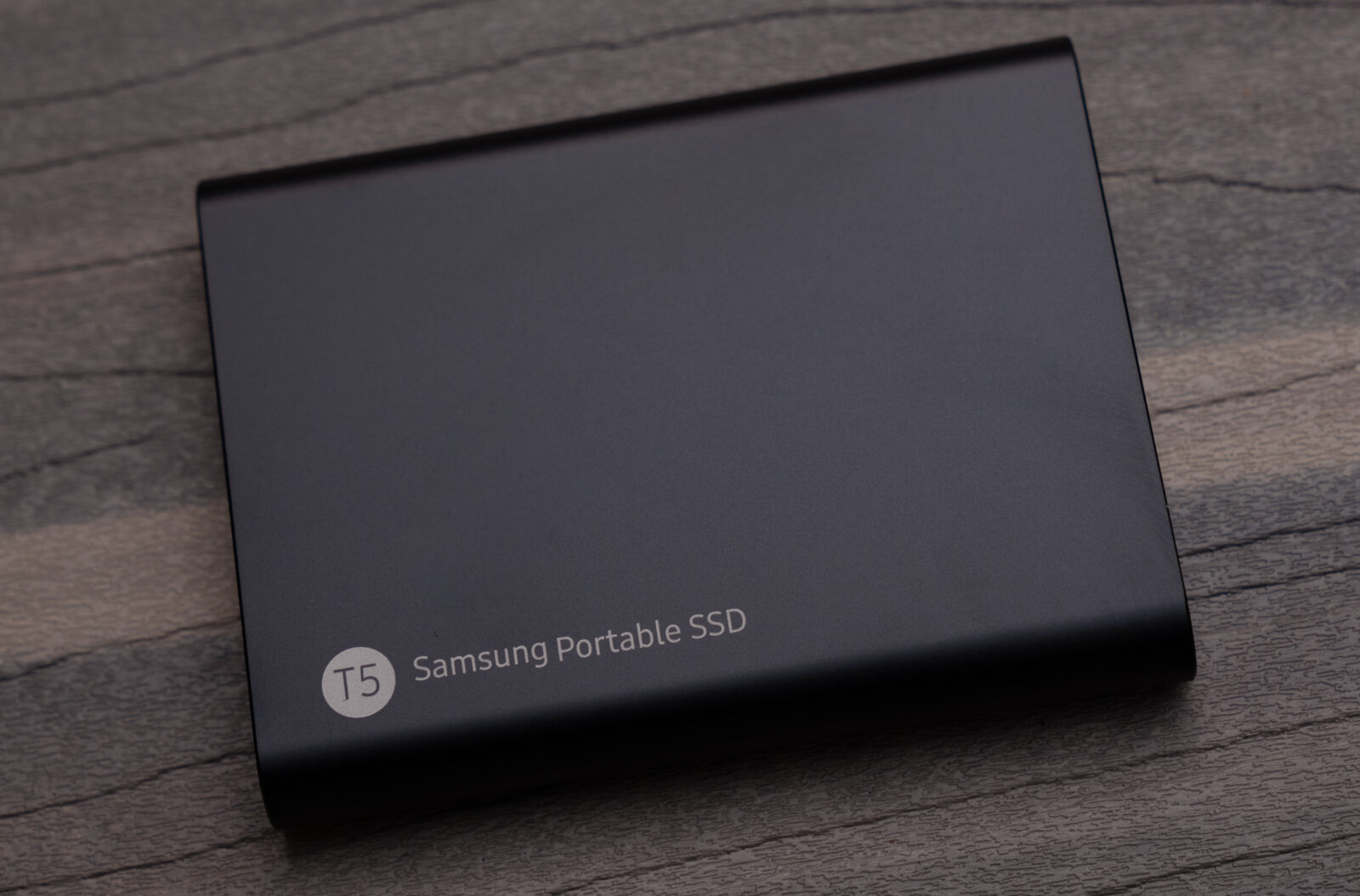
휴대폰 바깥에 사본을 두는 외부 SSD의 실물 예시예요. 2018년 촬영한 Samsung T5 자료사진으로, 특정 갤럭시와의 호환 시험이나 구매 추천을 뜻하지 않아요.
백업할 데이터를 선택한 뒤 완료까지 기다려요. 저장장치가 연결됐다는 표시와 백업이 끝났다는 표시는 달라요. 연결을 바로 빼기 전에 완료 결과와 선택한 항목을 확인하고, 수리 맡기는 휴대폰과 백업 사본은 따로 보관해요.
외부 백업에서도 모든 항목이 지원되는 건 아니에요. ‘백업할 수 없는 데이터’ 안내가 보이면 빠진 항목을 확인해요. Secure Folder를 포함해 백업하는 과정에서는 별도 잠금 해제가 요청될 수 있어요. 개인 자료를 복원하는 데 필요한 계정이나 잠금을 수리 접수 메모에 공개적으로 적지는 않아요.
백업을 마친 뒤 켜기와 재시작을 진행해요
국내 설정 경로는 설정 → 디바이스 케어 → 수리 모드 → 켜기예요. 잠금 설정이 없다면 안내에 따라 설정한 뒤 다시 켜기를 선택해요. ‘다시 시작’과 본인 인증을 거쳐 기기가 재시작되면 수리 모드로 들어가요. 버튼만 누르고 재시작을 마치지 않은 상태로 넘기지 않아요.
시스템 로그 생성은 엔지니어가 문제를 분석하는 데 도움을 주는 선택이에요. 로그는 최근 앱 사용과 시스템 오류 정보를 담을 수 있어요. 사진을 보관하는 백업이나 개인 자료를 복원하는 사본과는 달라요. 로그를 만들었다고 백업을 생략할 수는 없어요.
공식 QR 바로가기는 Android 15 이상에서 지원돼요. QR이 없어도 설정 메뉴로 들어갈 수 있으니 검색 중 발견한 임의 QR이나 앱 설치 안내를 따라갈 필요는 없어요. 수리 모드를 켜는 데 별도 유료 앱을 설치하는 절차는 국내 안내에 없어요.
저장공간이 부족하면 수리 모드 활성화가 어려울 수 있어요. 해외 지원 문서에는 용량별 여유 공간 기준이 있지만, 국내 모든 모델의 보장 수치로 옮기지는 않아요. 화면에서 공간 부족을 알리면 백업한 자료를 확인하고 불필요한 항목을 정리하되, 사본을 확인하지 않은 사진부터 지우지는 않아요.
화면이 고장 났다면 접수 전에 상담해요
터치나 화면이 작동하지 않으면 메뉴를 열어 수리 모드를 켜는 것부터 어려울 수 있어요. 이때는 내 기기의 증상을 서비스센터에 설명하고 가능한 접수 절차와 데이터 보존 여부를 상담해요. 잠금 암호를 알려주면 언제나 같은 수준으로 보호된다는 식으로 생각하지 않아요.
태블릿에서 여러 사용자 프로필을 쓰고 있다면 소유자 프로필도 확인해요. 삼성 벨기에 안내는 Owner에서 수리 모드를 활성화하도록 설명해요. 가족용 다른 사용자로 들어가 메뉴를 찾는 경우에는 소유자와 일반 사용자의 권한 차이 때문에 절차가 달라질 수 있어요.
돌아온 기기는 종료와 복원을 구분해요
초기화하지 않고 돌아왔다면 알림창의 수리 모드 알림에서 종료를 선택하거나 설정 → 디바이스 케어 → 수리 모드로 들어가요. 다시 시작과 본인 인증을 거친 뒤 원래 환경으로 돌아오는지 확인해요. 평소 쓰던 사진·메시지·앱이 보이는지도 봐요.
수리 과정에서 초기화했다면 수리 모드를 끄는 것만으로 자료가 돌아오지 않아요. 기기를 설정하고 백업에 사용한 삼성 계정으로 로그인한 뒤 임시 클라우드 또는 외부 저장장치의 복원 안내를 따라야 해요. 복원 후에는 사진 몇 장뿐 아니라 필요한 문서와 연락처, 앱의 로그인 상태까지 확인해요.
백업 사본은 복원 결과를 확인하기 전까지 남겨요. 앱이 설치됐어도 앱 안의 자료가 돌아왔는지는 따로 확인해야 해요. 보관 기한이 있는 임시 클라우드에만 의존했다면 기한이 지나기 전에 중요한 자료를 실제로 열어 보고 별도 사본을 확보해요.
사진 출처
외부 SSD 사진: Tony Webster · Samsung T5 Portable External SSD · CC BY 2.0 · 원본 사용, 변경 없음. https://commons.wikimedia.org/wiki/File:Samsung_T5_Portable_External_SSD_(Solid_State_Drive)_(43544308485).jpg 라이선스: https://creativecommons.org/licenses/by/2.0/




_(43544308485).jpg)