
엑셀 파일 합치기 자동화: 파워 쿼리 폴더 결합과 새로고침
지점별 매출 파일 12개와 월별 정산 파일 24개를 하나씩 열어 복사·붙여넣기 하면 시간이 꽤 걸려요. 더 번거로운 점은 다음 달에도 같은 일을 반복해야 한다는 거예요.
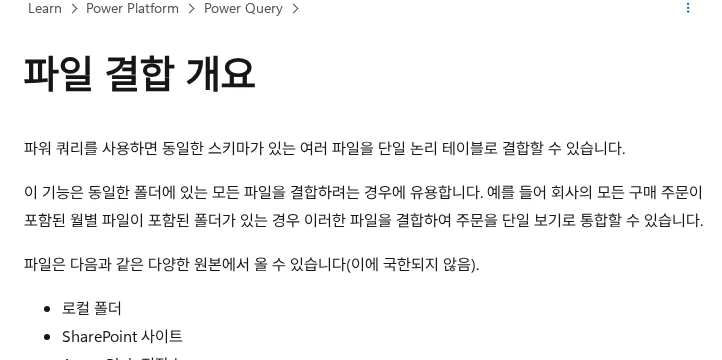
파워 쿼리의 폴더 결합으로 반복 작업을 줄여보세요. 한 번 설정한 뒤에는 같은 폴더에 파일을 넣고 새로고침할 수 있어요.
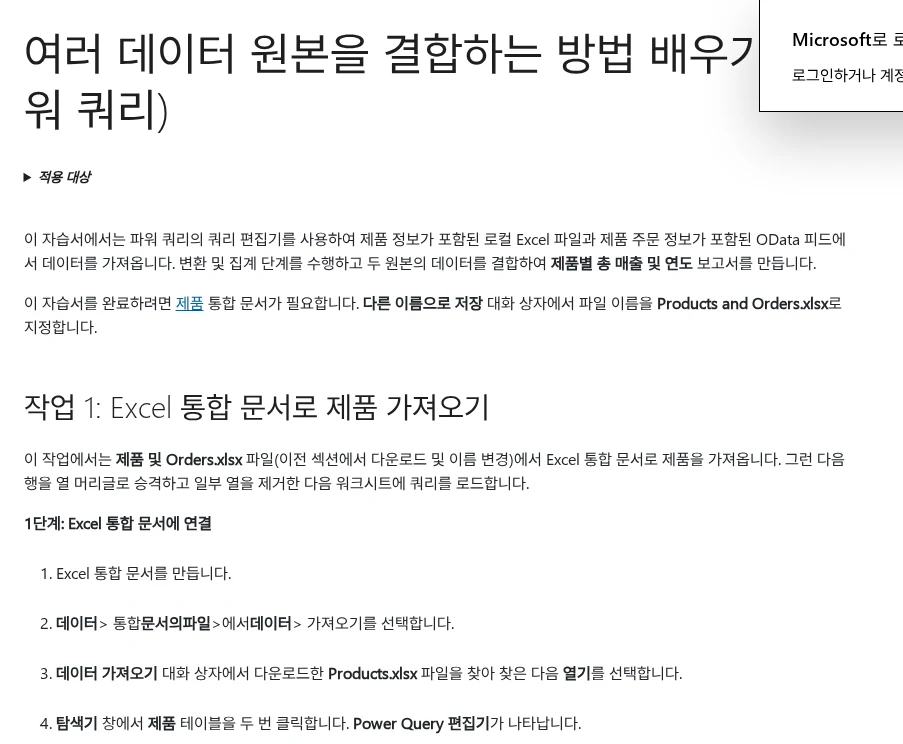
파일 형식과 열 구조부터 확인하세요
Microsoft 문서에서는 동일한 파일 형식과 구조(동일한 열 포함)가 있는 한 지정된 폴더의 파일을 결합할 수 있다고 안내해요.
이런 파일을 합칠 때 활용해 보세요.
- 같은 양식으로 매달 내려받는 정산 파일
- 지점마다 같은 서식으로 채워 보내는 보고서
- 시스템에서 기간별로 내보낸 CSV
파일마다 열 이름이나 시트 구조가 다르면 그대로 결합하기 어려워요. 합치기 전에 양식을 먼저 맞춰주세요.
설정 순서
- 합칠 파일을 한 폴더에 모아주세요. 하위 폴더도 사용할 수 있지만 처음에는 구조를 단순하게 시작해 보세요.
- 엑셀에서 데이터 탭 → 데이터 가져오기 → 파일에서 → 폴더에서를 선택하세요.
- 폴더 경로를 지정하면 안에 있는 파일 목록이 미리보기로 나타나요.
- 화면 오른쪽 아래의 [결합]을 선택하세요.
- 기준이 될 샘플 파일과 시트를 선택하면 나머지 파일도 같은 방식으로 처리돼요.
4번에서 [결합] 대신 [데이터 변환]을 선택하면 파워 쿼리 편집기가 열려요. 여기서 파일 목록을 걸러낼 수 있어요. 폴더 경로 열에 필터를 적용하면 특정 하위 폴더의 파일만 포함할 수 있어요.
다음 달에는 새로고침해 보세요
설정을 마친 뒤에는 이 순서로 새 파일을 반영할 수 있어요.
- 새 파일을 같은 폴더에 넣으세요.
- 엑셀에서 데이터 → 모두 새로 고침을 누르세요.
파일을 하나씩 열거나 복사하지 않아도 돼요. 12개 파일이 120개가 되어도 같은 방식으로 결합할 수 있어요.
실무에서 걸리는 지점
- 파일이 열려 있으면 새로고침이 실패할 수 있어요. 결합할 파일은 닫아두세요.
- 폴더 경로가 바뀌면 쿼리 연결이 끊길 수 있어요. 공유 드라이브를 쓴다면 경로를 고정해 두세요.
- 임시 파일(~$로 시작하는 파일)이 목록에 섞일 수 있어요. 편집기에서 필터로 제외해 주세요.
- 열 이름이 하나라도 다르면 해당 파일에 빈 열이 생길 수 있어요. 결과에 빈칸이 반복되면 열 이름부터 확인해 보세요.
한 걸음 더
결합한 결과를 피벗테이블에 연결하면 월말 집계도 새로고침으로 갱신할 수 있어요. 파일 결합과 집계, 표 만들기를 한 흐름으로 이어보세요.
첫 설정에 20~30분을 잡더라도, 매달 반복하던 복사·붙여넣기를 줄일 수 있는지 확인해 볼 만해요. 파일 수와 구조에 따라 필요한 시간은 달라요.



