
엑셀 날짜가 40729로 보일 때, 날짜 서식·텍스트·##### 구분법
엑셀에서 날짜를 입력했는데 40729처럼 다섯 자리 숫자가 보인다면 파일이 망가진 것은 아닐 수 있어요. 엑셀은 날짜를 계산할 수 있도록 숫자로 저장하고, 셀 서식으로 달력 모양을 보여줘요.
반면 날짜처럼 적힌 글자가 실제로는 텍스트이거나, 셀에 #####가 나타난 상황은 해결 방법이 달라요. 먼저 날짜 일련번호·텍스트·열 너비 문제 중 어느 쪽인지 구분해야 원본 값을 안전하게 유지할 수 있어요.
40729는 날짜일까? 셀 표시와 실제 값을 구분해요
Microsoft Excel의 기본 1900 날짜 시스템에서 2011년 7월 5일은 일련번호 40729로 저장돼요. 이런 숫자는 날짜가 사라진 결과가 아니라, 같은 값을 일반 숫자 형식으로 보여준 결과일 수 있어요.
날짜 셀에 산술 계산이 가능한 이유도 내부 값이 숫자이기 때문이에요. 예를 들어 이미 정상 날짜로 인식된 셀에서 다음 날을 계산할 때는 1을 더할 수 있지만, 날짜처럼 생긴 텍스트는 같은 방식으로 처리되지 않을 수 있어요.
날짜를 다시 입력하기 전에 문제가 생긴 셀을 한 번 선택하고 수식 입력줄을 살펴봐요. 셀에만 숫자가 보이고 원래 날짜 계산도 정상이라면 값 자체를 고칠 필요 없이 표시 형식을 바꾸는 편이 정확해요.
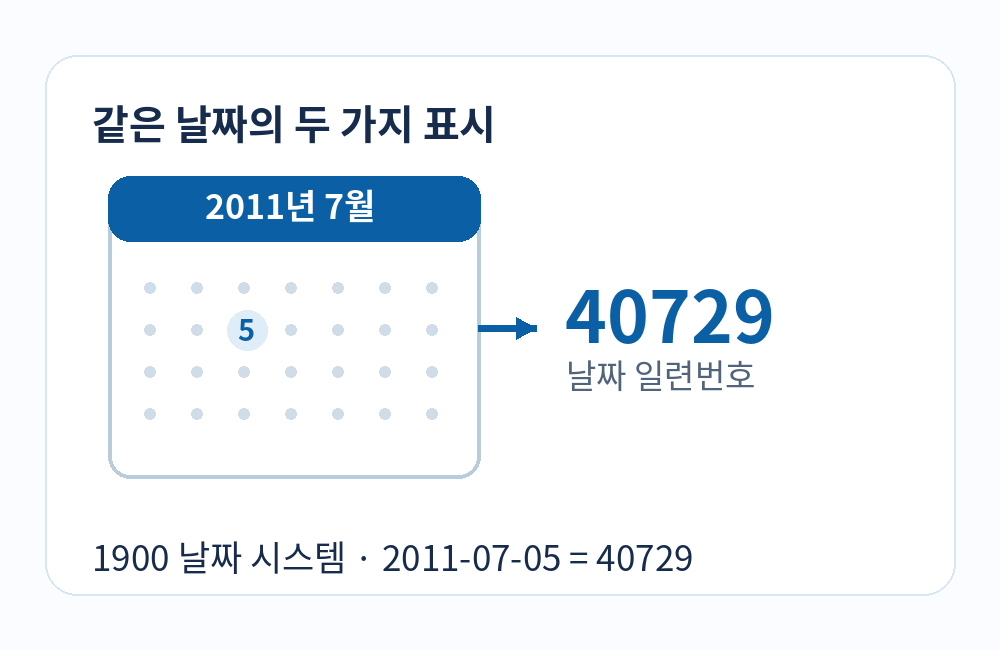
숫자의 크기만 보고 특정 날짜라고 단정하지는 마세요. 통합 문서에서 사용하는 날짜 시스템이 다르거나, 원래부터 거래번호 같은 일반 숫자일 수도 있어요. 열 제목과 원본 데이터의 의미를 함께 확인해야 해요.
수식 셀의 결과가 갑자기 40729처럼 바뀌어 보일 때도 있어요. 그 셀의 수식을 지우거나 결과 숫자를 직접 고치기보다 수식이 참조하는 원래 날짜와 셀 표시 형식부터 확인해요. 숫자 모양이 낯설다는 이유만으로 수식을 텍스트 값으로 덮어쓰지 않아요.
숫자 날짜라면 Ctrl+1에서 표시 형식을 바꿔요
Windows용 Excel 데스크톱을 기준으로 날짜가 들어 있는 셀이나 범위를 선택한 뒤 Ctrl+1을 눌러요. Mac용 Excel에서는 Command+1 또는 Control+1로 셀 서식 창을 열 수 있어요.
- 먼저 원본 시트를 복제하거나 파일 사본을 저장해요. 여러 열을 한꺼번에 변경할 때는 거래번호·상품코드 같은 일반 숫자가 선택 범위에 섞이지 않았는지 살펴봐요.
- 날짜가 들어 있는 셀을 선택하고 Ctrl+1을 눌러 셀 서식을 열어요. 숫자 탭의 범주에서 날짜를 선택해요.
- 종류 목록에서 원하는 날짜 표시를 고르고 예시 미리보기를 확인한 다음 확인을 눌러요. 연도·월·일 순서를 직접 지정하고 싶다면 사용자 지정에서 yyyy-mm-dd 같은 형식을 설정해요.
- 여러 행의 앞과 끝을 확인하고 필터와 정렬에서 날짜가 기대한 순서로 놓이는지도 살펴봐요. 원래 값이 문자였다면 표시만 바꿔도 결과가 변하지 않을 수 있어요.
이 작업은 날짜를 다른 날로 바꾸는 것이 아니라 보여주는 모양만 바꾸는 방식이에요. Excel 웹에서는 홈 탭의 숫자 형식 메뉴에서 간단한 날짜 또는 자세한 날짜를 선택할 수 있지만, 데스크톱과 항목 구성이 같지는 않아요.
yyyy-mm-dd는 날짜를 네 자리 연도와 두 자리 월·일로 보이게 하는 표시 코드예요. 예를 들어 2011년 7월 5일은 2011-07-05처럼 나타나며, 이를 적용했다고 날짜 계산에 쓰이는 숫자가 새로 만들어지는 것은 아니에요.
셀 서식을 바꿔도 변화가 없으면 텍스트 날짜를 확인해요
웹사이트에서 복사하거나 CSV에서 가져온 날짜는 겉으로는 2011-07-05처럼 보여도 실제로 텍스트로 저장될 수 있어요. 이때 날짜 서식을 몇 번 바꿔도 날짜 계산이나 정렬 결과가 기대와 다를 수 있어요.
빈 셀에서 =ISTEXT(A2)를 입력하면 A2가 텍스트일 때 TRUE가 나와요. =ISNUMBER(A2)는 숫자일 때 TRUE를 보여줘요. 예시의 A2는 실제 확인할 날짜 셀 주소로 바꿔 쓰면 돼요.
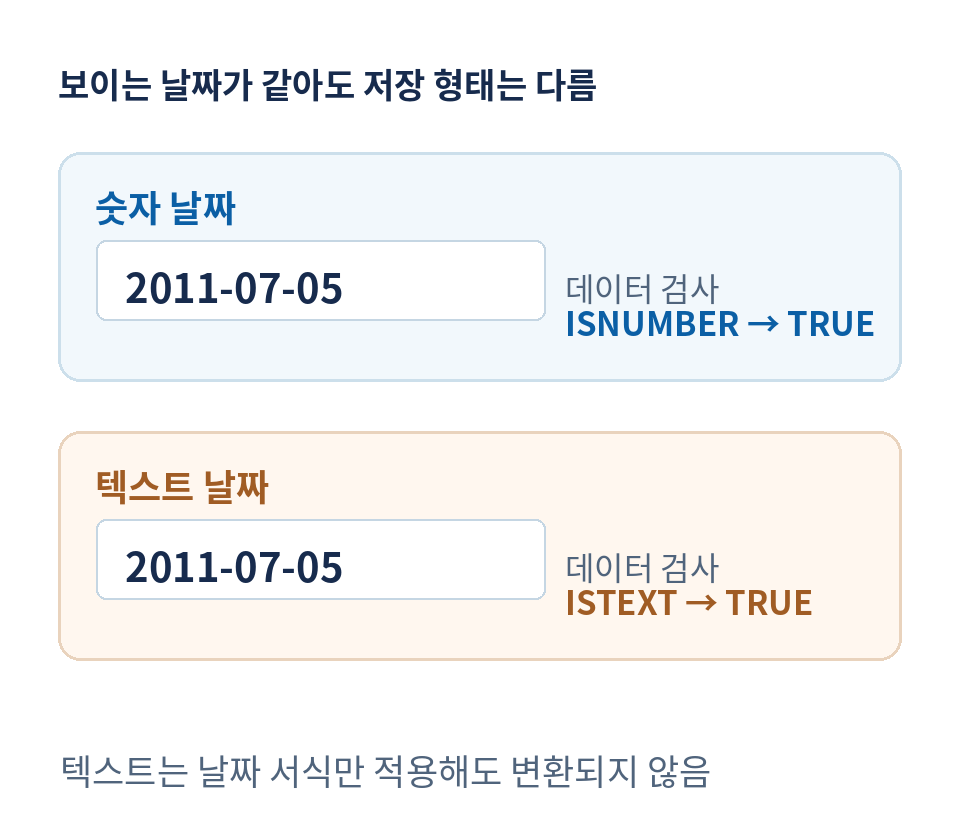
글자가 왼쪽에 정렬되어 있다는 점도 단서가 될 수 있지만, 사용자가 정렬을 직접 바꾼 파일에서는 이것만으로 판단하기 어려워요. 셀의 저장 형식을 검사한 결과와 실제 계산 동작을 함께 봐야 해요.
텍스트가 날짜로 해석될 수 있는 형태라면 DATEVALUE 함수가 도움이 돼요. 예를 들어 B2에 =DATEVALUE(A2)를 입력하고 반환된 숫자에 날짜 서식을 적용하는 방식이에요. 함수가 반환한 숫자 자체도 정상적인 중간 결과예요.
날짜 텍스트의 월·일 순서가 시스템 지역 설정과 맞지 않으면 #VALUE! 오류가 발생할 수 있어요. 이때 일부 값을 무리하게 월·일 순서로 재해석하지 말고, 원본 파일의 날짜 형식과 가져오기 지역 설정을 먼저 확인해요.
두 자리 연도로 적힌 날짜는 특히 조심해야 해요. 03/04/25가 3월 4일인지 4월 3일인지, 2025년인지 다른 연도인지 원본 작성 규칙 없이 임의로 확정하면 안 돼요. 원본의 표기 기준을 확인한 다음 변환해요.
많은 행을 정리할 때는 빈 보조 열에서 변환을 시험하고, 정상 날짜의 대표 행과 날짜 계산 결과를 대조한 뒤 값 붙여넣기를 검토해요. 원본 열을 곧바로 덮어쓰면 어떤 값이 잘못 변환됐는지 되돌리기 어려워질 수 있어요.
DATEVALUE가 성공했다면 보조 열의 숫자가 기대한 날짜인지 하나만 보지 말고, 한 달의 마지막 날이나 연도가 넘어가는 행도 비교해요. 오류를 무시하고 빈칸으로 바꾸면 어떤 날짜가 실패했는지 알 수 없으므로 변환 실패 행은 별도로 남겨 두는 편이 정확해요.
#####가 보이면 열 너비와 음수 날짜를 구분해요
날짜 대신 #####가 나타나는 가장 흔한 이유는 열이 너무 좁아서 값 전체를 표시하지 못하기 때문이에요. 열 머리글 오른쪽 경계를 두 번 눌러 너비를 자동 조정하면 바로 해결되는 경우가 있어요.
열을 충분히 넓혀도 #####가 그대로라면 날짜·시간 계산 결과가 음수인지 확인해요. 1900 날짜 시스템에서는 음수 날짜나 시간이 일반 날짜 서식으로 표시되지 않는 상황이 생길 수 있어요.
예를 들어 종료 시각에서 시작 시각을 빼는 수식이 음수가 된다면 표시 형식만 조절해서 문제를 숨기는 대신, 수식의 참조 순서와 데이터가 올바른지 확인해요. 날짜를 미래에서 과거 방향으로 뺀 것은 아닌지도 살펴봐요.
##### 표시가 단순히 글자가 길어서 생긴 것이라면 값은 그대로 남아 있어요. 반대로 계산식의 오류라면 열 너비만 늘려도 결과는 바뀌지 않으므로 수식과 참조 셀까지 점검해야 해요.
날짜가 약 4년 어긋나면 1900·1904 시스템을 확인해요
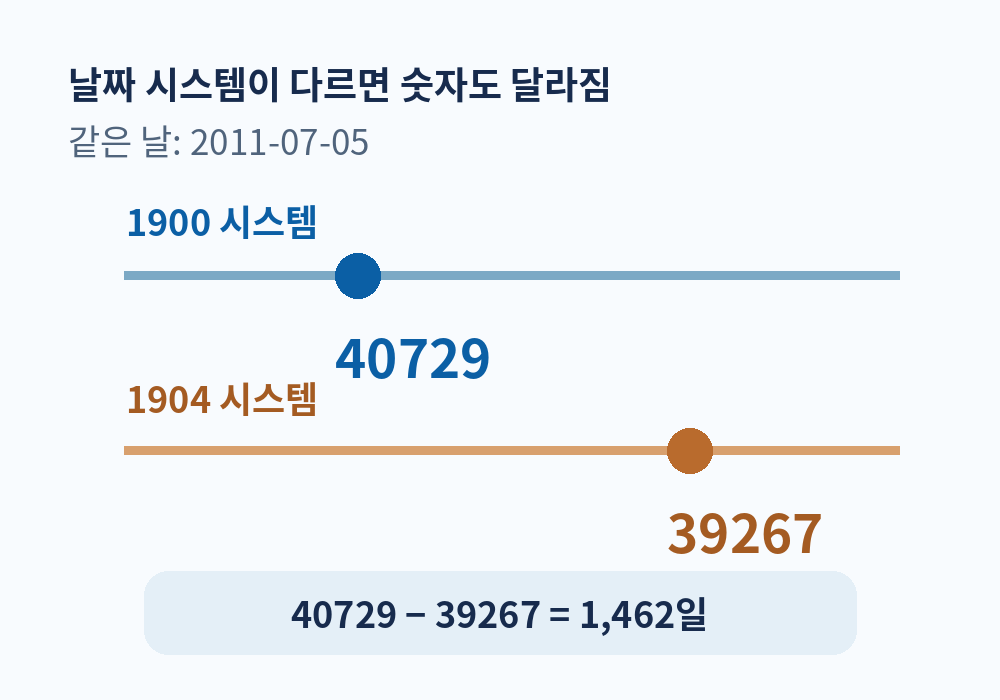
Excel은 1900 날짜 시스템과 1904 날짜 시스템을 지원해요. 두 시스템은 같은 날짜에도 서로 다른 일련번호를 부여하며, 같은 날을 나타내는 번호 사이에는 1,462일 차이가 있어요.
예를 들어 2011년 7월 5일은 1900 시스템에서 40729, 1904 시스템에서 39267이에요. 외부 통합 문서에서 날짜를 복사했는데 거의 4년 정도 다른 날로 보인다면 서식을 반복 변경하기 전에 이 차이를 확인할 이유가 있어요.
Windows용 Excel 데스크톱에서는 파일 → 옵션 → 고급의 이 통합 문서를 계산할 때 항목에서 1904 날짜 시스템 사용 여부를 확인해요. Mac은 Excel의 설정 또는 기본 설정에서 날짜 계산 관련 항목을 살펴볼 수 있어요.
다만 이미 값이 들어 있는 파일에서 이 옵션을 무턱대고 변경하면 기존 날짜 표시가 한꺼번에 달라질 수 있어요. 원본 파일을 보존하고 외부에서 복사한 값과 현재 통합 문서의 시스템을 대조한 다음 변환 방법을 결정해요.
이전 Mac용 Excel에서 만든 파일을 받았거나 서로 다른 시스템의 차트·복사 항목이 섞여 있다면 일부 날짜만 달라질 수도 있어요. 동일한 날짜를 두 파일에서 비교하고, 영향받은 범위가 어느 열인지 먼저 확인해요.
숫자처럼 보이는 날짜와 실제 숫자는 같은 방식으로 고치지 않아요
주문번호·우편번호·계좌 식별자처럼 계산하지 않는 숫자 모양의 값은 날짜 서식 적용 대상이 아니에요. 다섯 자리 수라는 이유만으로 날짜로 바꾸면 원래 의미를 잃을 수 있으니 데이터 열의 역할부터 확인해야 해요.
반대로 날짜를 문자열로 내보내야 하는 시스템에서는 보이는 셀 서식만 바꾸는 것과 출력 파일에 어떤 형식으로 전달되는지 구분해야 해요. 다른 프로그램에서 값을 읽어 사용하는 작업이라면 테스트용 파일을 만들어 실제 가져온 결과까지 확인해요.
CSV로 저장하면 통합 문서의 표시·서식 정보가 그대로 유지된다고 가정하지 마세요. 다시 불러오는 쪽에서 날짜를 자동 해석할 수 있으므로 날짜 열의 원본 규칙과 내보내기 형식을 합의하는 편이 실무 오류를 줄여요.
수식 결과에 날짜가 필요하다면 해당 셀이 날짜 일련번호인지 텍스트인지부터 확인해요. 숫자인 경우 표시 형식을 조정하고, 텍스트라면 원래 형식에 맞는 변환을 선택해야 같은 결과를 얻어요.
같은 파일을 여러 사람이 수정할 때 날짜 시스템 옵션을 먼저 바꿔 버리면 다른 사용자가 작업한 날짜까지 예상하지 못한 값으로 보일 수 있어요. 수정 전 복사본을 만들고 변화한 날짜 셀 몇 개를 기록해 두면 문제가 생겨도 원래 값과 비교할 근거가 남아요.
복구한 날짜가 맞는지 예시값으로 검산해요
변경 뒤에는 하루 차이나 월·일 뒤바뀜이 생기지 않았는지 대표 셀을 여러 개 살펴봐요. 특히 12 이하의 월·일이 함께 있는 값은 잘못 해석되어도 정상적인 날짜처럼 보일 수 있으므로 더 주의가 필요해요.
- 표시 문제: 숫자 형식인 날짜를 날짜 형식으로 바꾼 뒤 원래 일련번호와 날짜가 맞는지 확인
- 텍스트 문제: ISTEXT·ISNUMBER로 형태를 나눠 확인하고 DATEVALUE 변환 뒤 대표 행 비교
- ##### 문제: 열 너비 조정 후에도 남으면 날짜·시간 계산식의 음수 여부 확인
- 1900·1904 문제: 통합 문서의 날짜 시스템과 외부에서 받은 날짜 일련번호를 비교
원본에서 값이 무엇이었는지 알 수 없는 파일이라면 셀 서식만으로 날짜를 추측해 채우지 않아요. 원본 데이터 제공자에게 날짜 표기와 사용한 시스템을 확인한 뒤 사본에서 변경하고, 결과가 맞을 때만 작업용 파일에 반영해요.



